Как отключить ИИ в поиске Google на iPhone и Mac
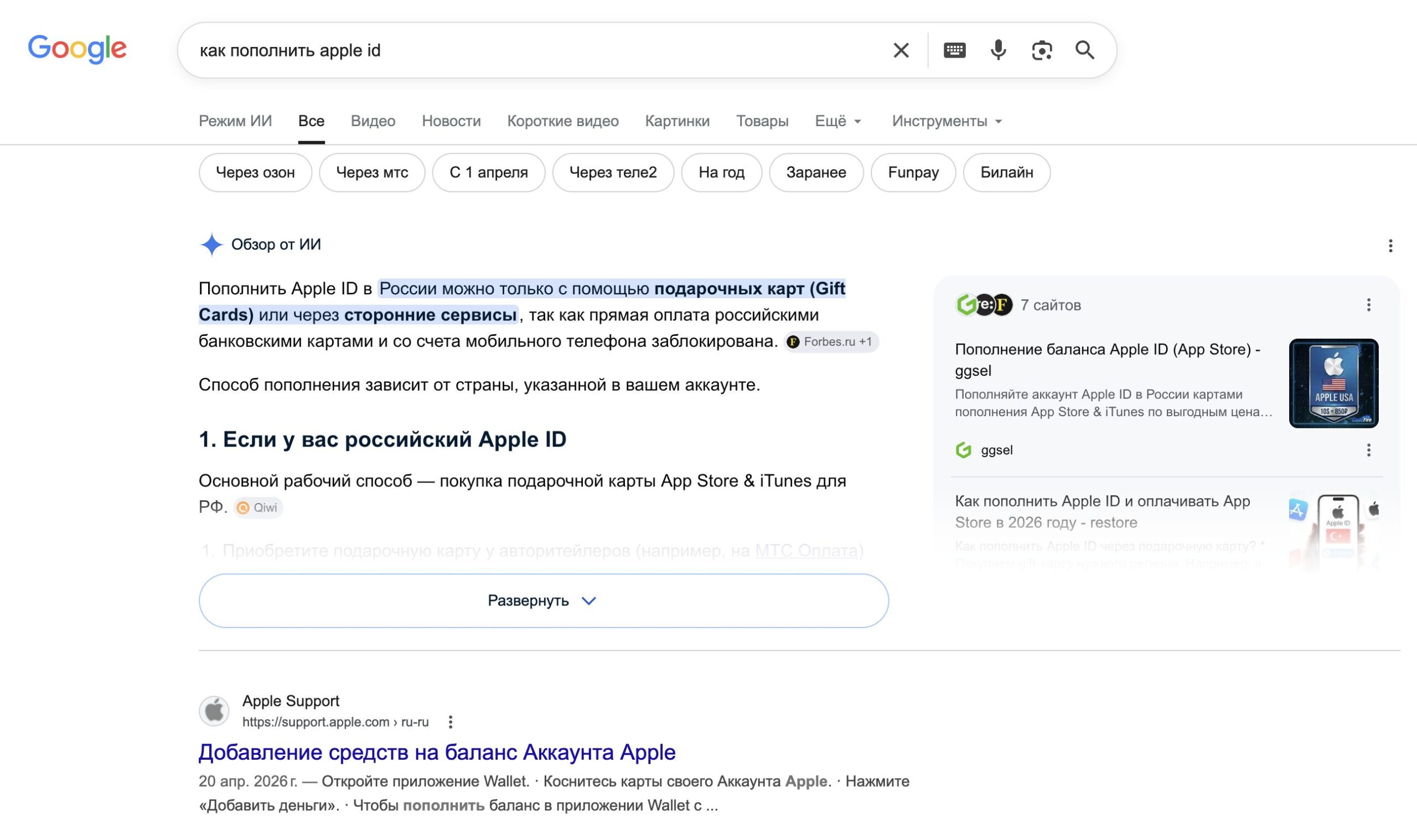
Более года Google интегрирует ответы нейросети, известные как AI Overview — «Обзор от ИИ», прямо в результаты поиска. Хотя иногда эта функция может быть полезной, она чаще вызывает раздражение. В то время как одни пользователи с нетерпением ждут появления умной Siri в будущих версиях iOS, други
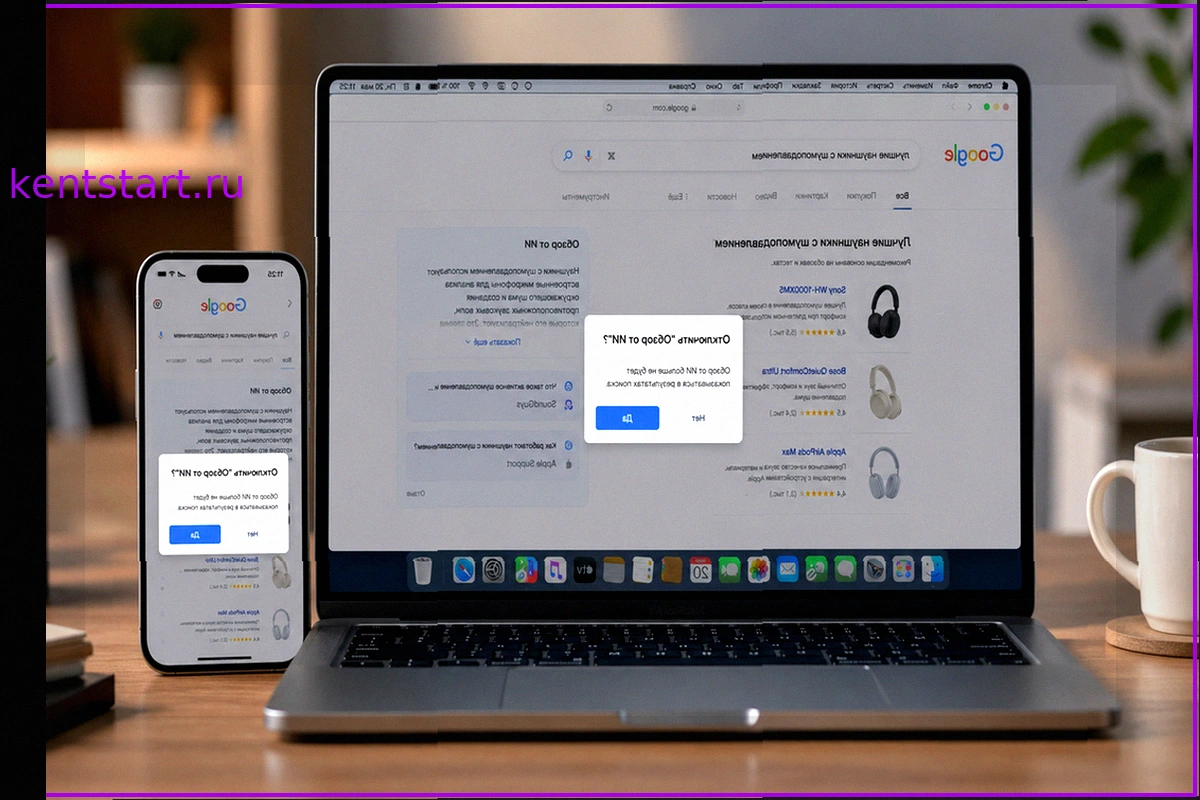
Более года Google интегрирует ответы нейросети, известные как AI Overview — «Обзор от ИИ», прямо в результаты поиска. Хотя иногда эта функция может быть полезной, она чаще вызывает раздражение. В то время как одни пользователи с нетерпением ждут появления умной Siri в будущих версиях iOS, другие мечтают хотя бы избавиться от ИИ в поиске. Мы расскажем, как это сделать всего двумя символами, как на iPhone, так и на Mac.
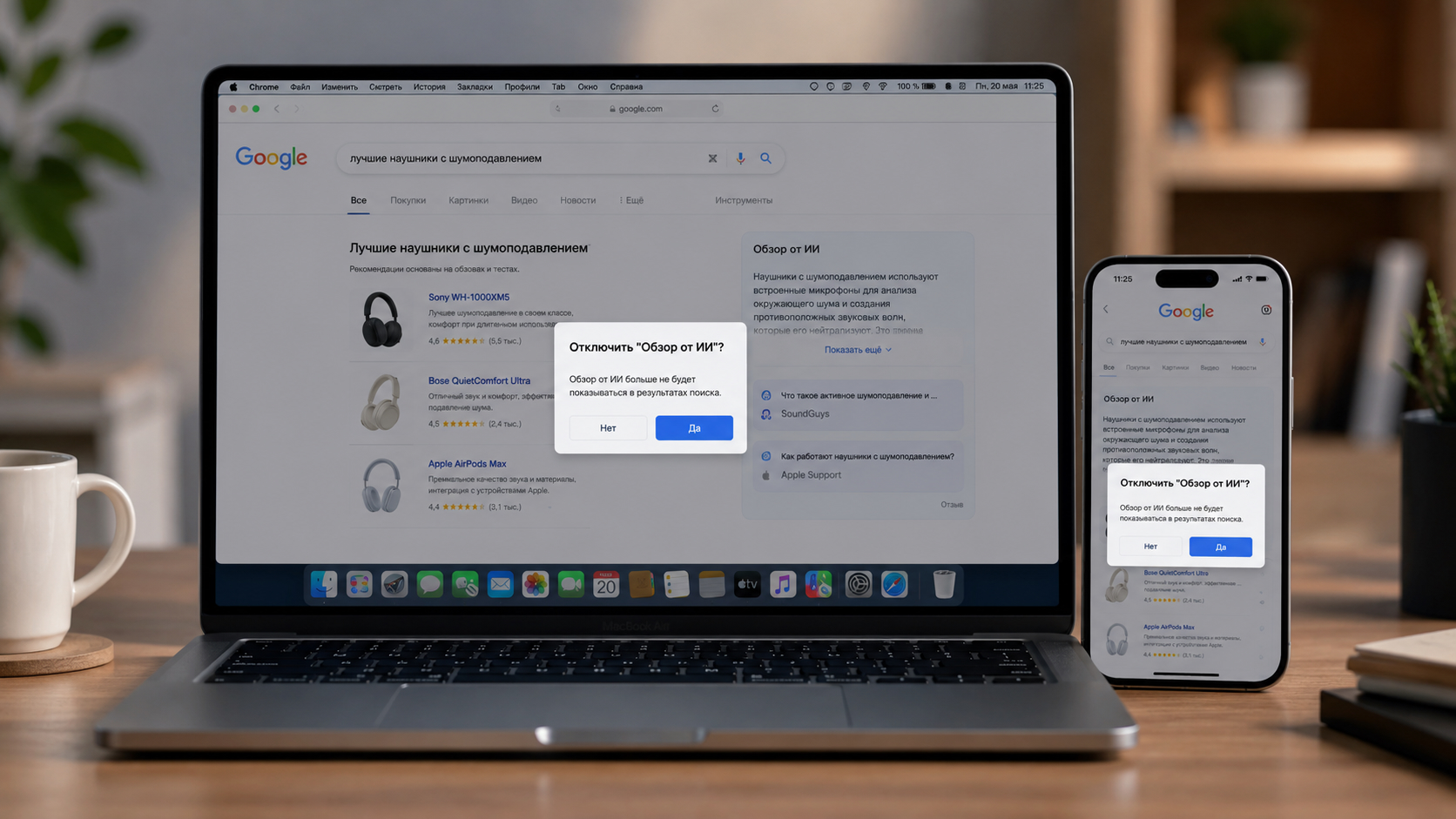
Почему Google отображает ответы ИИ выше обычных сайтов
Если вы хоть раз пользовались поиском Google за последний год, то наверняка замечали объемный текстовый блок, расположенный над привычными ссылками. Это и есть AI Overview — краткое резюме, которое генерирует нейросеть Google на основе проанализированных веб-страниц. Компания запустила эту функцию в мае 2024 года в США, а затем расширила ее действие на более чем сотню других стран.
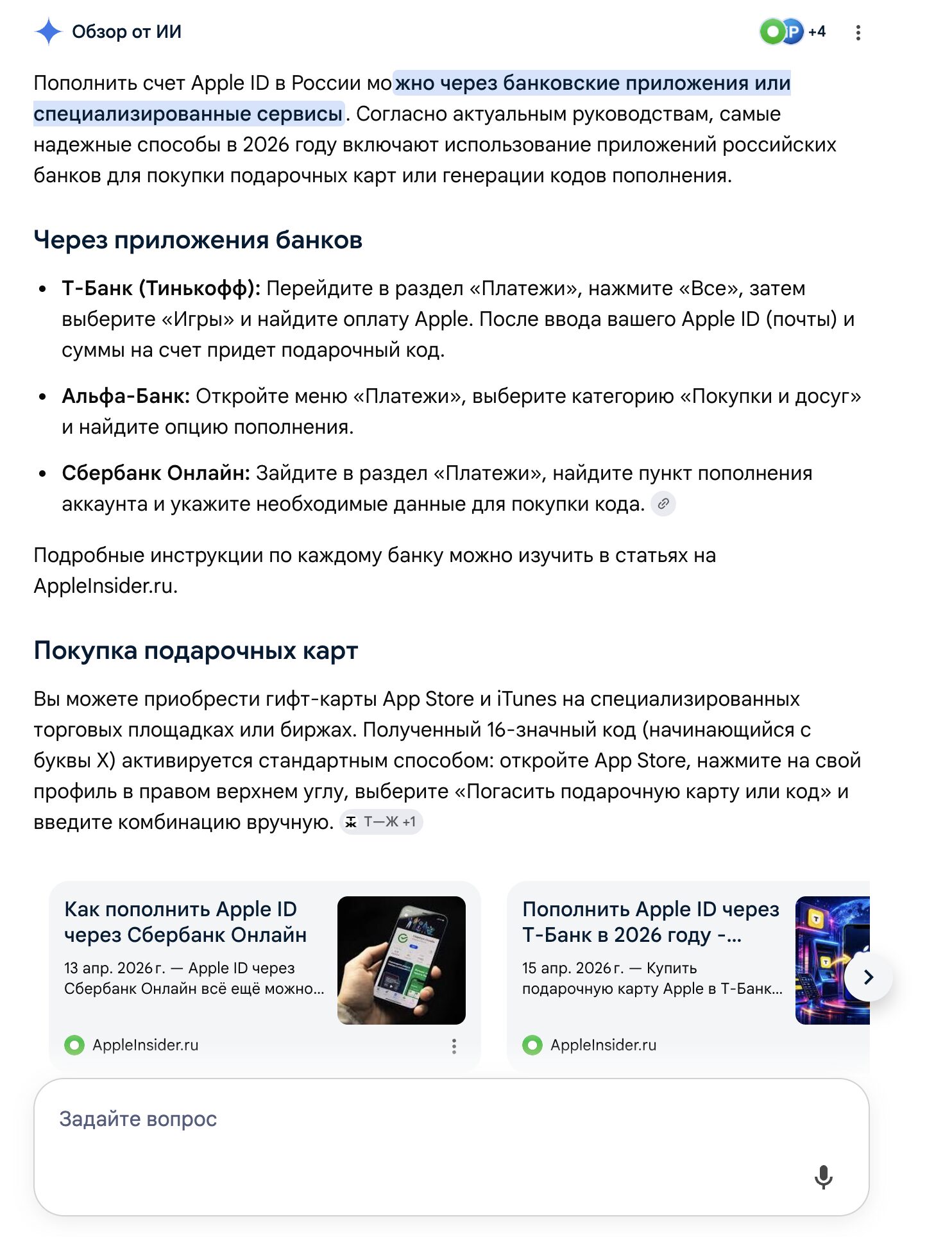
Идея кажется привлекательной: вместо того чтобы открывать множество вкладок, вы получаете готовый ответ прямо на странице поиска. Звучит удобно, но на практике это не всегда так. Нейросеть регулярно допускает ошибки, путает факты и выдает откровенно неверную информацию с уверенным видом. Особенно это заметно в узкоспециализированных темах, где объем данных ограничен. Кроме того, AI Overview занимает значительную часть экрана на iPhone, вынуждая долго прокручивать страницу до появления стандартных результатов.
Самое досадное — Google не предусмотрела официальной кнопки для отключения этой функции. Компания рассматривает ее как базовую, подобно избранным фрагментам. Однако существуют обходные пути, и они на удивление просты.
Как убрать «Обзор от ИИ» из Google Поиска
Самый быстрый способ — добавить -ai в конец поискового запроса. Да, это буквально знак минуса и две буквы. Например, вместо «лучший чехол для iPhone 17» напишите «лучший чехол для iPhone 17 -ai».
Этот метод работает благодаря стандартному оператору исключения Google. Знак минуса перед словом указывает поисковику: убери из выдачи все, что содержит это слово. В результате нейросеть также отключается, поскольку AI Overview не может сгенерировать обзор для запроса, который явно исключает ИИ-контент.
Для русскоязычных запросов можно использовать -ии — работает по тому же принципу. Если вы ищете «как настроить Apple Watch -ии», блок с нейросетевой сводкой просто не появится.
Минус этого способа очевиден: параметр нужно вводить каждый раз вручную. Забыли дописать — снова получили сводку от ИИ. Для разовых запросов — это идеальный вариант. Для постоянного использования придется выработать привычку.
Поиск в Google на iPhone без ответов ИИ
На iPhone все действия выполняются прямо в строке поиска, независимо от того, используете ли вы Safari, Chrome или любой другой браузер. Никакие настройки менять не требуется.
Откройте браузер и перейдите на google.com. Введите нужный запрос и допишите в конце -ai. Между последним словом и минусом обязательно поставьте пробел. Например: «лучшие наушники для бега -ai». Нажмите «Найти» — и получите чистую выдачу без нейросетевой сводки сверху.
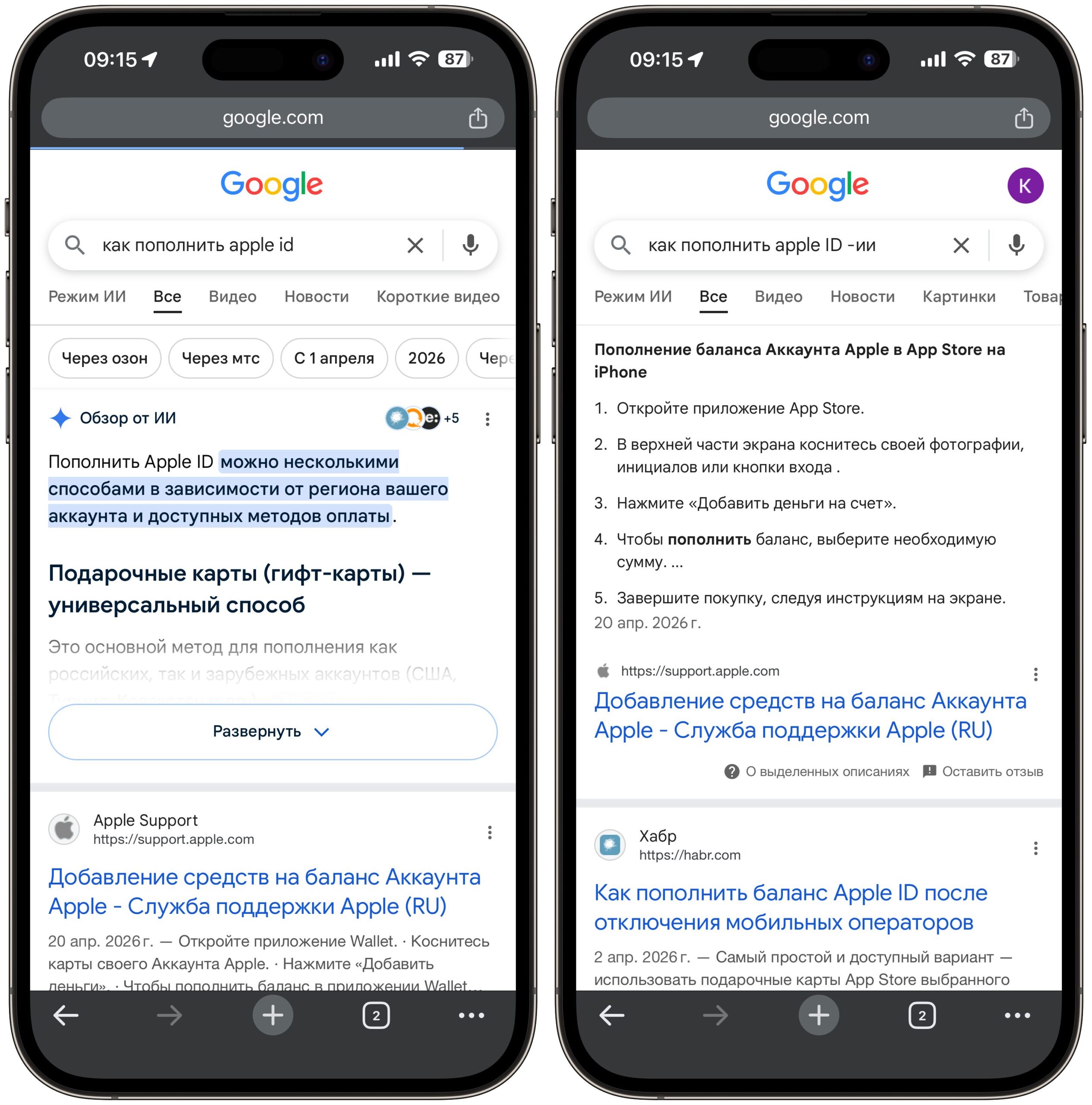
Если вы ищете на русском языке, вместо -ai можно использовать -ии. Принцип тот же: «как перенести данные с Android на iPhone -ии». Блок AI Overview просто не появится, и вы сразу увидите привычные ссылки на сайты.
Этот метод работает как в поисковой строке Safari, так и в адресной строке Chrome, и даже в виджете Google на рабочем столе. Главное — не забыть пробел перед минусом. Если написать слитно, Google воспримет это как часть слова, и трюк не сработает.
На практике к этому быстро привыкаешь. Пальцы сами начинают дописывать эти два символа в конце запроса, особенно после того, как в очередной раз сталкиваешься с нейросетевой сводкой, содержащей сомнительные «экспертные» советы, собранные, например, с Reddit.
Кстати, -ai и -ии можно комбинировать в одном запросе. Если вы используете смесь русского и английского — например, ищете обзор какого-либо гаджета — добавьте оба параметра: «обзор iPhone 17 Pro -ai -ии». Так вы гарантированно отсечёте ИИ-блок независимо от языка выдачи.
Поиск в Google на Mac без ответов нейросети
На Mac процесс абсолютно такой же — дописываете -ai или -ии в конец запроса. Работает в любом браузере: Safari, Chrome, Firefox, Arc — без разницы. Зашли в Google, набрали запрос, добавили два символа, получили нормальную выдачу.
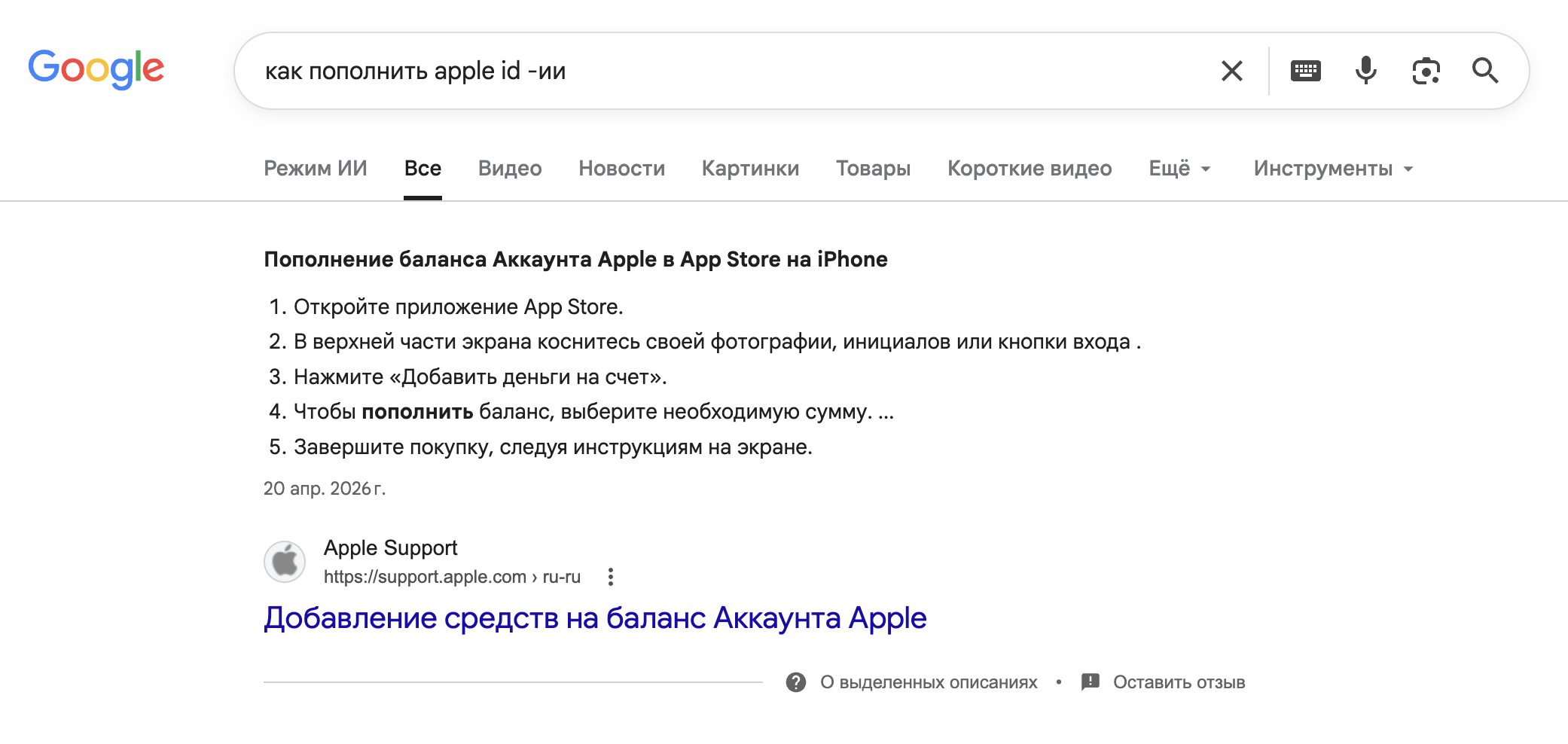
Рекомендуется также настроить автозамену текста в macOS. Вы можете придумать легкие для ввода символы, которые будут автоматически заменяться на необходимое сочетание.
Откройте «Системные настройки» — «Клавиатура» — «Замена текста». Нажмите «+» и создайте новую замену. В поле «Заменить» введите, например, `==`, а в поле «Заменить на» пропишите «-ии».
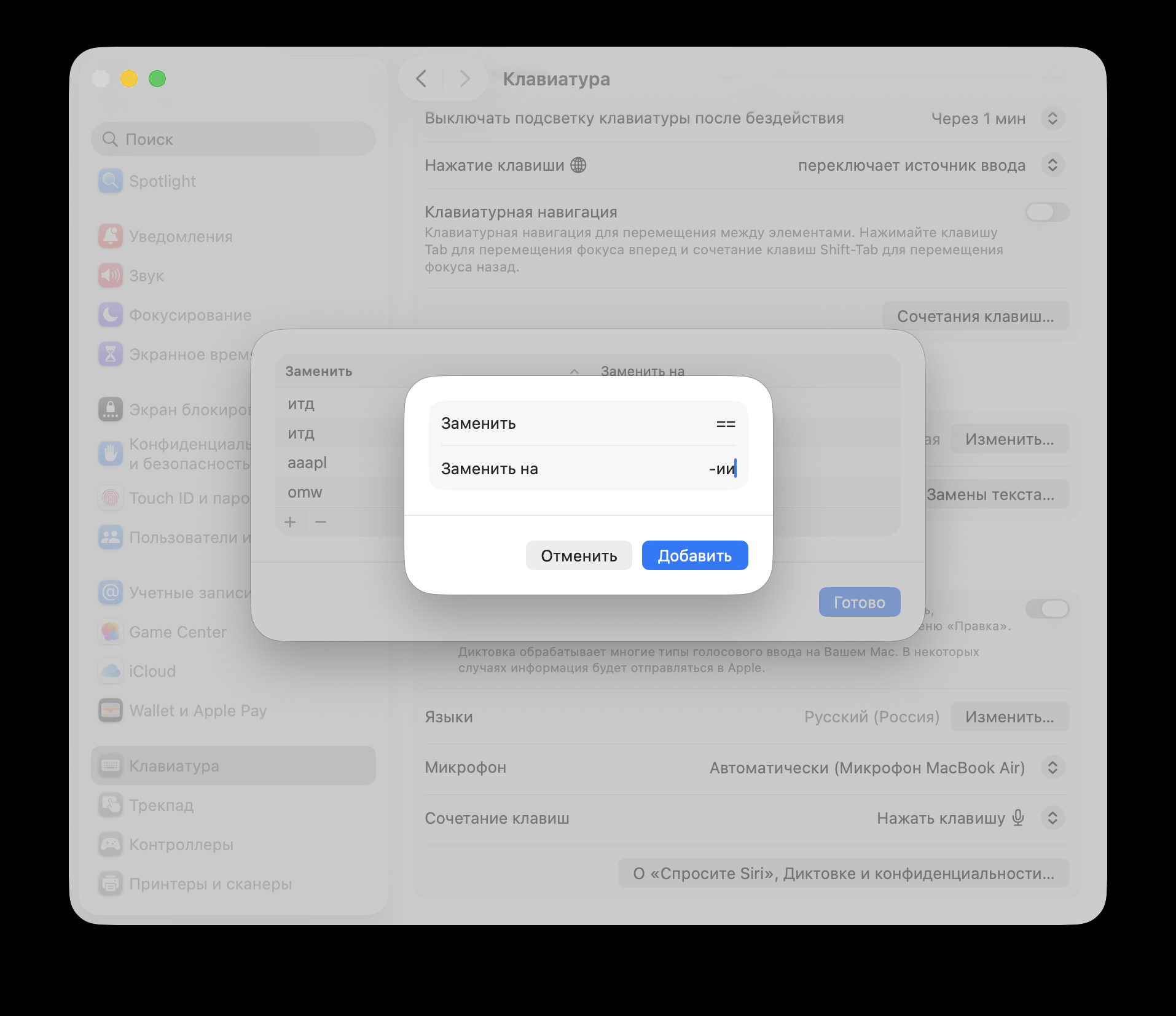
Это небольшая, но полезная мелочь, которая на долгой дистанции экономит время. Особенно если вы пользуетесь поиском десятки раз в день и каждый раз видеть блок с нейросетевым пересказом уже порядком надоело.
Какие ограничения существуют при отключении ИИ в Google
Хотя этот метод доказал свою эффективность, он не лишен недостатков, о которых следует знать.
- Во-первых, оператор -ai исключает из выдачи страницы, где встречается слово «AI». Если ваш запрос связан с искусственным интеллектом — например, «лучшие AI-инструменты для дизайнеров» — этот трюк отфильтрует часть релевантных результатов. В таких случаях от параметра лучше отказаться.
- Во-вторых, способ не сохраняется автоматически. Каждый новый запрос требует ручного ввода. Забыли — снова получили обзор от ИИ. Для кого-то это не проблема, для кого-то — раздражающая рутина. Автозамена на Mac немного сглаживает этот момент.
- В-третьих, это неофициальный метод. Google в любой момент может изменить логику работы оператора минуса или сделать так, чтобы AI Overview появлялся даже при наличии -ai в запросе. Пока что метод работает стабильно уже больше года, но гарантий на будущее никто не даёт.
И все же это самый простой из существующих способов. Всего два символа — и готово. Никаких расширений, никаких сложных настроек. Просто добавляете -ai или -ии в конец запроса и получаете тот самый Google, к которому вы привыкли. С обычными синими ссылками и без нейросетевого «мусора», который зачастую скорее вводит в заблуждение, чем помогает.
Похожие новости в рубрике «Приложения для iOS»
Все материалы →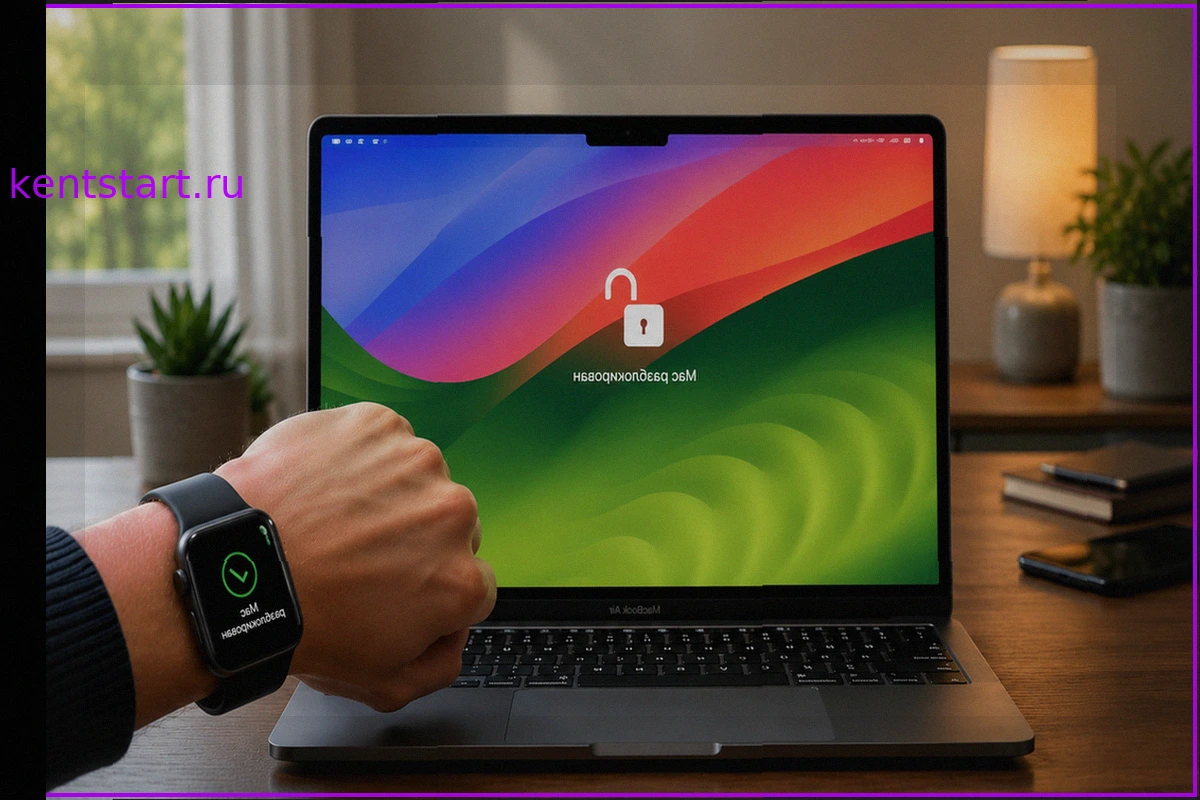
Как разблокировать Mac с помощью часов Apple Watch
Ввод пароля на Mac — привычное действие, повторяющееся множество раз за день: при открытии крышки, после перерыва или короткого отсутствия. Однако на вашем запястье уже есть удобное устройство, которое может выполнить эту задачу за вас. Apple Watch способны автоматически разблокировать Mac: до
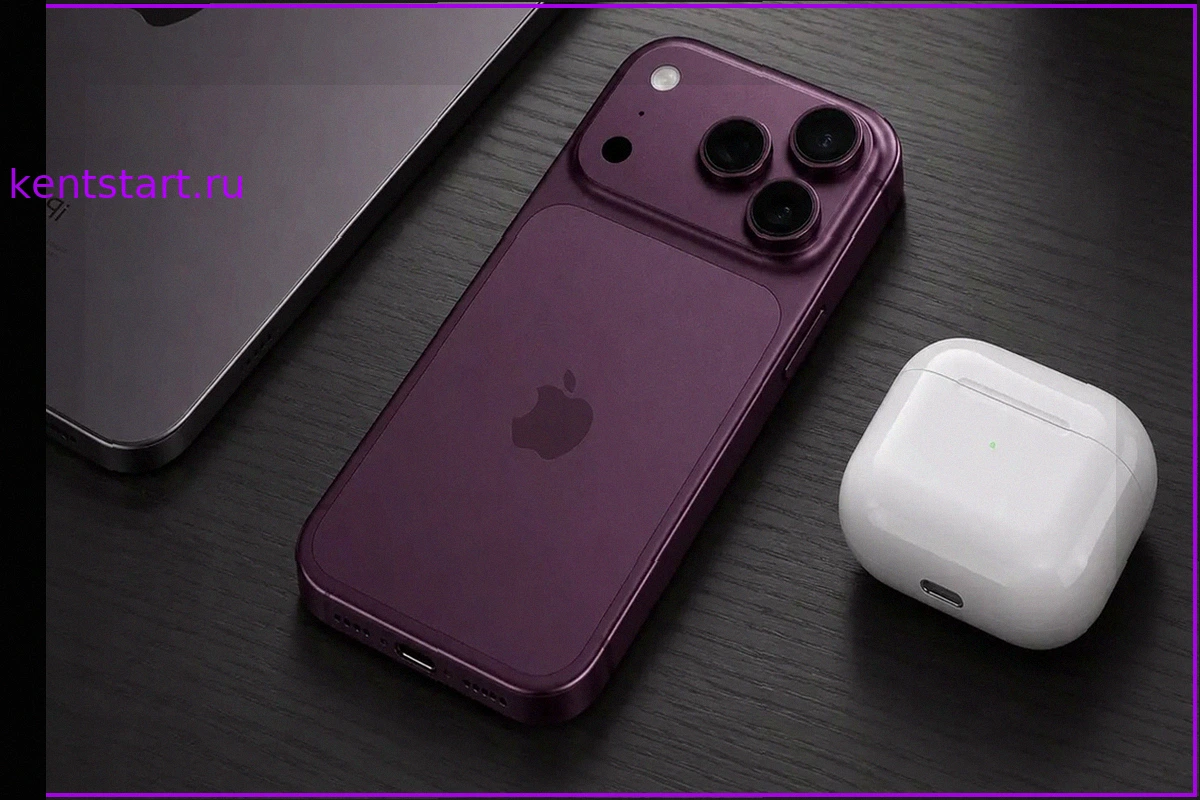
10 причин, почему я решил подождать iPhone 18 Pro и не покупать iPhone 17 Pro сейчас
Хотя до официального анонса iPhone 18 Pro и iPhone 18 Pro Max ещё несколько месяцев, уже циркулирует множество слухов о грядущих изменениях. Ожидается, что Apple представит обновлённые модели в сентябре, сосредоточив внимание не столько на внешнем виде, сколько на внутренних компонентах: новом
Что покупают вместо Apple Watch: Подъем рынка умных трекеров здоровья
Обозреватель Bloomberg Марк Гурман утверждает, что популярность линейки Apple Watch снижается. Пользователи всё чаще обращают внимание на альтернативные носимые устройства, такие как фитнес-браслеты Whoop, умные кольца Oura и новый Fitbit Air от Google. В самой Apple осведомлены об этой тенденц
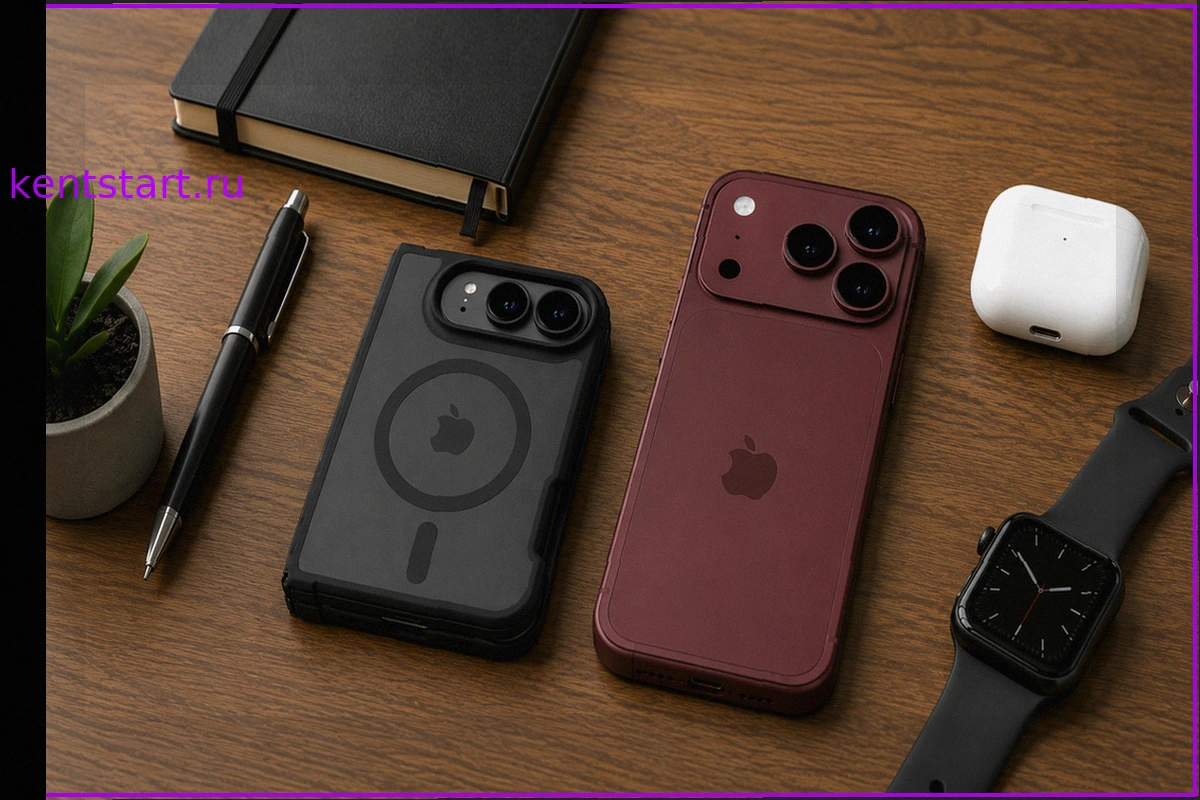
3 главных отличия iPhone 18 Pro и iPhone Ultra
Согласно инсайдерским данным, осенняя презентация Apple в 2026 году представит два основных флагмана: iPhone 18 Pro и инновационный iPhone Ultra. Эти модели ориентированы на различные категории пользователей, и их различия выходят за рамки лишь ценовой политики. Далее мы рассмотрим три ключевы

Запрет телефонов на АЗС: новые правила заправки в России
С 1 июня в России вводятся новые правила использования мобильных телефонов на автозаправочных станциях. МЧС совместно с топливными компаниями ужесточили меры пожарной безопасности, запретив использование смартфонов непосредственно у бензоколонки. Этот шаг вызывает вопросы, особенно на фоне акт
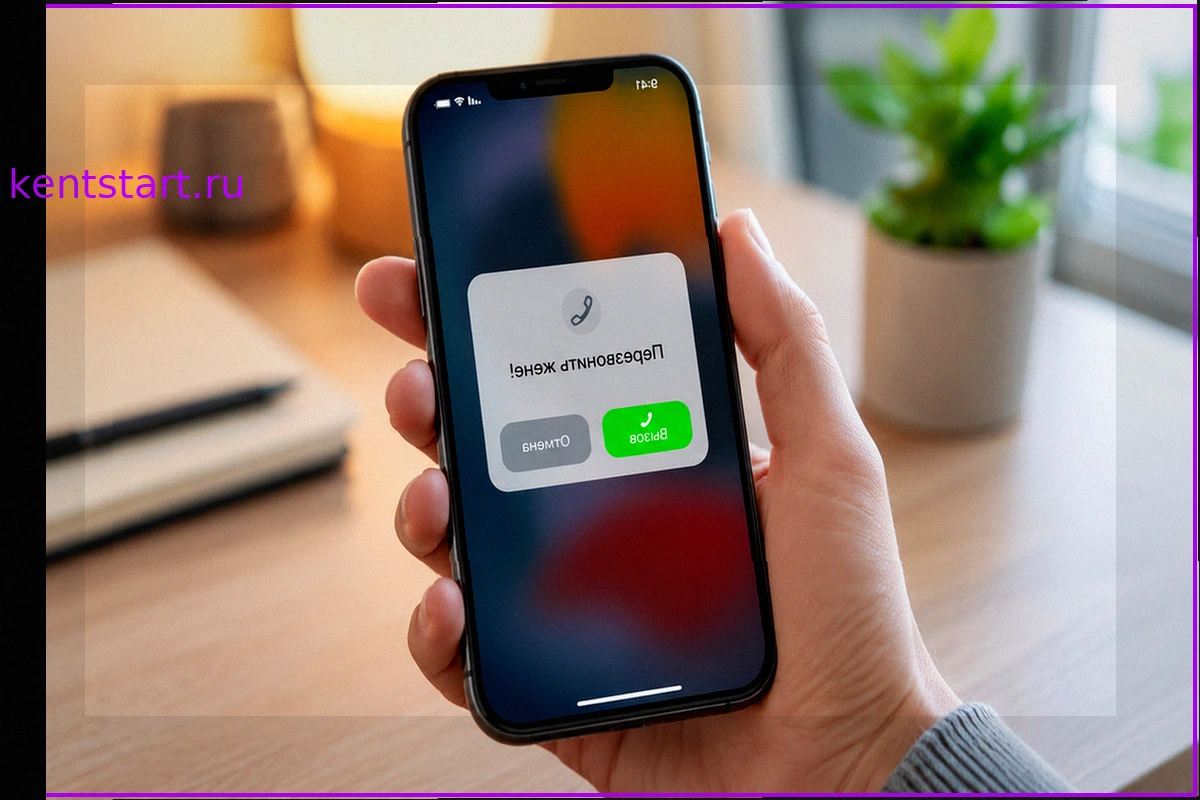
Напоминания о звонках на iPhone: как настроить и не забыть перезвонить
Функция напоминаний о звонках на iPhone, интегрированная прямо в приложение «Телефон», является незаменимым инструментом, который помогает пользователям не забывать перезванивать в удобное для них время – будь то через час, к вечеру, завтра или в любой другой заданный момент. Это особенно поле