Напоминания о звонках на iPhone: как настроить и не забыть перезвонить
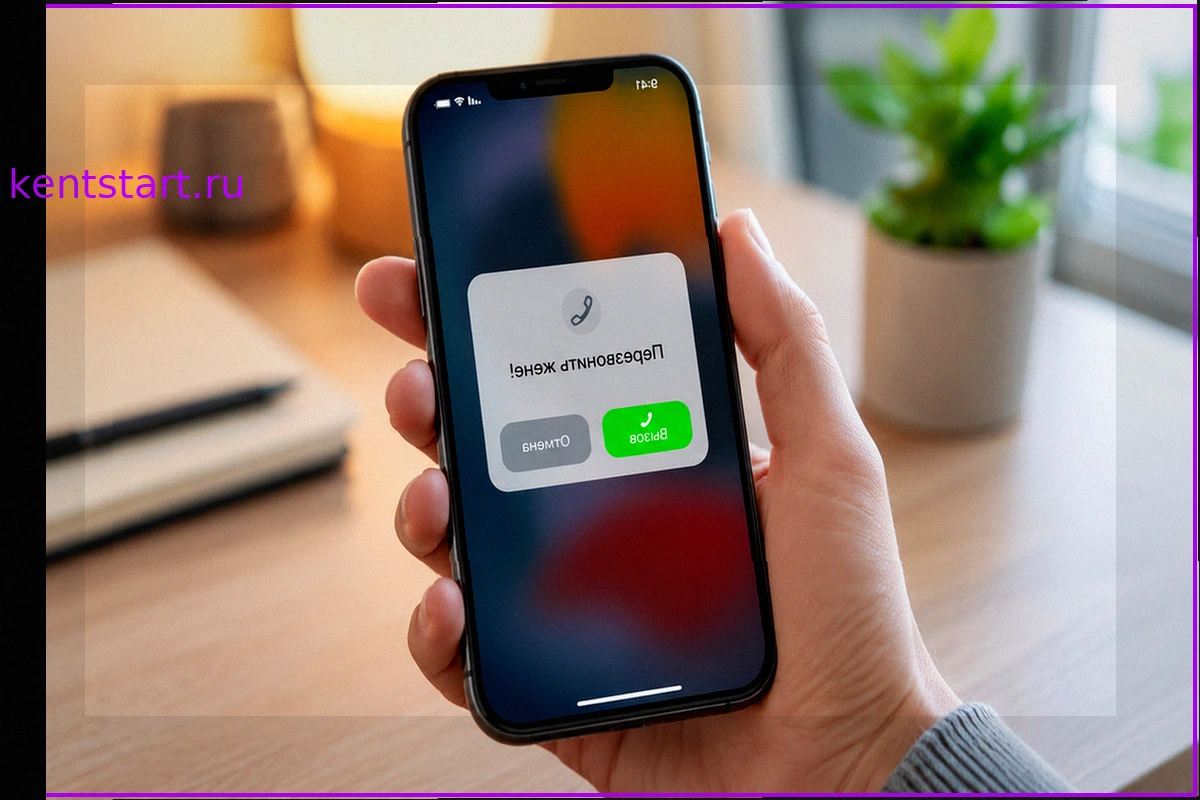
Функция напоминаний о звонках на iPhone, интегрированная прямо в приложение «Телефон», является незаменимым инструментом, который помогает пользователям не забывать перезванивать в удобное для них время – будь то через час, к вечеру, завтра или в любой другой заданный момент. Это особенно полезно, когда вы пропустили вызов, не смогли ответить своевременно или вам нужно продолжить разговор позже. В этом руководстве мы подробно рассмотрим, как активировать эту полезную функцию, где находить созданные напоминания, как их изменять и завершать.
Зачем нужны напоминания о звонках на iPhone?
Эта функция, встроенная в приложение «Телефон», автоматически создает запись в стандартном приложении «Напоминания» iOS и уведомляет вас в указанное время. По сути, ваш iPhone напоминает: «Пора перезвонить [Имя контакта]». Она работает как для обычных сотовых вызовов, так и для звонков FaceTime.
Существует два основных сценария использования:
- Во время входящего звонка: Когда вам звонят, на экране входящего вызова доступна опция «Напомнить мне». Вы можете отложить ответ на час или до момента, когда покинете текущее местоположение.
- После звонка: Если вам нужно установить напоминание уже после завершения разговора или для пропущенного вызова, этот сценарий также легко реализуем.
Ключевое преимущество данной функции — её полная интеграция в iOS, что исключает необходимость установки сторонних приложений и обеспечивает бесперебойную работу на любом современном iPhone.
Как установить напоминание о звонке через приложение «Телефон»
Наиболее быстрый способ — воспользоваться журналом недавних вызовов. Этот метод подходит для любого типа звонка: входящего, исходящего или пропущенного.
- Откройте приложение «Телефон» и перейдите на вкладку «Недавние».
- Найдите нужный вызов в списке и выполните свайп влево по его записи.
- Нажмите на появившуюся иконку часов.
- Выберите один из предложенных вариантов: «Через 1 час», «Сегодня вечером», «Завтра» или «Напомнить позже» для установки произвольной даты и времени.
При выборе опции «Напомнить позже» система автоматически откроет приложение «Напоминания», где вы сможете вручную задать конкретную дату, точное время и добавить дополнительные комментарии, например, «уточнить детали заказа» или «обсудить проект».
Напоминание во время входящего звонка на iPhone
Если звонок застаёт вас в неподходящий момент (например, на встрече или за рулём), вы можете воспользоваться функцией напоминания непосредственно во время входящего вызова. Когда на экране отображается полноэкранный интерфейс вызова, просто нажмите кнопку «Напомнить мне» и выберите «Через 1 час». В этом случае iPhone уведомит вас о необходимости перезвонить ровно через 60 минут. Если входящий вызов отображается в виде небольшого баннера, сначала раскройте его до полноэкранного режима, чтобы получить доступ к кнопке «Напомнить мне».
Как iPhone уведомляет о запланированных звонках
В установленное время на вашем iPhone появится приоритетное уведомление, которое будет отображаться даже в режиме «Не беспокоить» как «срочное». При нажатии на это уведомление открывается приложение «Напоминания», где вы увидите задачу с именем контакта.
Чтобы быстро позвонить из приложения «Напоминания», аккуратно нажмите на область с иконкой телефона рядом с задачей. Альтернативный способ — нажать кнопку информации (i) возле напоминания, а затем на следующем экране выбрать опцию вызова. Обратите внимание, что длительное нажатие на само уведомление пока не предлагает прямой кнопки «Позвонить», ограничиваясь вариантами «Отложить» или «Отметить выполненным». Таким образом, для прямого звонка пока требуется один дополнительный шаг через приложение «Напоминания».
Где найти все запланированные звонки на iPhone?
Расположение запланированных напоминаний зависит от выбранного вами стиля приложения «Телефон» в iOS. В актуальных версиях Apple по умолчанию использует «Объединённый» дизайн, но при желании можно переключиться на классический вид.
- Объединённый стиль (по умолчанию): Все напоминания о звонках удобно отображаются в специальном разделе «Напоминания», расположенном в верхней части вкладки «Вызовы».
- Классический стиль: В этом режиме напоминания не показываются напрямую в приложении «Телефон». Их необходимо искать в стандартном приложении «Напоминания», в списках «Сегодня» или «Запланированные».
Если для вас важен быстрый доступ к напоминаниям прямо из приложения «Телефон», рекомендуется использовать объединённый дизайн. В противном случае, если вы предпочитаете классическую раскладку с отдельными вкладками, приложение «Напоминания» станет вашим основным центром для управления этими задачами.
Изменение времени запланированного звонка
Вы можете редактировать существующие напоминания двумя способами:
- Через приложение «Напоминания»: Откройте задачу в приложении «Напоминания» и измените время, дату, добавьте или отредактируйте заметку, или скорректируйте приоритет, как с любой другой задачей.
-
Через приложение «Телефон» (более быстрый способ):
- Откройте вкладку «Недавние вызовы».
- Выполните свайп влево по записи звонка, для которого уже установлено напоминание.
- Нажмите на появившуюся иконку часов.
- Выберите пункт «Изменить в Напоминаниях» и внесите необходимые корректировки.
Таким же образом можно настроить тип уведомления, например, добавить повторение для еженедельных звонков.
Как завершить напоминание о звонке
После того как вы успешно перезвонили, важно отметить напоминание как выполненное, чтобы оно не оставалось в списке активных задач. Это можно сделать двумя способами:
- В приложении «Напоминания»: Просто нажмите на кружок слева от задачи, чтобы отметить её как выполненную.
- В приложении «Телефон»: Выполните свайп влево по записи вызова, к которой привязано напоминание, и нажмите кнопку «Отметить выполненным». В этом случае iPhone завершит напоминание непосредственно в журнале вызовов, без переключения в приложение «Напоминания».
Важное примечание: Если вы свайпнете влево и нажмёте красную иконку корзины, запись о вызове будет удалена из журнала вместе со связанным напоминанием. Учитывайте, что восстановить удалённую запись стандартными средствами iOS невозможно.
Похожие новости в рубрике «Приложения для iOS»
Все материалы →
Запрет телефонов на АЗС: новые правила заправки в России
С 1 июня в России вводятся новые правила использования мобильных телефонов на автозаправочных станциях. МЧС совместно с топливными компаниями ужесточили меры пожарной безопасности, запретив использование смартфонов непосредственно у бензоколонки. Этот шаг вызывает вопросы, особенно на фоне акт
iOS 26.6 Public Beta 1: Обзор Нововведений, Дата Релиза и Рекомендации по Установке
Сегодня, 28 мая, стала доступна iOS 26.6 Public Beta 1 — тестовая сборка, предназначенная для широкой аудитории. Версия для разработчиков была выпущена двумя днями ранее, и теперь обычные владельцы iPhone также могут присоединиться к тестированию. Существенных нововведений не ожидается, посколь

Роскомнадзор активизировал блокировку VPN и прокси в России
В России зафиксирован новый масштабный сбой в функционировании VPN-сервисов и прокси для Telegram. На этот раз проблемы коснулись значительного числа MTProto-прокси, и многие известные VPN-сервисы перестали подключаться. Несмотря на временную отмену платы за VPN-трафик, меры по ограничению их
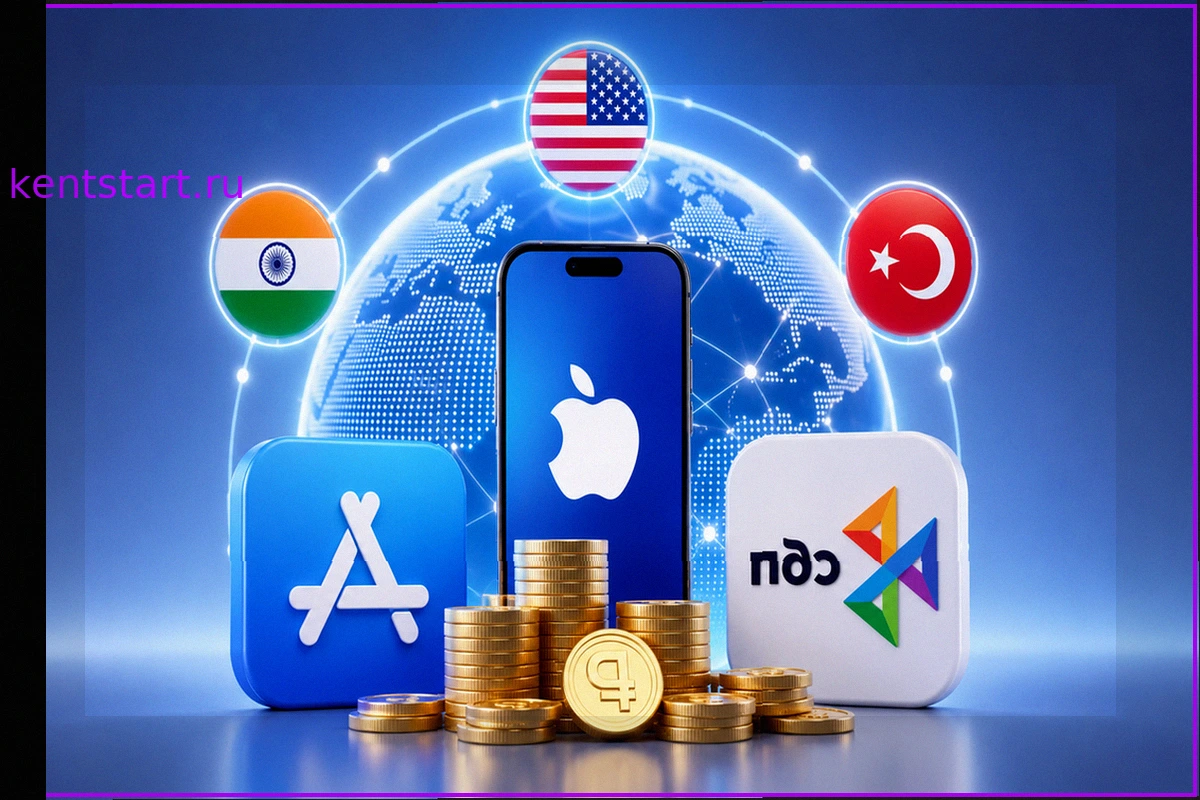
Как сменить регион Apple ID и выгодно пополнить баланс
После прекращения работы российских способов пополнения Apple ID и использования местных подарочных карт, многие пользователи столкнулись с вопросом: как продолжать пользоваться сервисами Apple и при этом экономить? iCloud+, Apple Music и Apple TV+ остаются актуальными, но оплата стала сложнее
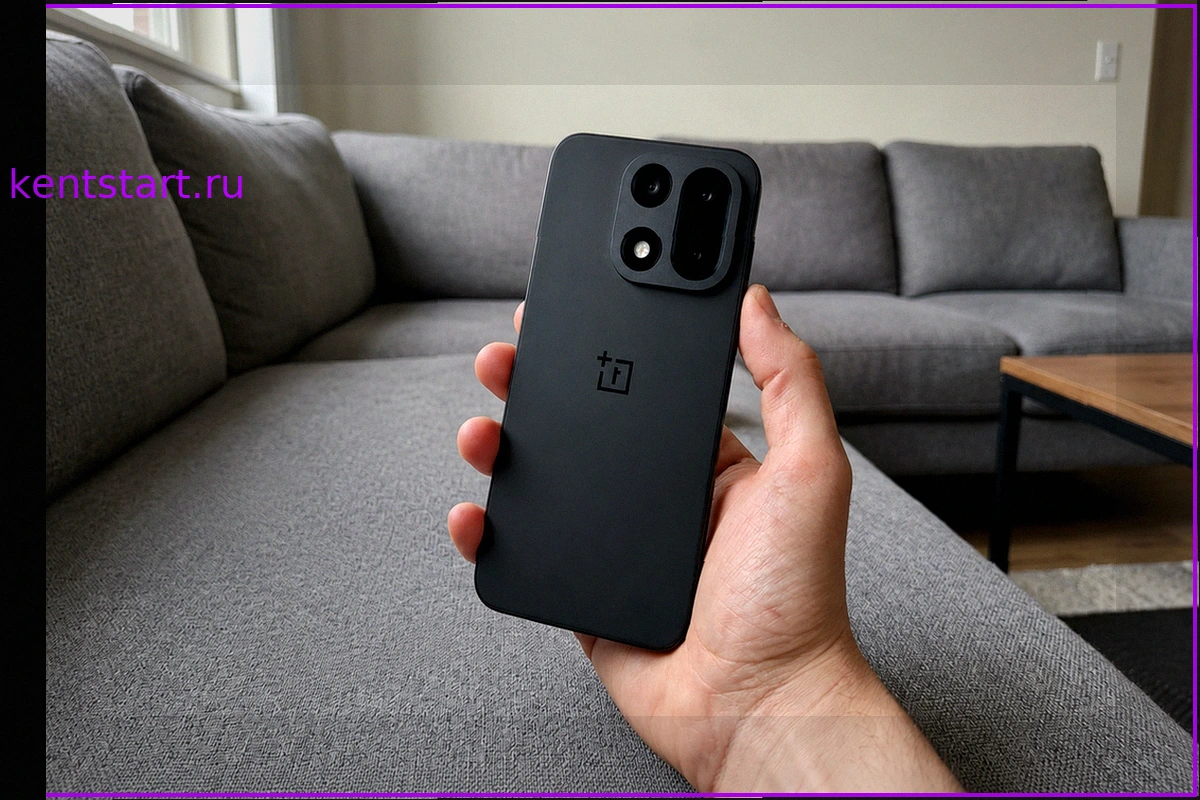
Я хотел iPhone 17, но выбрал OnePlus 15 — и вот почему не жалею
Мои планы на покупку нового смартфона были четко определены: я собирался взять iPhone 17. Копил средства, следил за новостями и утечками, предвкушая старт продаж. Но однажды я случайно обратил внимание на OnePlus 15, и мои намерения резко изменились. Несмотря на распространенное мнение Apple о
Раскрыт финальный дизайн складного iPhone Ultra: каким он будет на основе фото чехлов
Компания iFunSmart, производитель аксессуаров, первой представила чехлы для предстоящего складного iPhone, что даёт чёткое представление о дизайне корпуса от Apple. Хотя это не официальные рендеры, создание чехлов основано на высокоточных макетах, гарантирующих идеальную совместимость. После с