Летняя жара угрожает производительности вашего ПК: вот что действительно помогает
Летом, когда наступает жара, мы ищем способы охладиться — будь то на озере, в кафе-мороженом или дома перед вентилятором. То, что является спасением для нас, также отчаянно необходимо вашему компьютеру, как только температура воздуха поднимется выше 30 градусов Цельсия.
Чем выше температура окружающего воздуха, тем интенсивнее приходится работать системе охлаждения вашего ПК или ноутбука. Это приводит к постоянной нагрузке на вентиляторы: они шумят громче, потребляют больше энергии и изнашиваются гораздо быстрее.
Именно поэтому стоит провести «термическую проверку» вашего компьютера. Так вы убедитесь, что он продолжает работать на обычной скорости даже в условиях тепловой нагрузки, а срок службы его компонентов не сокращается.
Прежде всего, используйте специальные инструменты, чтобы проверить, насколько сильно нагревается ваш ПК или ноутбук. Эти данные покажут, существует ли вообще проблема с перегревом и можно ли решить её с помощью бесплатных быстрых мер или установки дополнительных внутренних и внешних компонентов охлаждения.
В большинстве случаев нескольких измерений, целенаправленного обслуживания и правильных настроек Windows достаточно, чтобы поддерживать температуру компьютера под контролем даже в разгар лета.
Жара замедляет работу, но не ломает
Начнём с хороших новостей: перегретый ПК, как правило, не выходит из строя немедленно и без предупреждения. Современные процессоры и видеокарты оснащены встроенной защитой: если чип приближается к своей максимальной температуре, он снижает тактовую частоту и напряжение — этот процесс известен как «терморегулирование» или «троттлинг». Это позволяет компонентам уменьшить потребление энергии, что, в свою очередь, означает меньшее количество выделяемого тепла, которое система охлаждения должна отводить из корпуса.
Терморегулирование проявляется в снижении скорости работы: программы запускаются медленнее, копирование больших файлов занимает больше времени, а частота кадров в играх резко падает. В перегретом ноутбуке тактовая частота процессора может снизиться даже на четверть.
Только когда даже такое снижение производительности становится недостаточным, оборудование в крайнем случае отключается само по себе. Однако это аварийное отключение (термическое отключение) на практике происходит крайне редко, поскольку пользователи обычно закрывают ресурсоёмкие приложения или отключают ПК заранее из-за значительно сниженной производительности.
Независимо от текущей потери производительности, длительное воздействие высоких температур также приводит к долгосрочному повреждению аппаратного обеспечения. Когда компоненты постоянно работают при высоких температурах, они стареют ускоренными темпами. Это происходит из-за ускоренных химических процессов внутри компонентов: в вентиляторах жизненно важная смазка в шарикоподшипниках разжижается, а в конденсаторах на печатных платах испаряется электролит. В результате они вздуваются или, в худшем случае, даже лопаются.
В ноутбуках это в первую очередь влияет на аккумулятор: литий-ионные элементы быстрее стареют при высоких температурах, особенно если они остаются полностью заряженными в течение длительного времени. Поэтому летом старайтесь не держать устройство постоянно подключенным к сети с зарядом батареи 100%. Гораздо разумнее время от времени отключать ноутбук от розетки или, если такая функция доступна, активировать ограничение заряда в системных настройках.
Проверка температуры с помощью бесплатных программ
Чтобы узнать, насколько сильно нагревается ваш компьютер, вам понадобится специализированное программное обеспечение. Встроенные инструменты Windows в этом случае мало чем помогут.
Мы рекомендуем комплексный инструмент для анализа оборудования HWiNFO. После установки выберите опцию «Только датчики» (Sensors only) из выпадающего меню и нажмите «Пуск» (Start). Это сразу откроет список датчиков, без полного отчёта о системе.
HWiNFO надёжно отображает показания всех датчиков в системе, позволяя детально изучить компоненты, например, процессор.
В списке показания организованы по отдельным компонентам. Четыре столбца показывают текущее значение, а также минимальное, максимальное и среднее с начала измерения. Для процессора особенно актуальна строка «CPU Package» в разделе CPU; для процессоров AMD она обозначается как «CPU (Tctl/Tdie)». Ниже, в разделе «Core Temperatures», HWiNFO также отображает динамику температуры для каждого отдельного ядра процессора.
Показания для видеокарты также можно подробно прочитать через данные датчиков, представленные HWiNFO.
Для видеокарты первостепенное значение имеют два значения: «GPU Temperature» (температура GPU) для средней температуры и «GPU Hot Spot Temperature» (температура горячей точки GPU) для самой горячей точки на видеокарте.
Температуру SSD можно увидеть в пункте «Drive Temperature». Наиболее чёткое указание на существующую проблему с температурой в компьютере даёт строка «Thermal Throttling»: если в столбце «Maximum» отображается «Yes», значит, процессор хотя бы один раз во время измерения снижал производительность из-за перегрева.
Core Temp представляет данные о температуре компьютера в менее подробном, но более наглядном формате. Этот мини-инструмент отображает только температуру каждого ядра, соответствующую загрузку и предел троттлинга процессора под названием «Tj. Max». При желании он может выводить значения в панель задач Windows. Важное замечание при установке: обязательно снимите отметки со всех предлагаемых дополнительных программ.
HWMonitor идеально подходит для очень быстрого обзора: программа отображает показания температуры в таблице, показывающей текущие, минимальные и максимальные значения. Альтернативой без рекламы является Libre Hardware Monitor.
Если вы хотите следить только за своей видеокартой, вам вполне достаточно инструмента GPU-Z: выберите вкладку «Датчики» (Sensors), чтобы просмотреть температуру графического процессора и горячей точки.
Если вы хотите постоянно видеть показания температуры вашего компьютера, чтобы иметь возможность немедленно реагировать, используйте программу MSI Afterburner: здесь вы можете включить отображение наложения (оверлея), которое всегда будет оставаться на переднем плане. В настройках на вкладке «Мониторинг» (Monitoring) вы можете включить отображение нужных значений на экране оверлея. Мониторинг температуры процессора потребуется включить вручную, так как по умолчанию программа отслеживает только видеокарту.
Классический MSI Afterburner также предлагает возможность отображения данных в реальном времени через оверлей.
Насколько могут нагреваться CPU и другие компоненты?
Производители указывают температурные диапазоны, в которых должны работать процессоры и графические чипы. Эти диапазоны зависят от технологического процесса, упаковки чипа и качества сборки, и поэтому могут различаться между разными поколениями чипов и даже партиями производства.
В режиме простоя процессор обычно нагревается до 30–45 градусов Цельсия. Под высокой нагрузкой с множеством активных ядер он в идеале должен оставаться ниже 80 градусов. Терморегулирование обычно включается при 100 градусах для процессоров Intel, при 95 градусах для чипов AMD Ryzen 7000 и при 89 градусах для вариантов X3D с большим кэшем.
Если такие компоненты, как процессор, сильно нагреваются, пора действовать. Однако чипы в компьютере способны выдерживать гораздо более высокие температуры, чем многие пользователи предполагают.
Эти значения выбраны не случайно: они представляют собой компромисс между производительностью и сроком службы. Они призваны гарантировать, что чип не выйдет из строя из-за перегрева ни при каких обстоятельствах в течение гарантийного срока и, кроме того, будет продолжать бесперебойно функционировать до тех пор, пока не будет заменён по причинам производительности.
В зависимости от поколения, видеокарты Nvidia снижают производительность при температуре от 90 до 93 градусов, тогда как карты AMD Radeon могут достигать 110 градусов в своей самой горячей точке, так называемой «горячей точке» (hot spot).
NVMe SSD снижает производительность при температуре 70–80 градусов, чтобы предотвратить перегрев контроллера хранения данных и гарантировать сохранность информации. Для оперативной памяти DDR5 критическая температура начинается выше 85 градусов, но ОЗУ редко достигает таких значений. Это связано с тем, что до того, как ОЗУ достигнет этих температур из-за неадекватной системы охлаждения, проблемы уже возникнут с другими компонентами.
Правило для вас таково: если температура остаётся ниже указанных пределов даже под нагрузкой, всё в порядке. Если же температура регулярно превышает допустимый предел и вызывает, например, терморегулирование, вам необходимо принять меры.
Снижение нагрева с помощью программного обеспечения
Прежде чем вносить какие-либо аппаратные изменения, попробуйте взять под контроль проблемы с температурой с помощью программных настроек. Ведь каждая дополнительная программа, работающая в фоновом режиме, использует вычислительную мощность и, следовательно, генерирует тепло. Поэтому, прежде всего, откройте Диспетчер задач с помощью комбинации Ctrl + Shift + Esc. На вкладке «Автозагрузка» (Startup) отключите все программы, которые не должны быть активны сразу — например, облачные сервисы, инструменты обновления или чат-программы.
На вкладке «Процессы» (Processes) щёлкните по столбцу «ЦП» (CPU): здесь вы увидите, какие программы постоянно создают нагрузку на процессор — часто это браузер со множеством открытых вкладок. Необычно высокая нагрузка во время простоя ПК, при постоянно работающих вентиляторах, может указывать на скрытое майнинговое вредоносное ПО: вы можете проверить это с помощью антивирусного сканера.
Наиболее эффективный способ снижения нагрева ПК — через параметры электропитания Windows: здесь, например, можно ограничить функцию Turbo Boost процессора, которая является причиной значительной части выделяемого тепла. Откройте Панель управления Windows, перейдите в раздел «Электропитание», а затем для активного плана нажмите «Настройка схемы электропитания» и далее «Изменить дополнительные параметры питания».
Если снизить максимальный уровень производительности процессора всего на один процент, до 99 процентов, это обычно отключает Turbo Boost, который генерирует много тепла.
Разверните раздел «Управление питанием процессора» и измените значение «Максимальное состояние процессора» со 100 на 99 процентов. Для многих процессоров даже этого одного процента достаточно, чтобы отключить Turbo Boost, который кратковременно повышает тактовую частоту, потребляет непропорционально много энергии и генерирует избыточное тепло.
В повседневном использовании вы вряд ли заметите потерю скорости, но температура значительно снизится — часто на несколько десятков градусов. На хорошо охлаждаемом настольном ПК это временное решение; на старом ноутбуке, однако, это очень эффективный приём.
Лучше всего использовать это ограничение в плане электропитания «Сбалансированный», а также иметь второй план, настроенный на полную производительность, для ситуаций, когда вам требуется максимальная вычислительная мощность. В том же меню стоит также взглянуть на политику охлаждения системы: если она установлена на «Активная», Windows сначала увеличит скорость вентилятора по мере роста нагрузки, прежде чем процессор ограничит свою производительность, снизив тактовую частоту.
Правильное расположение компьютера
Простое перемещение ПК в другое место также может принести быстрое облегчение. Каждый дополнительный градус температуры окружающей среды увеличивает тепловую нагрузку на вентиляторы и компоненты. Поэтому не ставьте компьютер под прямые солнечные лучи или в самое тёплое помещение; держите его подальше от стены и не запирайте в закрытом шкафу без вентиляции.
Кроме того, не ставьте на него нагревающиеся устройства, такие как роутеры или консоли, и защищайте экран ноутбука от прямых солнечных лучей.
Бесплатный совет: лучший способ борьбы с жарой
Компьютеры, которые используются какое-то время, особенно склонны к перегреву. Во многих случаях эту проблему можно решить легко и совершенно бесплатно: с помощью очистки от пыли. С годами пыль скапливается на рёбрах радиаторов и лопастях вентиляторов, оседая слоем на охлаждающих поверхностях и препятствуя потоку воздуха.
В результате: вентиляторы больше не могут отводить отработанное тепло так же быстро, как раньше; им приходится вращаться быстрее — и, следовательно, более шумно — и в конечном итоге, несмотря на постоянную работу вентиляторов, наступает терморегулирование.
Чтобы тщательно очистить компьютер, выключите его и отсоедините кабель питания. Для ПК снимите одну из боковых панелей корпуса: она обычно крепится к задней части двумя винтами с накаткой. Открутив их, вы сможете снять панель, сдвинув её назад. Теперь используйте баллончик со сжатым воздухом или мини-воздуходувку, чтобы выдуть пыль короткими струями с расстояния нескольких сантиметров.
Баллончик со сжатым воздухом можно использовать для аккуратного удаления пыли с рёбер охлаждения.
Особенно важны такие области, как кулер процессора, видеокарта, воздухозаборник блока питания и пылевые фильтры за передней панелью корпуса. При продувке вентиляторов необходимо блокировать их лопасти пальцем или зубочисткой, чтобы предотвратить их бесконтрольное вращение.
Чрезмерная скорость может вызвать нагрузку на подшипник и, в худшем случае, привести к повреждению. Однако не следует использовать пылесос непосредственно на компонентах ПК, так как это может вызвать накопление статического электричества. Снимаемые пылевые фильтры спереди и снизу корпуса можно промыть под проточной водой. Важно, чтобы они полностью высохли, прежде чем вы установите их обратно.
Тщательная очистка ПК обычно рекомендуется каждые шесть-двенадцать месяцев. Однако в домах с домашними животными или курильщиками может потребоваться более частая чистка.
Проверка вентиляторов и замена термопасты
После чистки следует проверить, все ли вентиляторы работают исправно или уже имеют признаки износа. Прислушайтесь к скрежещущим или дребезжащим звукам, которые могут указывать на изношенный подшипник. Вы также можете проверить текущую скорость с помощью программного обеспечения, такого как HWiNFO: корпусный вентилятор диаметром 120 или 140 миллиметров обычно работает со скоростью от нескольких сотен до 1200 оборотов в минуту (об/мин) в нормальных условиях; под большей нагрузкой эта скорость может возрастать до 2000 об/мин. Меньшие вентиляторы в ноутбуках, напротив, вращаются значительно быстрее и часто достигают 2000-5000 об/мин.
Тревожным знаком является постоянно отображаемая скорость 0 об/мин, даже если система тёплая и другие вентиляторы работают. В этом случае вентилятор мог остановиться и либо неисправен, либо неправильно подключён. Вентиляторы видеокарт и блоков питания являются исключением: многие модели автоматически отключаются в режиме простоя или при низких температурах, поэтому 0 об/мин в этих случаях может быть нормой. И наоборот, необычно высокая скорость во время обычной работы на рабочем столе также может указывать на проблему, такую как недостаточное охлаждение или неисправный контроллер вентилятора.
Если температура остаётся постоянно слишком высокой, несмотря на чистку и исправную работу вентиляторов, следует заменить термопасту на процессоре или видеокарте. Например, если аналитическая программа показывает, что одно ядро ЦП постоянно на 10-15 градусов горячее остальных, или если средняя и пиковая температуры в горячей точке видеокарты отличаются более чем на 25 градусов, это свидетельствует о том, что термопаста устарела.
С годами она высыхает, трескается и становится менее эффективной в передаче тепла на кулер. Качественная термопаста служит три-пять лет, тогда как заводская паста в готовых компьютерах часто служит всего два года — поэтому для ПК возрастом от четырёх до шести лет её замена определённо стоит того и обходится почти бесплатно: тюбик стоит от $5 до $10.
Термопаста имеет ограниченный срок службы и должна регулярно заменяться — разница сразу же ощутима.
Для нанесения снимите кулер и аккуратно удалите старую пасту с помощью изопропилового спирта и безворсовой ткани. Затем выдавите каплю свежей пасты размером с горошину в центр поверхности чипа или медной крышки над ним и равномерно установите кулер обратно, затягивая винты крест-накрест.
В случае с ноутбуками эта процедура значительно сложнее: процессор расположен под крышкой, от которой тепловые трубки ведут к вентилятору. Поэтому для нанесения новой пасты необходимо снять всю систему охлаждения, а затем правильно её установить. Если сомневаетесь, лучше доверьте это специализированной мастерской.
Установка дополнительных вентиляторов
Следующим шагом к снижению температуры является установка дополнительных корпусных вентиляторов. Распространены модели диаметром 120 или 140 миллиметров — чем они крупнее, тем больше воздуха они перемещают при той же скорости и тем тише работают.
Учитывайте воздушный поток внутри корпуса: вентиляторы втягивают холодный воздух спереди и снизу, а выбрасывают отработанное тепло от компонентов сзади и сверху. Это создаёт непрерывный поток, следующий естественному подъёму тёплого воздуха.
Многие вентиляторы эффективны только при правильном расположении и организации. Эта схема показывает классическую модель воздушного потока в корпусах ПК.
Для стандартного корпуса типа Mid-Tower достаточно трёх-пяти вентиляторов. Подключите их к разъёмам материнской платы, помеченным как «CHA_FAN» или «SYS_FAN»; разъём «CPU_FAN» оставьте свободным, так как он предназначен для кулера процессора. Если разъёмов недостаточно, поможет недорогой концентратор вентиляторов.
Материнская плата точно управляет четырёхконтактными вентиляторами через импульсный сигнал (PWM), тогда как трёхконтактные модели управляются по напряжению; оба типа подходят к стандартным разъёмам. Затем вы можете настроить кривые скорости через UEFI BIOS или программу, такую как FanControl.
Однако дополнительные вентиляторы приносят пользу только в рамках продуманной конструкции. Если вентиляторов на вдув спереди больше, чем вентиляторов на выдув сзади, это создаёт небольшое избыточное давление внутри корпуса. Это выталкивает воздух наружу, а не затягивает пыль через каждую щель, при условии, что все впускные отверстия оснащены фильтрами. Также убедитесь в наличии свободного пути для воздушного потока и проложите кабели за лотком материнской платы. Корпус с мелкой сетчатой решёткой спереди охлаждает значительно лучше, чем корпус со сплошной стеклянной передней панелью.
Улучшение охлаждения ноутбука
Установить дополнительные или более крупные вентиляторы в ноутбук невозможно. В тонкий корпус помещаются только небольшие вентиляторы и тонкие тепловые трубки; часто процессор и графический блок используют одну общую систему охлаждения.
В этом случае вам придётся прибегнуть к внешним средствам: самая простая мера — это подставка, которая приподнимает заднюю часть на два-три сантиметра, чтобы вентиляционные отверстия на нижней стороне могли втягивать больше воздуха. Это снижает температуру на пять-десять градусов при лёгкой и средней нагрузке.
Активные охлаждающие подставки используют вентиляторы для подачи в ноутбук большего количества холодного воздуха. Это уже может привести к значительному снижению температуры.
Складная алюминиевая подставка стоит около $25-$30. Активные охлаждающие подставки с собственными вентиляторами предлагают больше — но только подходящие: у дешёвых моделей с открытыми сторонами воздух выходит по бокам и мало влияет на температуру корпуса; герметичные подставки, напротив, направляют воздух непосредственно во впускные отверстия и снижают температуру до 20 градусов.
Простые подставки с несколькими вентиляторами стоят около $20-$35, тогда как высокопроизводительные модели с турбовентиляторами — $45-$70.
Основное правило при использовании ноутбука: всегда помните: никогда не кладите ноутбук на одеяло, кровать или колени, так как мягкие поверхности блокируют нижние вентиляционные отверстия и задерживают тепло. Твёрдая, плоская поверхность необходима. Однако также стоит использовать короткие струи сжатого воздуха для удаления пыли из вентиляционных отверстий вашего ноутбука.
Свежие материалы — Программы для Windows

Ваша проблема с хранилищем Gmail, вероятно, не в Gmail
Если бы я написал этот материал на неделю раньше, я был бы на $20 богаче и имел бы гораздо больше самоуважения. Вероятно, вы, как и я, концентрируетесь не на том аспекте управления квотой данных Google — на Gmail. Если вы используете бесплатный аккаунт Gmail, то, скорее всего, сталкивались со з

Пожизненная лицензия AcePDF Converter & Editor: Комплексное решение для работы с PDF
Работа с PDF-файлами часто становится сложной задачей. Необходимо отредактировать отсканированный документ, конвертировать его в Word или объединить несколько файлов в один? Обычно это означает бесконечные поиски подходящего онлайн-инструмента или оформление очередной подписки, что отнимает др
Почему удаление приложений в Windows 11 не всегда освобождает место на диске
Если вы планировали освободить место на диске в Windows 11, удалив несколько приложений, вам следует знать, что это не всегда приносит желаемый результат, особенно если эти приложения были установлены через Microsoft Store. Приложения, загружаемые и устанавливаемые из Microsoft Store, поста
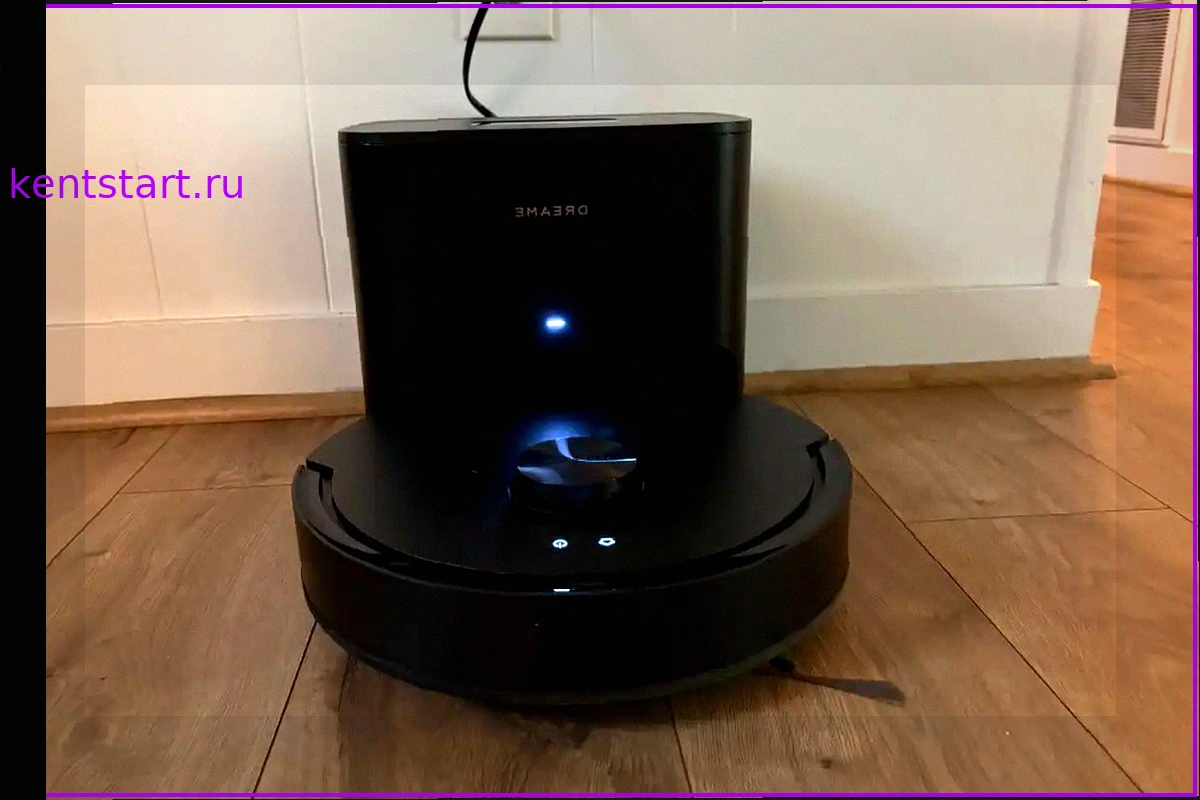
Dreame D20 Air Plus: Обзор доступного робота-пылесоса с самоочисткой за $270
Dreame D20 Air Plus — это робот-пылесос, который отлично справляется с основными функциями. Он эффективно пылесосит полы и уверенно перемещается вокруг углов и журнальных столиков. Хотя у него нет продвинутой системы самоочистки швабры, как у Roborock Saros 20, он все же умеет проводить влажну
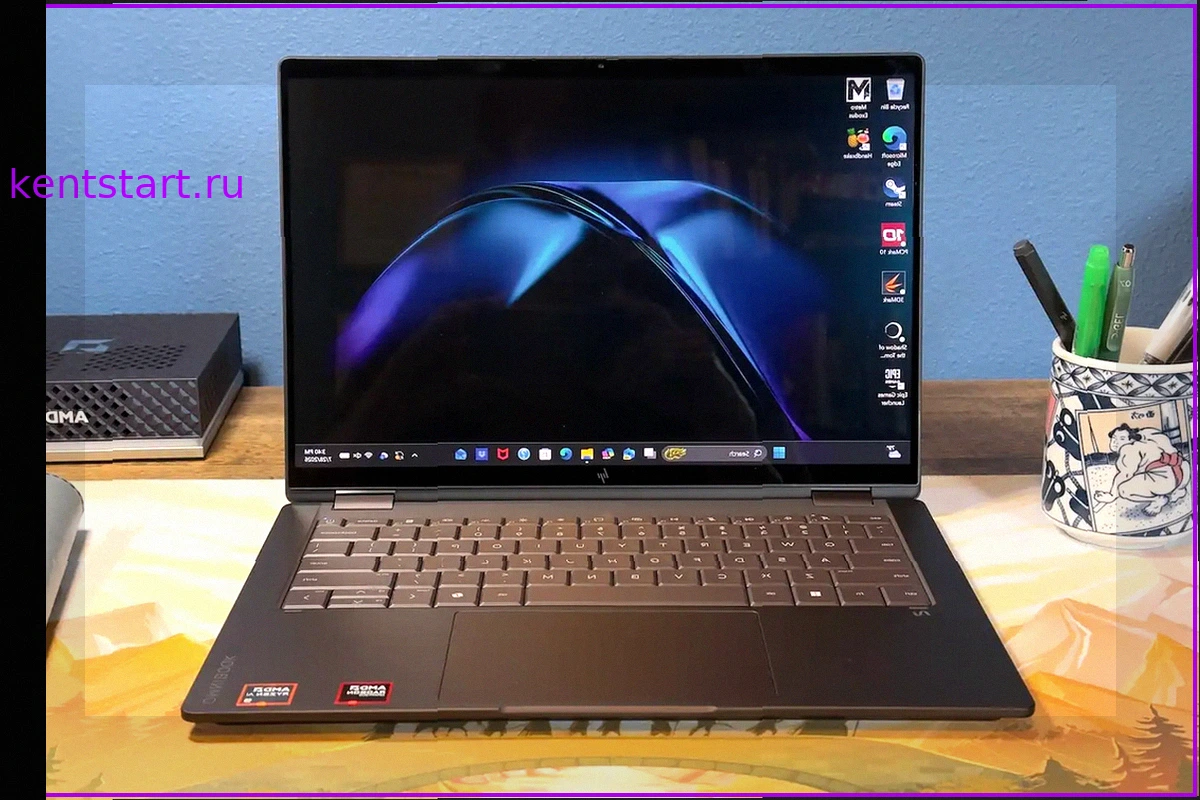
Обзор HP OmniBook X Flip 14: Роскошный трансформер, сдерживаемый устаревшей графикой
Краткий обзор HP OmniBook X Flip 14 не является самым портативным или мощным 14-дюймовым трансформером, но он обеспечивает роскошный пользовательский опыт и широкие возможности подключения. Преимущества: Хорошее качество сборки и привлекательный цвет «Глубокий Эспрессо»

Microsoft предупреждает: Wi-Fi в отелях и аэропортах используется для кражи данных
В недавнем сообщении блога безопасности Microsoft компания обратила внимание на масштабную кампанию кибератак под названием CaptiveCrunch. Коротко говоря, российские хакеры используют поддельные DNS-запросы для перенаправления пользователей на фишинговые сайты, имитирующие официальные онлайн-с