10 бесплатных способов усилить защиту вашего ПК с Windows от взлома
Онлайн-безопасность не обязательно должна быть сложной. С помощью нескольких простых шагов вы можете легко защитить свой ПК от вредоносных программ и сохранить свои личные данные с минимальными усилиями.
Самое приятное? Ни один из этих советов не требует денег. На самом деле, большинство важнейших инструментов безопасности, которые вам нужны, совершенно бесплатны. Вы можете обеспечить безопасность себя и своего ПК в интернете, не потратив ни копейки. Вот как.
1. Используйте антивирус
Антивирусное программное обеспечение обязательно для любого ПК. К счастью, вам больше не нужно специально искать его, потому что все ПК с Windows 11 и Windows 10 поставляются с Безопасностью Windows и Microsoft Defender, предоставляя вам доступ к минимальному, но эффективному антивирусу.
Он автоматически сканирует вашу систему в фоновом режиме и проверяет загружаемые файлы и запускаемые приложения, выявляя вредоносное ПО до того, как оно сможет закрепиться в системе.
Обязательно оставьте функцию защиты в реальном времени включенной. Не отключайте сканирование в реальном времени, потому что ошибки могут случиться с каждым — и когда они случаются, вы хотите, чтобы ваш антивирус был активен.
2. Используйте менеджер паролей
Как только вы начнете использовать менеджер паролей, вы уже не сможете отказаться от него — это настолько удобно и меняет жизнь. Поэтому, если вы еще не используете его, мы настоятельно рекомендуем это сделать (даже если он бесплатный!).
К сожалению, многие компании — независимо от их размера или репутации — сталкиваются с утечками данных, которые раскрывают их базы данных паролей общественности.
Вот почему самый большой риск, который вы можете принять в интернете, — это повторное использование одного и того же пароля для нескольких учетных записей. Если ваш пароль будет скомпрометирован в результате утечки данных, хакеры могут использовать вашу комбинацию электронной почты и пароля для взлома других ваших учетных записей, использующих тот же пароль.
Решение? Используйте надежные и уникальные пароли каждый раз.
Проблема? Запомнить так много паролей практически невозможно — и именно поэтому вам нужен менеджер паролей.
Менеджер паролей запоминает все ваши пароли и связывает их с соответствующими сайтами, приложениями, учетными записями и т. д. Все, что вам нужно сделать, это запомнить мастер-пароль; менеджер паролей будет автоматически вводить нужный пароль при каждом входе в систему.
3. Обновляйте программное обеспечение
Современные операционные системы и все приложения в вашей системе регулярно получают обновления безопасности, которые исправляют эксплойты и уязвимости. Если вы пропускаете эти важные патчи, вы подвергаете себя риску.
Хорошая новость заключается в том, что большинство современных приложений — будь то Windows, Microsoft Office, Google Chrome или что-то еще — регулярно проверяют и автоматически устанавливают такие обновления.
Если вы отключили автоматические обновления, вам следует пересмотреть это решение. Возможно, есть редкая причина для этого, но в большинстве случаев вы просто подвергаете себя опасности.
И да, чем раньше, тем лучше. Если ваша операционная система или веб-браузер сообщает, что ему требуется перезагрузка для установки обновлений, сделайте это. Конечно, неудобно перезагружать ваш ПК с Windows или веб-браузер в середине работы, но это может защитить вас от атаки.
4. Прекратите использовать неподдерживаемые операционные системы и приложения
Одно дело, когда операционные системы и приложения получают автоматические обновления — совсем другое, когда эти обновления прекращаются.
Ни одно программное обеспечение не живет вечно. В конечном итоге разработчики и компании прекращают долгосрочную поддержку и перестают выпускать обновления безопасности для старого оборудования и программного обеспечения. В этот момент такое оборудование/программное обеспечение следует считать небезопасным, и вы должны прекратить его использование как можно скорее.
Что произойдет, если вы продолжите его использовать? Старое программное обеспечение и неподдерживаемые устройства постепенно становятся все более уязвимыми для атак, и это будет лишь вопросом времени, прежде чем вы столкнетесь с проблемой.
Например, Windows 7 больше не поддерживается, и ее использование подвергает вас риску, потому что вновь обнаруженные дыры в безопасности не исправляются. То же самое относится и к отдельным приложениям — например, Office 2016 и более ранним версиям Microsoft Office, которые больше не получают обновлений безопасности.
Хотя старая версия Office может хорошо работать для ваших нужд, она может открыть вас для атаки. Например, вы можете загрузить вредоносный документ Word, который использует уязвимость Office для взлома вашей системы.
5. Будьте внимательны при просмотре веб-страниц
То, как вы просматриваете веб-страницы, очень важно. В идеальном мире вам не пришлось бы беспокоиться о сайтах, которые вы посещаете, и о том, что может пойти не так — но мир далек от идеала.
Ненадежные веб-сайты могут атаковать ваш браузер через необновленные уязвимости в безопасности. Чаще всего подозрительные веб-сайты могут пытаться загрузить вредоносное ПО на ваш ПК, обмануть вас вводящей в заблуждение рекламой или получить вашу личную информацию с помощью фишинговых атак.
Будьте осторожны при просмотре веб-страниц и внимательны. Дважды подумайте, прежде чем загружать программное обеспечение, избегайте сомнительных сайтов, которые обещают слишком хорошую сделку, чтобы быть правдой, и не вводите личную информацию на веб-сайте, который вы не проверили и которому не доверяете на 100 процентов.
6. Загружайте файлы и программное обеспечение только с надежных сайтов и источников
Каждый раз, когда вы загружаете программное обеспечение, вы должны быть очень осторожны. Даже что-то такое безобидное, как PDF- или Word-документ, потенциально может нанести вред вашему ПК, если оно использует необновленную уязвимость в вашем PDF-ридере или Microsoft Word.
Любой файл, который вы загружаете из интернета, может натворить неприятностей с вашим ПК, и только антивирус, который распознает его, защитит вас. Поэтому вы должны загружать, устанавливать и запускать программное обеспечение, которому вы полностью доверяете — и только если вы получаете его из источника, которому вы доверяете.
Кроме того, не игнорируйте Windows SmartScreen! В Windows предупреждения SmartScreen появляются, когда вы пытаетесь запустить программное обеспечение, которое до вас загружали и запускали немногие. Вы можете сказать Windows запустить приложение в любом случае, но вы всегда должны остановиться и подумать, действительно ли вы доверяете приложению. Если нет, то не запускайте его. В случае сомнений придерживайтесь известных и надежных приложений.
7. Научитесь распознавать фишинговые атаки
Фишинговые атаки превратились в огромную проблему за последние несколько лет, и вы находитесь в зоне риска, используете ли вы ПК с Windows, Chromebook, смартфон или что-либо еще.
Короче говоря: фишинговая атака — это когда кто-то пытается заманить вас, чтобы вы отдали конфиденциальную информацию или установили вредоносное ПО. Обычно это делается путем обмана и побуждения вас нажать на обманчивую ссылку.
Фишинговые атаки коварны, потому что они обычно маскируются под сообщения от доверенного источника: авторитетной компании, такой как Microsoft, широко используемого сервиса, такого как USPS, или даже друга или члена семьи. Вот почему так важно научиться распознавать фишинговые электронные письма и текстовые сообщения.
Менеджер паролей также может помочь здесь. Допустим, вы нажимаете фишинговую ссылку и попадаете на поддельный сайт, притворяющийся вашим банком. Если бы вы были на настоящем сайте вашего банка, ваш менеджер паролей знал бы об этом и автоматически заполнил ваши данные для входа. Но поскольку это поддельный сайт, ваш менеджер паролей не заполнит их — это сигнал, что что-то не так.
8. Не переходите по непрошенным ссылкам
Каждая ссылка должна рассматриваться как сомнительная, будь то на веб-сайте, в социальных сетях, в электронном письме или даже в текстовом сообщении. Если вы никогда не будете нажимать на непрошенные ссылки, вы сможете значительно снизить риск заражения вредоносным ПО.
Например, предположим, вы получаете текстовое сообщение о сбое доставки посылки и вам нужно перейти по этой ссылке и предоставить личную информацию, чтобы убедиться, что вы ее получите. Вы не знаете, мошенничество это или нет — но вы не ждете доставки, поэтому относитесь к этому как к сомнительному. В большинстве случаев вы просто успешно избежали мошенничества.
То же самое относится и к ссылкам, которые якобы приходят от Amazon, PayPal или вашей кредитной компании. У них может быть тревожный подтекст, например, утверждение, что ваш аккаунт был заблокирован. Это призвано вызвать панику и заставить вас снизить бдительность. Но если у вас есть общая политика не нажимать на непрошенные ссылки, все будет в порядке.
В случае сомнений избегайте непрошенных ссылок и переходите прямо к источнику. Получили тревожное письмо, которое, как утверждается, пришло от вашего банка? Не нажимайте на него. Вместо этого вручную перейдите на сайт банка в своем веб-браузере. Получили срочное оповещение о посылке от FedEx? Не нажимайте на него. Зайдите прямо на сайт FedEx и подтвердите, правда ли это.
9. Используйте стандартную учетную запись пользователя Windows
При работе в Windows мы рекомендуем использовать тип учетной записи «Стандартный», а не «Администратор» для повседневной деятельности.
Да, учетные записи администратора более удобны, потому что они могут устанавливать программное обеспечение на системном уровне с меньшими препятствиями. Но вход в учетную запись администратора также облегчает проникновение вредоносного ПО.
Для пассивной защиты лучше создать дополнительную учетную запись пользователя Windows с обычными правами пользователя. Таким образом, если вредоносное ПО попытается заразить вас, ему будет сложнее это сделать.
Для достижения наилучших результатов используйте учетную запись администратора только для настройки ПК и установки программного обеспечения, затем переключитесь на дополнительную стандартную учетную запись для повседневного использования компьютера.
10. Настройте двухфакторную аутентификацию для своих учетных записей
Двухфакторная аутентификация в наши дни не подлежит обсуждению. С этим дополнительным уровнем защиты для учетной записи, даже если кто-то знает пароль вашей учетной записи, он все равно не сможет войти в систему.
Почему? Потому что злоумышленнику также потребуется специальный код двухфакторной аутентификации: возможно, код, отправленный на ваш телефон, код, сгенерированный приложением, или даже физический ключ безопасности.
Настоятельно рекомендуется настроить двухфакторную аутентификацию для всех учетных записей, которые ее поддерживают, особенно для банковских счетов и почтовых ящиков. Это может быть немного неудобнее при входе — вам придется предоставить код в дополнение к вашему обычному паролю — но это важный способ оставаться в безопасности в интернете.
Устаревшие практики, которые на самом деле не помогают
Я думаю, вы согласитесь со мной, что вышеперечисленные советы и тактики совсем не сложны. Некоторые из них выполняются один раз (например, использование стандартной учетной записи Windows), некоторые повторяются (например, обновление программного обеспечения), а некоторые являются пассивными (например, никогда не нажимать на непрошенные ссылки), но все они просты.
Теперь, когда вы знаете, что делать, вам также следует ознакомиться с советами о том, чего вам не следует делать. Существует несколько устаревших методов безопасности, которые, возможно, были полезны в прошлом, но больше не помогают. Лучше прекратить их применять сейчас.
Похожие новости в рубрике «Программы для Windows»
Все материалы →
Вдохните новую жизнь в старую USB-флешку: превратите ее в мощный набор для спасения и обслуживания ПК
Портативные приложения — это программы, которые запускаются непосредственно из исполняемого файла, не требуя предварительной установки. Это означает, что они мгновенно готовы к использованию с любого носителя, например, с USB-флешки. Такие инструменты невероятно ценны для быстрой диагностики,
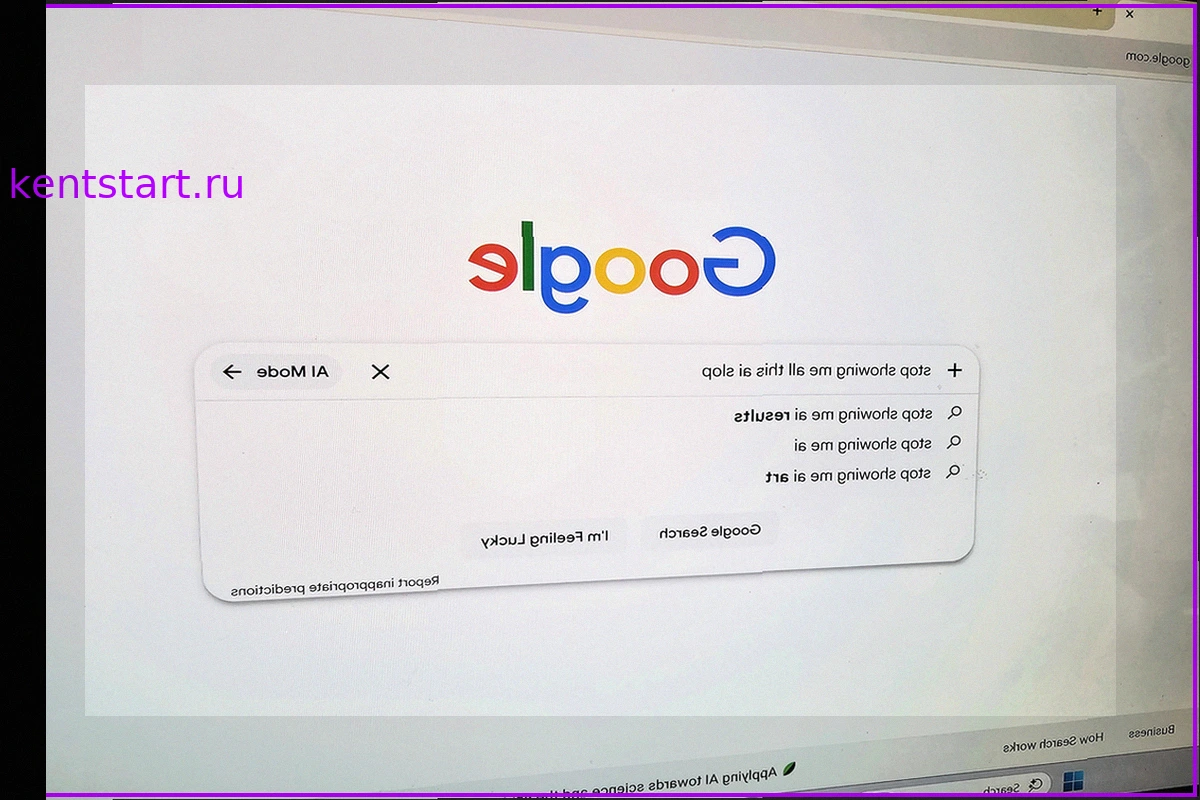
Устали от ИИ-обзоров Google? Старый добрый поиск все еще доступен
Поиск Google когда-то представлял собой простой и понятный список ссылок. Теперь же значительную часть экрана занимают ИИ-сводки и рекламные результаты, которые пытаются ответить на ваш вопрос еще до того, как вы сможете перейти на настоящий веб-сайт. Если вы устали пробиваться сквозь этот засл
Microsoft Office 2024 Home & Business: Бессрочная лицензия по выгодной цене до 31 мая
До конца мая у вас есть уникальная возможность приобрести пакет Microsoft Office 2024 Home and Business по специальной цене $129.97. Это значительно ниже обычной розничной цены в $249.99. Главное преимущество этого предложения — бессрочная лицензия, которая не требует ежемесячных или ежегодных
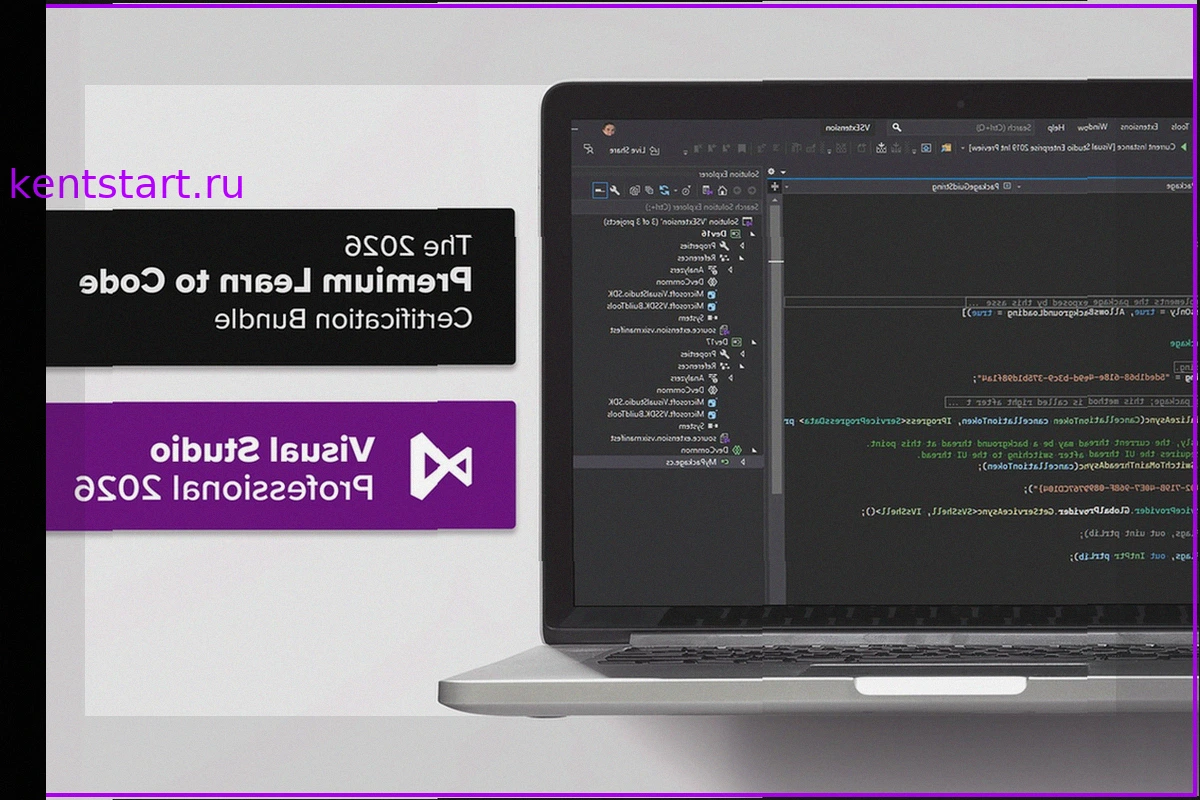
Получите новейшие инструменты разработки Microsoft и 15 курсов по программированию
Комплект Microsoft Visual Studio Professional 2026 включает в себя 15 курсов по программированию. Этот пакет объединяет одну из наиболее широко используемых сред разработки в отрасли с обширной библиотекой учебных материалов, предоставляемых как разовая покупка. Microsoft Visual Studio Pr
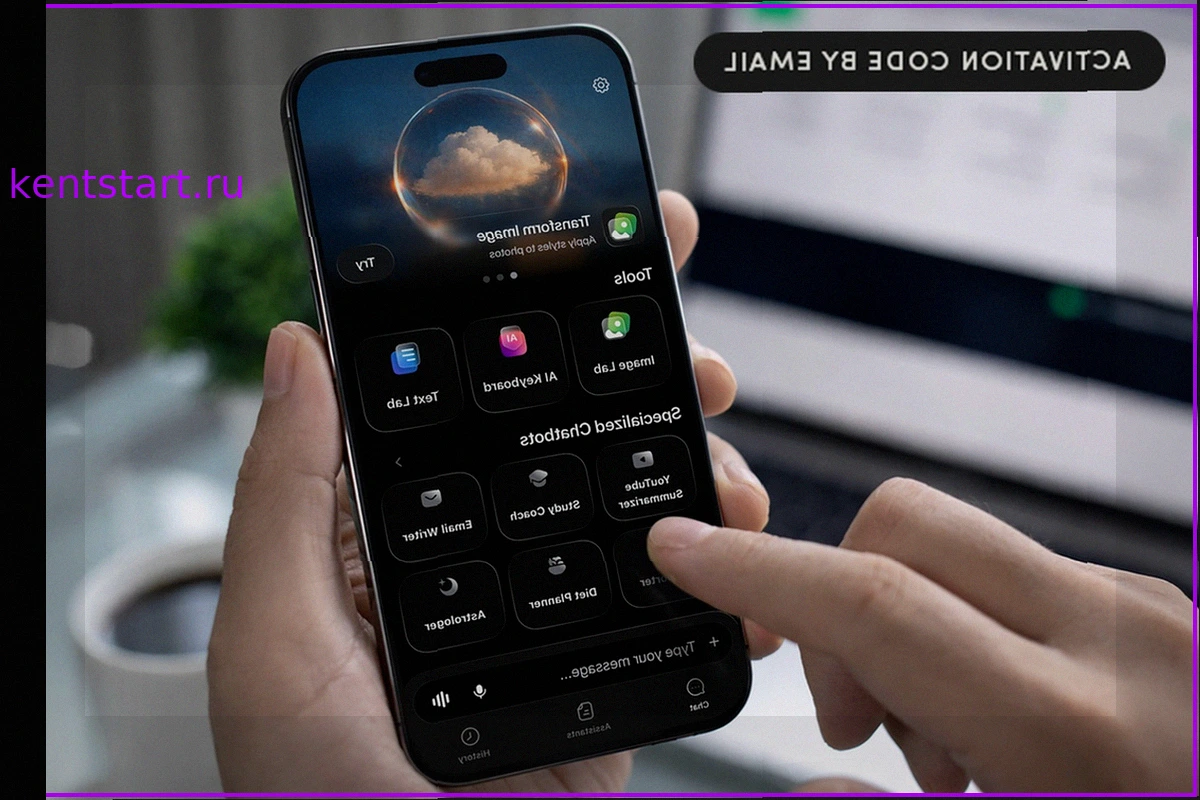
ChatOn: Все Модели ИИ в Одном Приложении – GPT, Claude, Gemini и Больше
Текущий ландшафт инструментов искусственного интеллекта часто приводит к фрагментированному рабочему процессу, когда пользователям приходится переключаться между многочисленными приложениями для письма, исследований, генерации изображений и других задач. Это может вызывать необходимость во множ
Ответы ИИ от Google все больше напоминают рекламу
Недавно коллега рассказал о случае, когда искусственный интеллект, предложив общие советы по открытию брокерского счета, порекомендовал конкретную инвестиционную фирму, подчеркнув удобство ее веб-сайта и даже предоставив прямую ссылку. Это сразу же вызвало у коллеги вопрос: было ли это предлож