Тормозит курсор и трекпад MacBook плохо реагирует на касания: что делать
Если курсор на вашем MacBook или внешнем Magic Trackpad движется неровно, зависает или, наоборот, слишком быстро реагирует на касания, причиной часто является программный сбой, который можно устранить за несколько минут. Подобные проблемы могут возникнуть после обновления системы, длительной работы или из-за загрязнения сенсорной поверхности. Далее мы рассмотрим пошаговые решения: от простой очистки до сброса Bluetooth и переустановки macOS.
Разбираемся, как решить проблему с некорректной работой трекпада.
Почему курсор на MacBook двигается рывками
Прежде чем приступить к устранению неполадок, важно понять возможные причины некорректного поведения указателя:
- Загрязнение поверхности: Вода, жир с пальцев или пыль могут мешать сенсорам трекпада корректно распознавать касания.
- Программные сбои macOS: Часто возникают после установки значительных обновлений системы.
- Проблемы с Bluetooth: Актуально для внешних Magic Trackpad, могут быть связаны с нестабильным соединением.
- Неправильные настройки скорости указателя.
- Аппаратные неисправности: Встречаются реже всего, но полностью исключать их нельзя.
В большинстве ситуаций причина кроется в программных сбоях, которые можно решить самостоятельно, избегая обращения в сервисный центр. Начнем с самых простых шагов.
Грязный трекпад MacBook: как это влияет на курсор
Это первый и самый простой шаг. Мелкие частицы, такие как вода, жир с кожи, остатки крема или пыль на стеклянной поверхности, могут существенно влиять на точность распознавания касаний. Аккуратно протрите трекпад сухой салфеткой из микрофибры или мягкой безворсовой тканью.
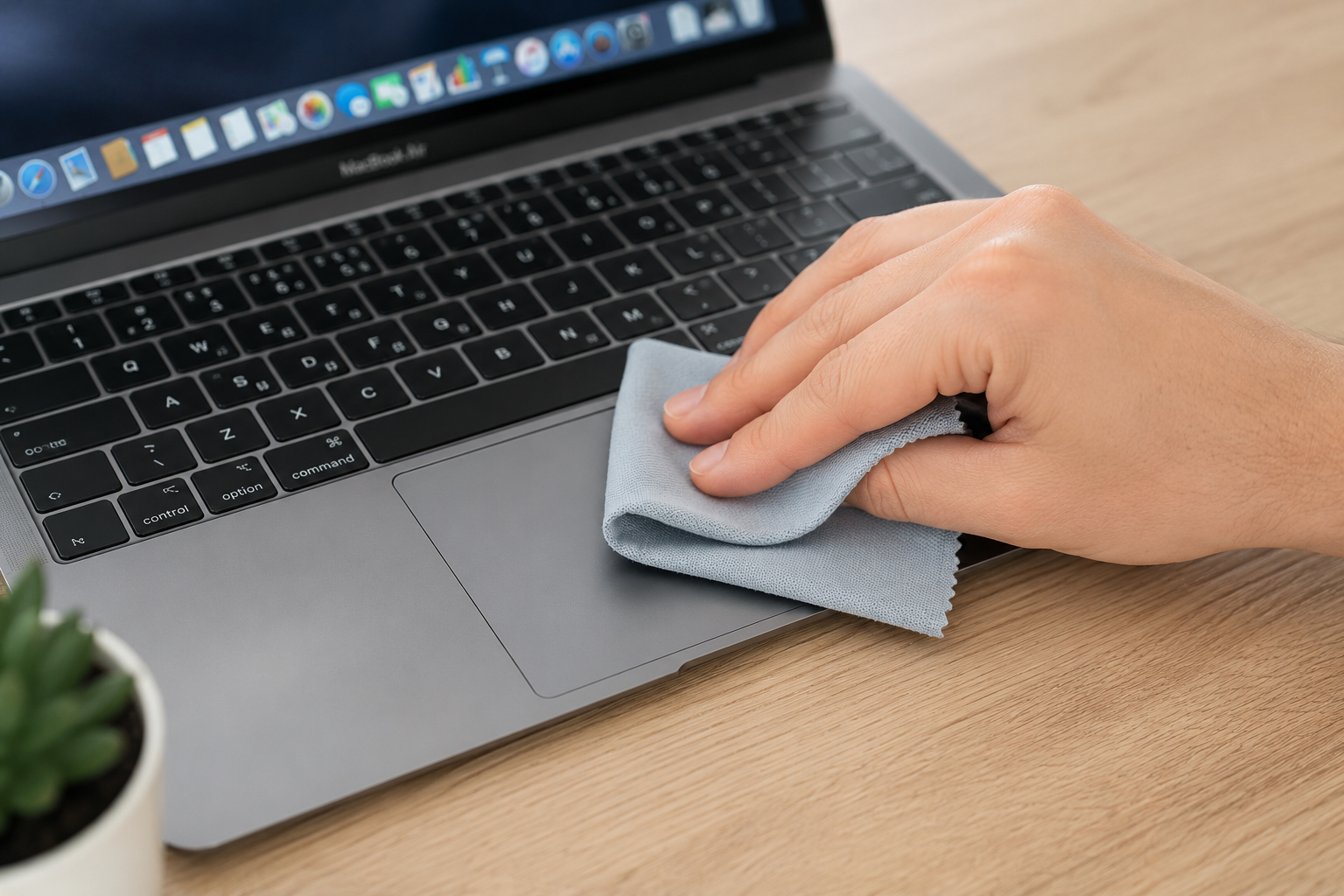
Очистите трекпад.
Избегайте использования агрессивных бытовых чистящих средств, высококонцентрированного спирта или сильно мокрых салфеток, так как это может повредить олеофобное покрытие трекпада. При сильных загрязнениях можно слегка увлажнить салфетку дистиллированной водой, протереть поверхность, а затем вытереть ее насухо. Убедитесь, что ваши руки чистые и сухие, поскольку жирные или влажные пальцы часто являются причиной «прыгающего» курсора.
Быстрый способ перезапустить работу трекпада
Этот простой метод часто помогает. Нажмите кнопку питания (или Touch ID на современных MacBook), чтобы заблокировать экран. Подождите около 10 секунд, затем разблокируйте Mac, введя пароль. Такой краткий «перезапуск» сеанса часто позволяет системе переинициализировать драйвер трекпада, что может восстановить плавность движения указателя.
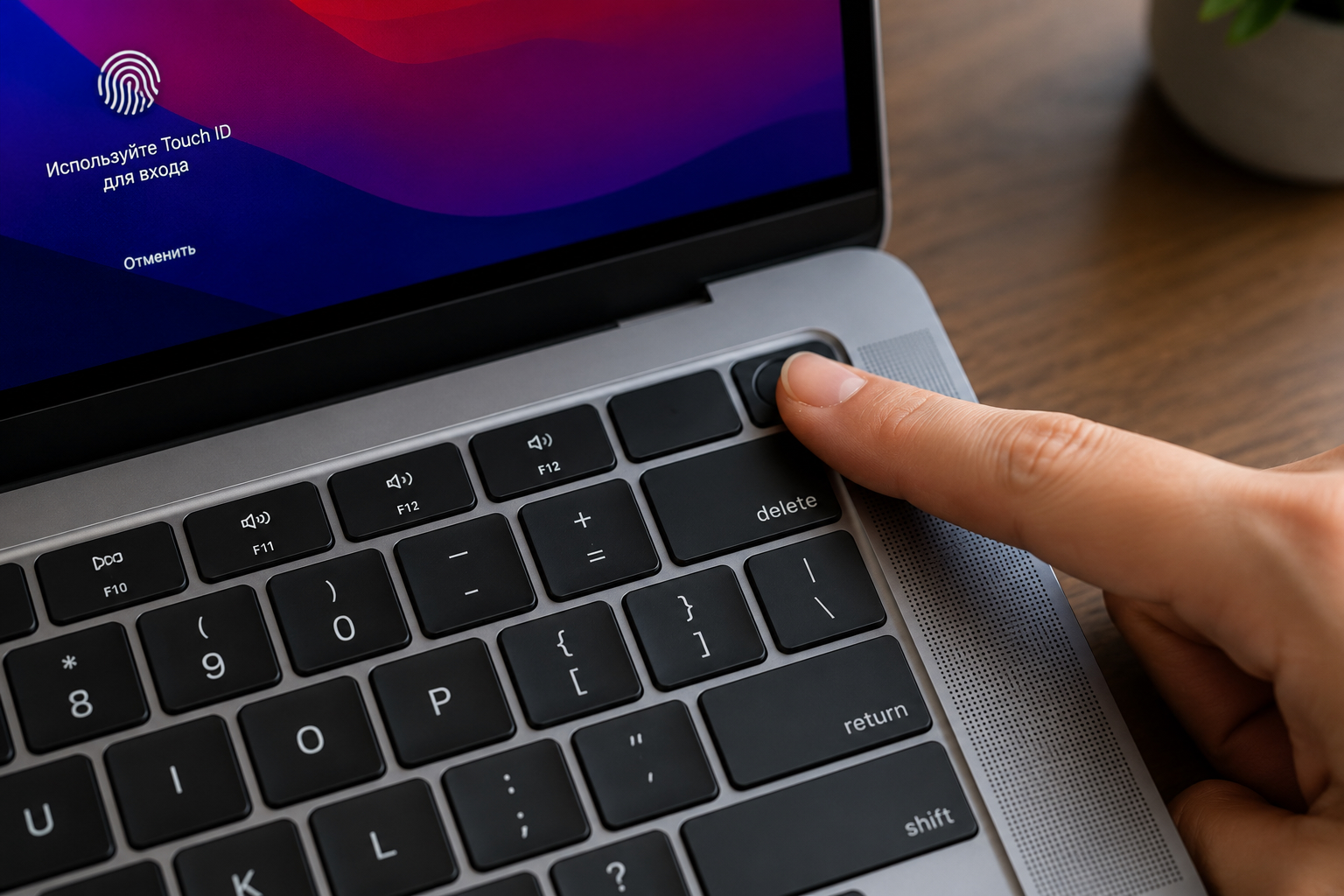
Быстрый способ блокировки MacBook.
Вам не потребуется взаимодействовать с экранными элементами управления или использовать неисправный трекпад. Все действия выполняются кнопкой на клавиатуре.
Как изменить скорость курсора на MacBook
Иногда некорректная работа трекпада связана не с его неисправностью, а с неправильно настроенной чувствительностью. Если указатель перемещается слишком быстро или, наоборот, едва движется, попробуйте отрегулировать его скорость:
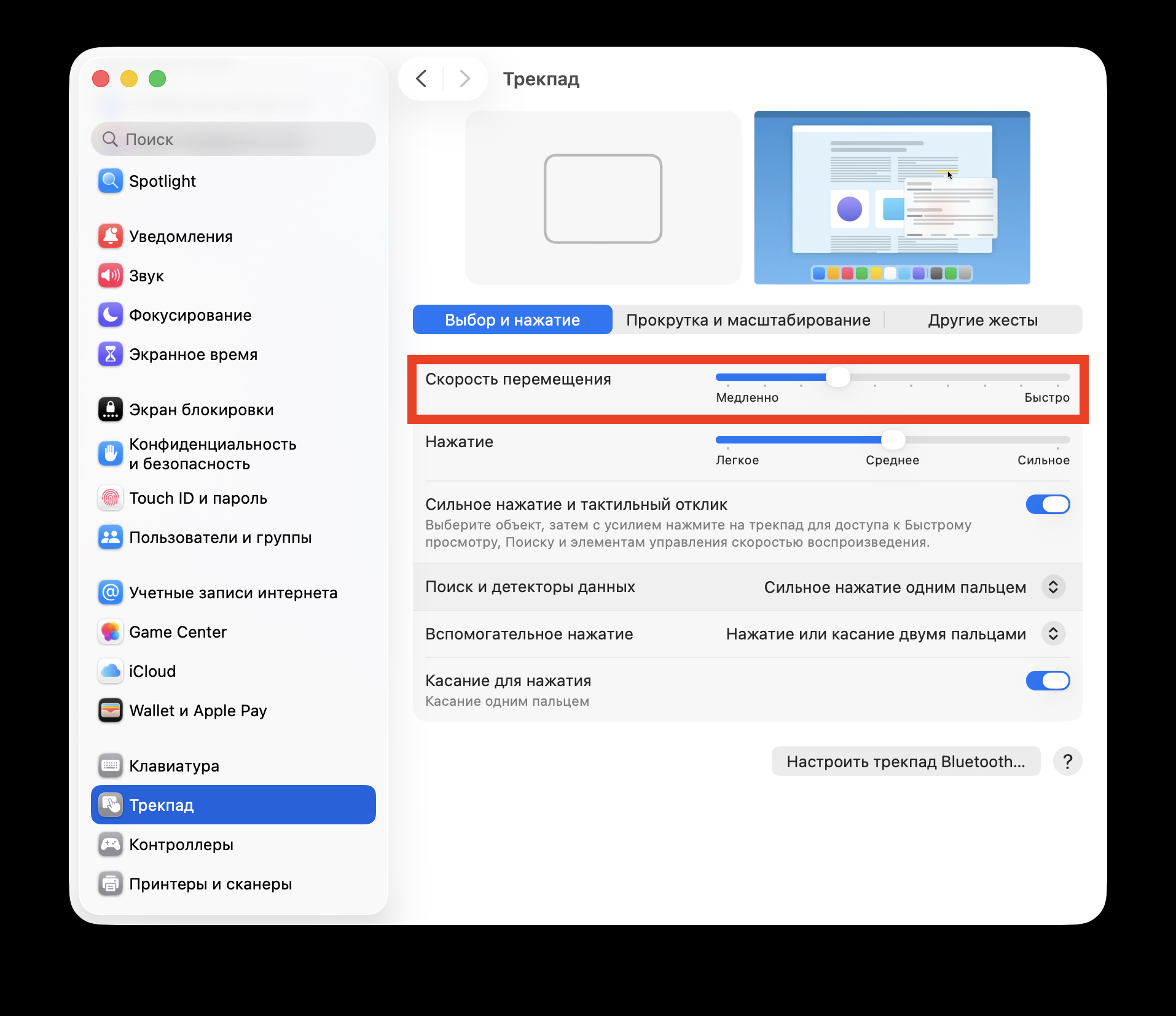
Настройка скорости трекпада.
- Откройте меню Apple в левом верхнем углу экрана и выберите «Системные настройки».
- Перейдите в раздел «Трекпад».
- На вкладке «Указатель и нажатие» найдите ползунок «Скорость перемещения».
- Установите значение примерно в середине шкалы.
- Проверьте движение указателя на трекпаде. При необходимости скорректируйте скорость.
В этом же разделе вы можете включить или отключить функцию «Нажатие касанием», настроить силу нажатия (Force Click) и проверить жесты. Иногда пользователь случайно изменяет эти параметры, что приводит к «странному» поведению трекпада.
Как переподключить Magic Trackpad к Mac
Этот метод относится к внешнему Magic Trackpad, используемому с iMac, Mac mini или Mac Studio. Его преимущество в том, что не требуется перезагружать компьютер или закрывать активные приложения.
- Переверните трекпад и переведите его выключатель в положение «выкл».
- Откройте «Системные настройки» и перейдите в раздел Bluetooth.
- Убедитесь, что напротив Magic Trackpad появилось сообщение «Не подключено».
- Подождите 10–15 секунд, затем снова включите трекпад.
- Дождитесь автоматического переподключения. Если оно не произошло, выберите устройство в списке Bluetooth вручную.
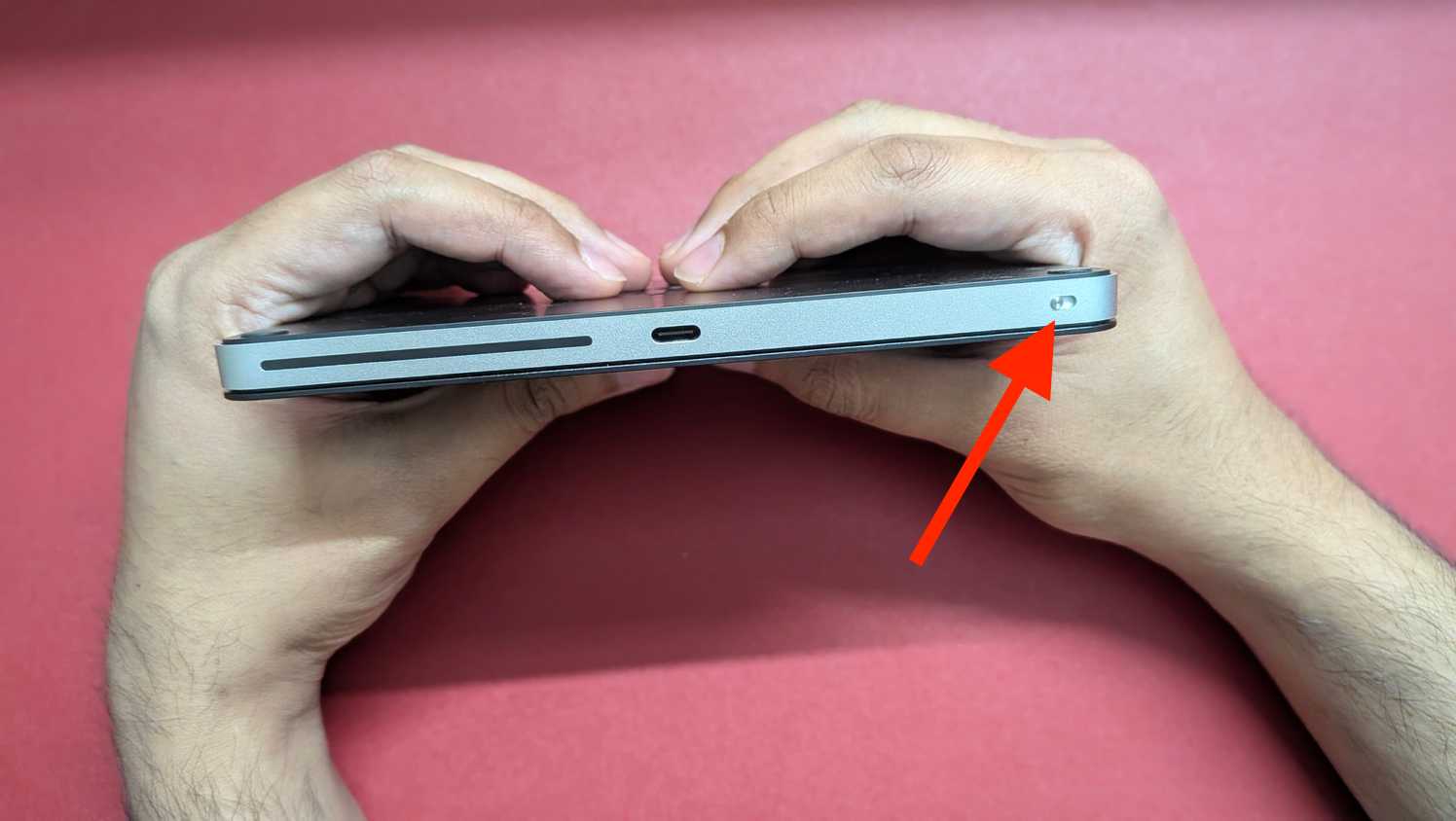
Выключите трекпад.
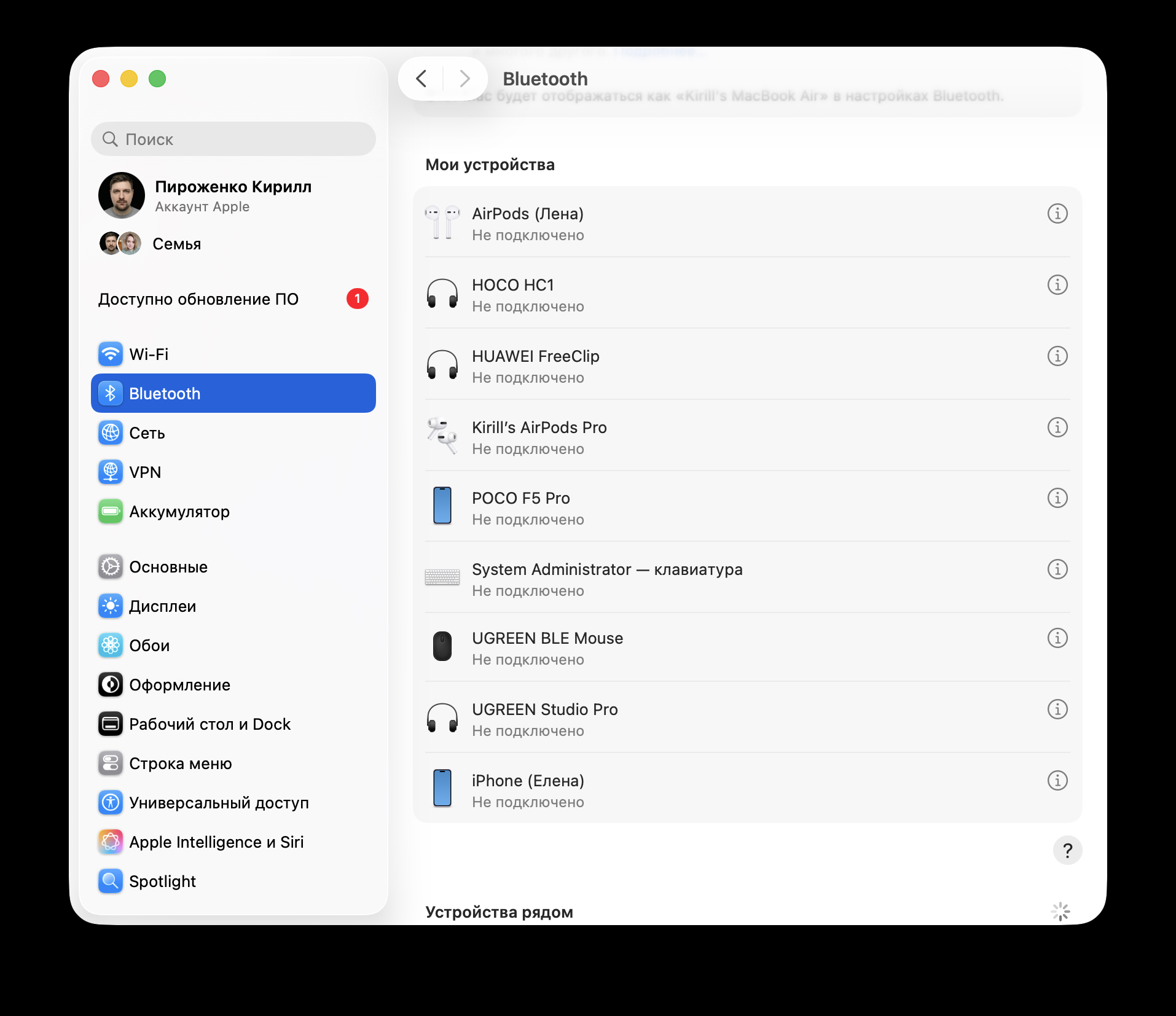
Проверьте статус «Не подключено».
Во время этой процедуры желательно иметь под рукой проводную мышь или использовать функцию автоматической разблокировки через Apple Watch, так как управление системой без указателя будет затруднено.
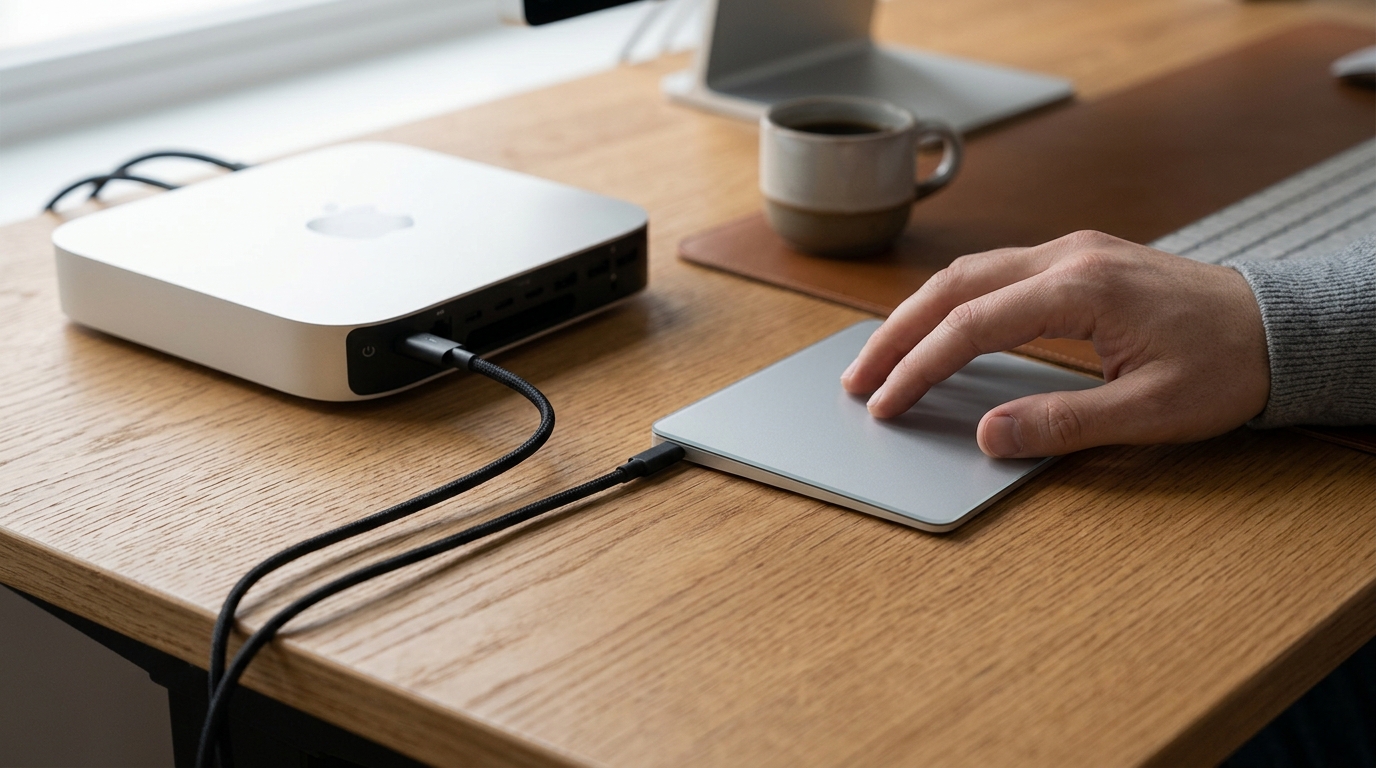
Подключение по кабелю может помочь Mac синхронизироваться с Magic Trackpad.
Даже если Magic Trackpad заряжен, попробуйте подключить его к Mac с помощью кабеля USB-C (или Lightning для более старых моделей). Оставьте его подключенным на 5 минут, чтобы трекпад мог переинициализироваться как проводное устройство и заново синхронизироваться с системой. Часто после такого действия соединение Bluetooth становится более стабильным.
Перезагрузка Mac при зависании трекпада
Если предыдущие методы не принесли результата, выполните стандартную перезагрузку: через меню Apple выберите «Перезагрузить». Эта операция очищает оперативную память, перезапускает системные службы и устраняет мелкие сбои, которые могли накопиться за время непрерывной работы.
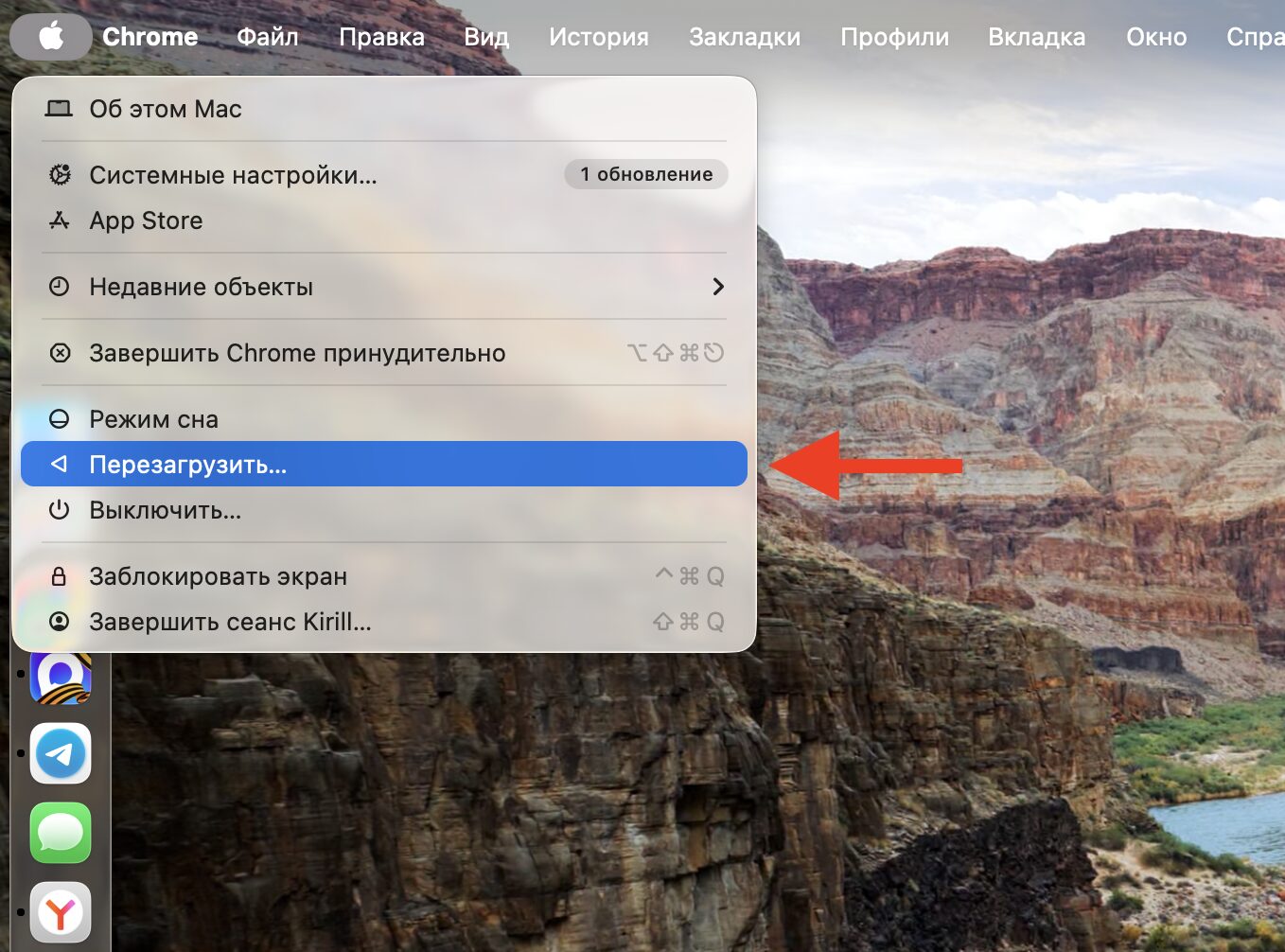
Перезагрузка часто решает проблему.
В случае, если курсор полностью не реагирует и невозможно воспользоваться кнопкой «Перезагрузить» на экране, выполните принудительное выключение: зажмите кнопку питания на 5–10 секунд, пока Mac полностью не отключится. Затем включите его обычным коротким нажатием.
Как удалить Magic Trackpad из Bluetooth на Mac
Этот метод эффективен при проблемах с Bluetooth-соединением между Mac и трекпадом. Перед началом убедитесь, что у вас есть запасная мышь или другой трекпад, иначе после удаления устройства ваш Mac останется без управления.
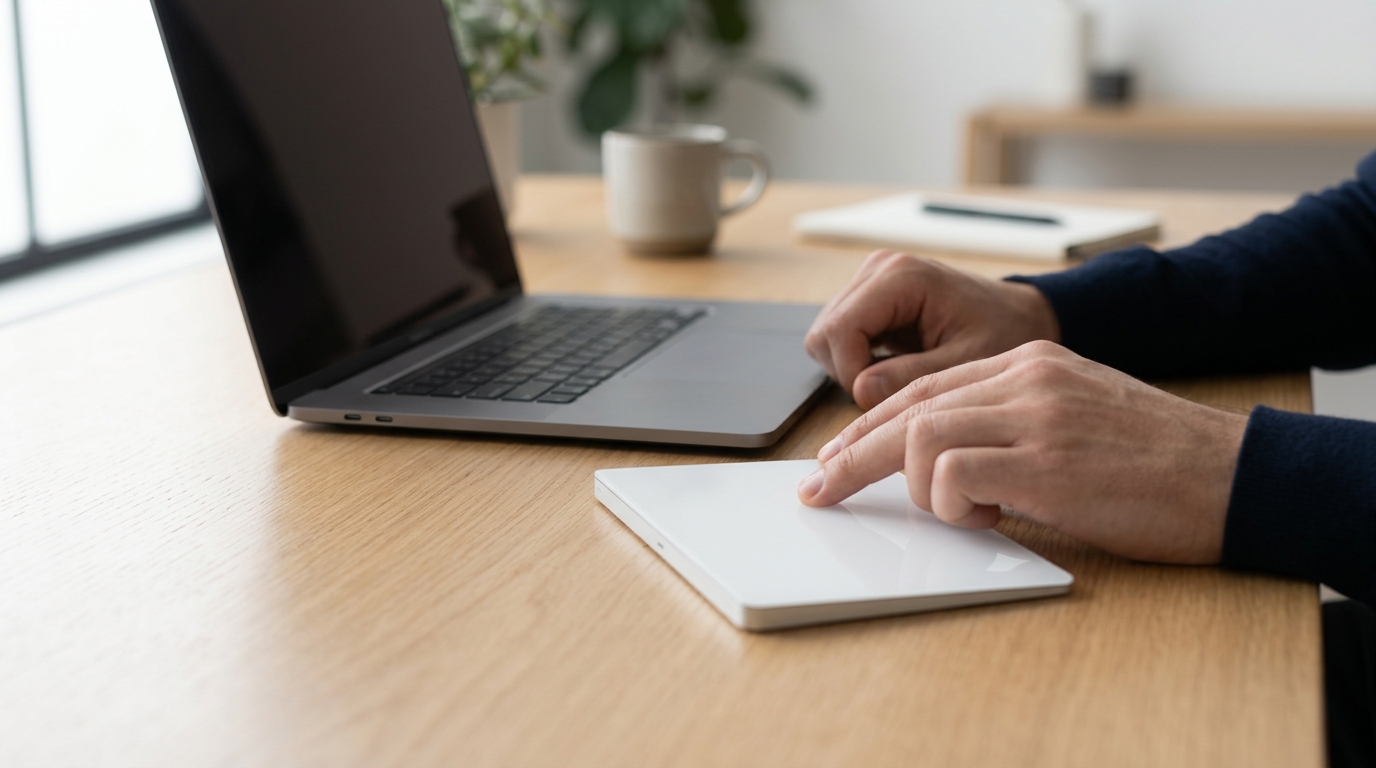
Исправление неточного движения указателя трекпада Mac.
- Откройте «Системные настройки» и перейдите в раздел Bluetooth.
- Нажмите кнопку информации (значок «i») рядом с названием Magic Trackpad.
- Выберите «Забыть это устройство» и подтвердите действие.
- Перезагрузите Mac, а трекпад выключите и снова включите.
- Вернитесь в настройки Bluetooth и выполните повторное сопряжение.
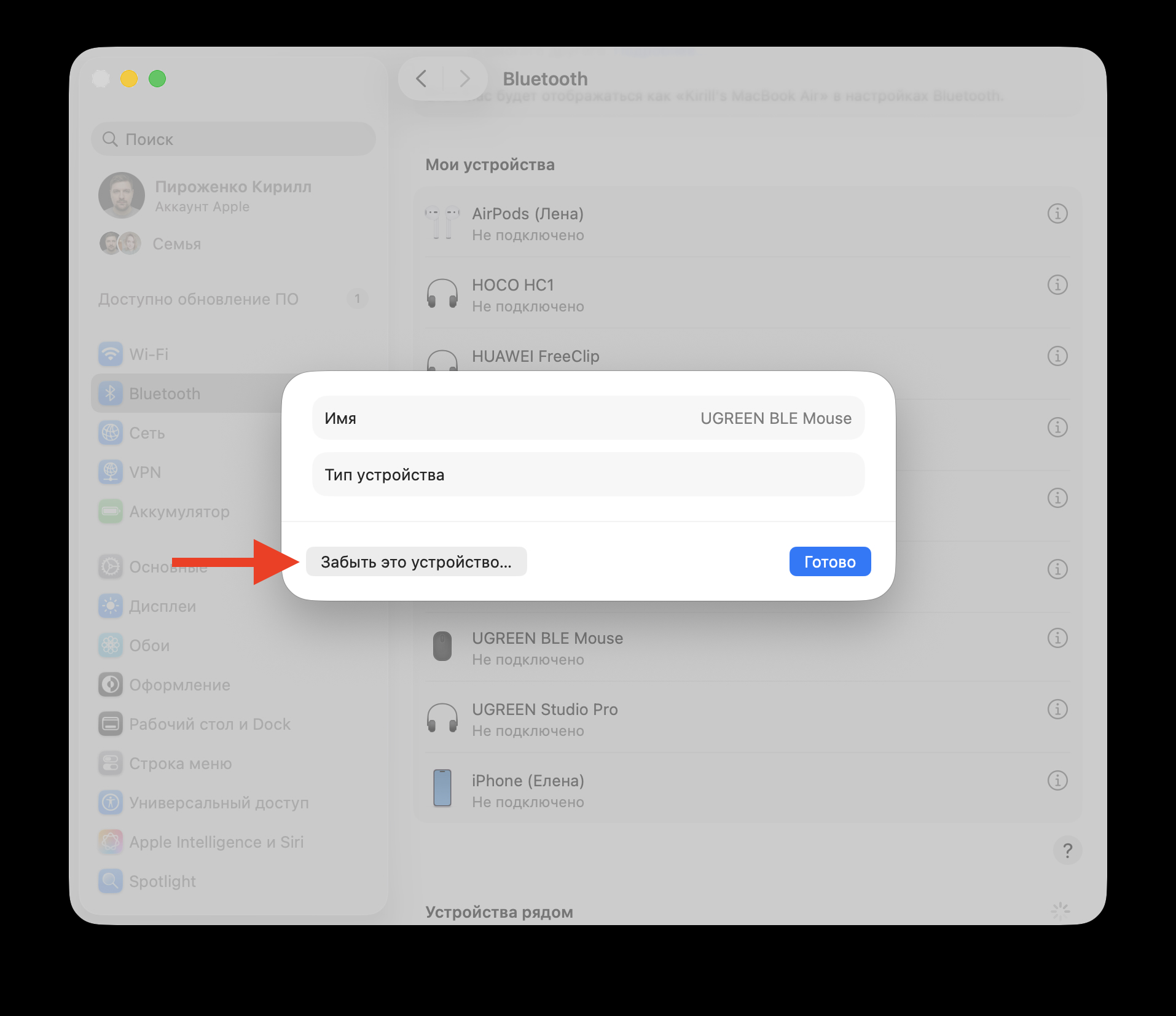
Удалите трекпад и переподключите его.
В большинстве случаев после выполнения этих действий курсор начинает двигаться точно и без задержек. Если проблема быстро возвращается, попробуйте повторить удаление и сопряжение еще раз. Иногда macOS полностью очищает старый профиль устройства только со второй или третьей попытки.
Зачем обновлять macOS, когда не работает трекпад
Apple регулярно выпускает обновления, исправляющие ошибки в драйверах устройств ввода. Если вы используете устаревшую версию macOS, вероятность столкнуться с известными проблемами трекпада значительно возрастает. Чтобы проверить обновления:
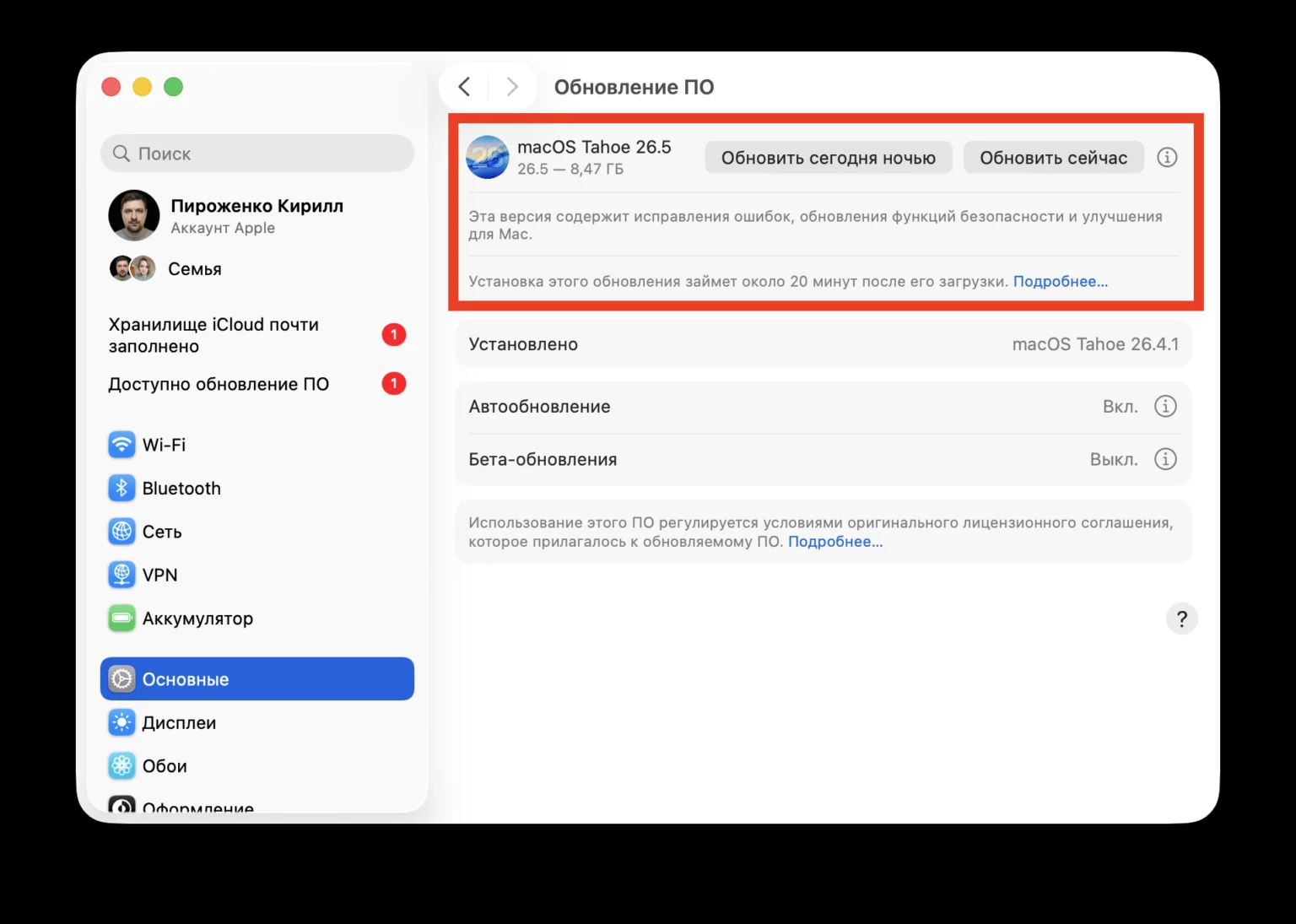
Регулярно устанавливайте обновления ОС.
- Откройте «Системные настройки».
- Перейдите в раздел «Основные», затем выберите «Обновление ПО».
- Дождитесь завершения проверки и установите все доступные обновления.
Перед установкой обновлений убедитесь, что ваш MacBook подключен к источнику питания и на диске достаточно свободного места (рекомендуется не менее 20–30 ГБ для крупных обновлений).
Переустановка macOS при проблемах с трекпадом
Если ни один из предыдущих шагов не помог, попробуйте переустановить macOS поверх текущей системы. При этом ваши файлы, программы и настройки останутся нетронутыми, будут обновлены только системные компоненты.
- На всякий случай создайте резервную копию с помощью Time Machine.
- Перезагрузите Mac в режим восстановления: для Mac с чипом Apple Silicon удерживайте кнопку питания при включении; для Mac с процессором Intel нажмите Command + R сразу после запуска.
- В меню утилит выберите «Переустановить macOS».
- Следуйте инструкциям на экране. При выборе установочного диска укажите тот же том, где уже установлена текущая система.
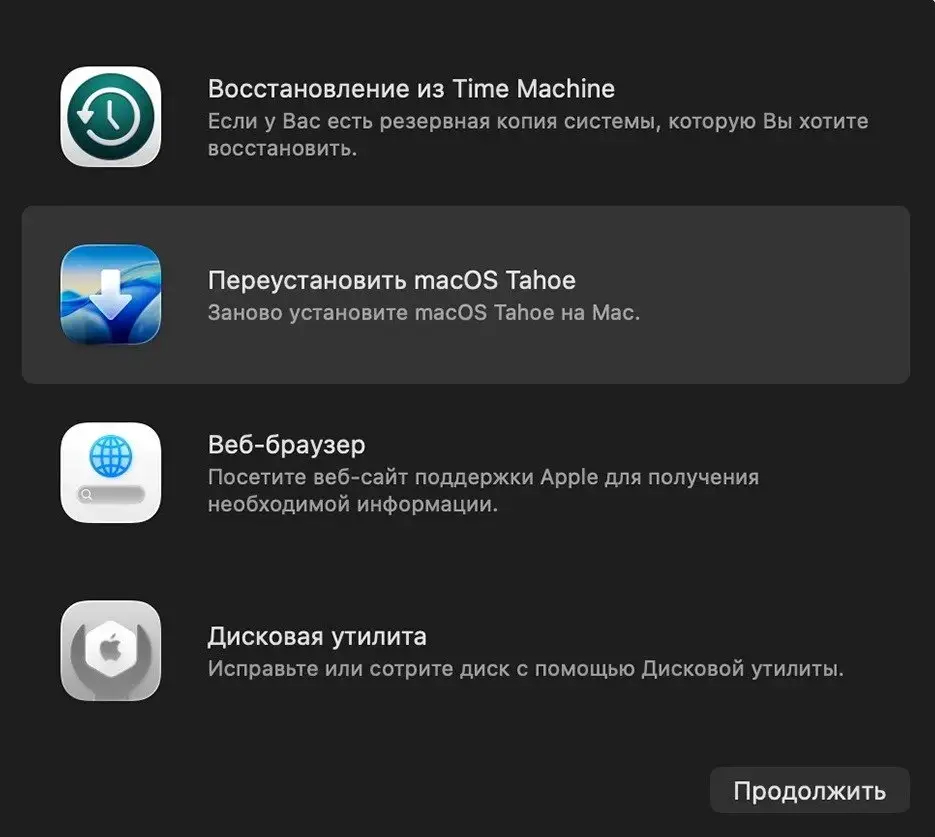
Переустановка macOS без потери данных.
Процесс займет от 30 до 60 минут, в зависимости от модели Mac и скорости вашего интернет-соединения.
Полный сброс MacBook при серьёзных сбоях
Это крайняя мера, к которой следует прибегать только в том случае, если все остальные методы оказались неэффективными. Полный сброс удаляет все данные с компьютера, поэтому наличие актуальной резервной копии является обязательным.
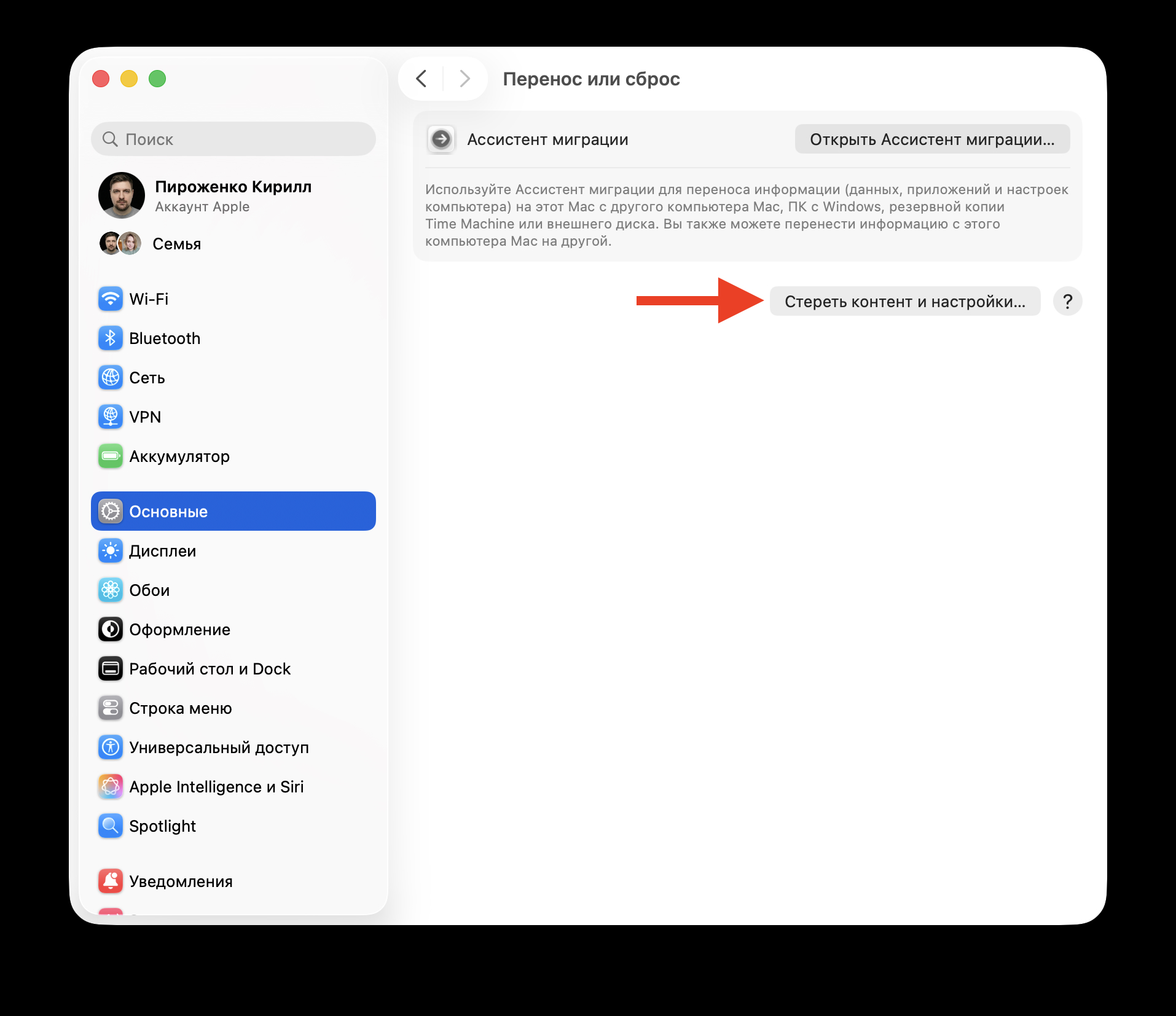
Если ничего не помогает, выполните полный сброс MacBook, не забыв о резервной копии.
На Mac с чипом Apple Silicon или чипом безопасности T2 можно воспользоваться функцией «Стереть контент и настройки», доступной в «Системных настройках» -> «Основные» -> «Перенос или сброс». На более старых моделях потребуется загрузиться в режиме восстановления, использовать «Дисковую утилиту» для стирания диска, а затем переустановить macOS.
Если даже после чистой установки системы и первичной настройки трекпад продолжает работать некорректно, это почти наверняка указывает на аппаратную проблему. В таком случае единственным решением будет обращение в авторизованный сервисный центр Apple. Для MacBook это обычно означает замену всего топ-кейса (трекпад не меняется отдельно), а для Magic Trackpad — ремонт или приобретение нового устройства.
Что делать, если трекпад Mac по-прежнему работает неточно
Если программные методы не принесли результата, остаются следующие варианты:
- Подключить обычную мышь в качестве временного решения: любая USB- или Bluetooth-мышь будет работать без установки дополнительных драйверов.
- Обратиться в сервисный центр для диагностики. Возможно, неисправность связана с аппаратной частью.
- Купить новый Magic Trackpad.
Перед посещением сервисного центра обязательно создайте резервную копию данных, так как диагностика иногда может потребовать полного сброса устройства.
Похожие новости в рубрике «Приложения для iOS»
Все материалы →
Мой отказ от фокусирований на iPhone: Почему «Не беспокоить» оказался лучшим выбором
С появлением режимов фокусирования в iOS 16 многие, включая меня, встретили эту функцию с энтузиазмом. Идея гибкого управления уведомлениями, создания сценариев для работы, отдыха и сна казалась идеальным решением для борьбы с информационным перегрузом. Однако, несмотря на изначально радужные о

Что я купил на AliExpress от 1000 до 2000 рублей — топ моих находок, о которых не жалею
Ценовой диапазон от 1000 до 2000 рублей на AliExpress часто содержит товары, которые, казалось бы, должны быть качественными. В большинстве случаев так и есть. Я протестировал несколько таких покупок, как сам, так и с помощью семьи, и могу с уверенностью сказать: все они оправдали ожидания и от

Toca Boca World на iPhone: как скачать и начать играть в России
Если ваш ребёнок знаком со смартфоном, то вы, вероятно, не раз слышали о Toca Boca World. Эта игра стала настоящим хитом среди детей по всему миру, объединяя миллионы маленьких игроков, которые создают в ней свои уникальные истории. В этом руководстве мы подробно разберёмся, что представляет с
NameDrop: как передать контакт на iPhone, поднеся устройства друг к другу
NameDrop — это функция iOS 17, которая позволяет быстро обмениваться контактной информацией между двумя iPhone, просто поднеся их друг к другу. Она активирована по умолчанию, но важно понимать, какие данные передаются, как настроить эту функцию под свои нужды и что делать, если она не срабатыв

Как сделать 3D-обои на iPhone в iOS 26: Пространственные сцены
В iOS 26 Apple представила функцию «Пространственная сцена» — это динамические объёмные обои, которые реагируют на наклон iPhone. Когда вы поворачиваете телефон, передний и задний планы фотографии смещаются независимо друг от друга, создавая эффект глубины, словно вы заглядываете внутрь изобра
Сравнение MacBook Neo и MacBook Pro: Какой выбрать для реальной работы?
С момента появления MacBook Neo, многие из моих знакомых приобрели его, и почти все выражают восторг от нового ноутбука Apple. Это побудило меня провести собственное сравнение с MacBook Pro. Ведь, по сути, оба устройства — это MacBook. К тому же, согласно отзывам, бюджетная модель способна спр