Windows уже решила 'панику продуктивности' в работе с ИИ
В последнее время среди пользователей ИИ-инструментов распространился необычный тренд: они отказываются закрывать крышку ноутбука, даже передвигаясь с ним на встречи или по аэропорту. Причина кроется в опасении, что их ИИ-агенты, активно выполняющие задачи, будут отключены. Однако это беспокойство совершенно излишне, ведь Windows уже давно предлагает простое решение.
Суть проблемы в следующем: многие пользователи носят открытые ноутбуки, опасаясь, что закрытие крышки приведет к переходу устройства в спящий режим или режим гибернации, тем самым прервав текущие ИИ-процессы. Действительно, по умолчанию именно так и происходит. Но существует легкая настройка в Windows, которая позволяет ноутбуку продолжать работу даже с закрытой крышкой.
Как настроить ноутбук Windows, чтобы он не выключался при закрытии крышки
Многие так обеспокоены непрерывной производительностью, что готовы нести ноутбук необычным способом, лишь бы избежать необходимости заново формулировать запросы для ИИ. Между тем, облачные ИИ-инструменты могут работать независимо от состояния крышки ноутбука. Однако локальные реализации ИИ, обрабатывающие файлы непосредственно на устройстве, требуют непрерывной работы.
Чтобы ваш ноутбук продолжал работать с закрытой крышкой, достаточно изменить одну настройку в Windows 11:
- Перейдите в меню Настройки (Settings).
- Выберите Система (System), затем Питание и батарея (Power & Battery).
- Прокрутите страницу вниз до раздела, касающегося состояния батареи (или общих параметров электропитания).
- Найдите опцию "При закрытии крышки" (Closing the lid will make my PC) и установите для нее значение "Ничего не делать" (Do Nothing) как для работы от батареи, так и при подключении к сети.
Готово! Ваш компьютер и все его процессы будут продолжать работать.
Дополнительные важные настройки
Хотя вышеупомянутая настройка решает основную проблему, стоит учесть еще два момента:
- Настройки спящего режима: Вернитесь к разделу "Экран, спящий режим и гибернация" (Screen, sleep, and hibernate timeouts) на той же странице. Убедитесь, что параметры "Переводить устройство в спящий режим после" (Make my device sleep after) для работы от батареи и от сети установлены на "Никогда" (Never). Многие ноутбуки по умолчанию переходят в спящий режим через несколько минут бездействия.
- Датчик приближения: Некоторые ноутбуки оснащены датчиком, определяющим присутствие пользователя. Если вы заметили, что ноутбук все равно переходит в спящий режим после изменения предыдущих настроек, возможно, стоит проверить или отключить эту функцию. Эта настройка варьируется в зависимости от модели устройства.
Важно отметить, что отключение экрана при закрытии крышки не влияет на фоновые процессы, а вот переход в спящий режим — влияет.
Главная проблема: перегрев в сумке
Итак, ваш ноутбук настроен на непрерывную работу независимо от состояния крышки. Проблема решена? Не совсем. Тенденция оставлять ноутбуки слегка открытыми имеет одно рациональное зерно: она позволяет вентиляторам эффективно работать. Если ИИ-агенты задействуют значительные ресурсы, система охлаждения будет работать на полную мощность.
Однако, если ноутбук работает с закрытой крышкой внутри сумки, он не сможет получать достаточного количества прохладного воздуха. Воздух будет забираться из ограниченного пространства сумки, нагреваться процессором и/или видеокартой, затем выводиться обратно в сумку. Этот нагретый воздух снова будет забираться, снова нагреваться, и так далее. В конечном итоге ноутбук неизбежно перегреется.
Термодатчики заставят устройство снизить производительность, а затем, чтобы предотвратить повреждение компонентов, инициируют аварийное отключение. Это особенно актуально для ноутбуков с дискретной видеокартой, которые нагреваются еще быстрее. Проблемы с перегревом встречались у различных моделей ноутбуков.
Таким образом, хотя Windows и предоставляет настройки для непрерывной работы при закрытой крышке, носить работающий, а тем более открытый ноутбук в сумке — крайне неразумное решение из-за риска необратимых повреждений от перегрева.
Свежие материалы — Программы для Windows
Рабочий стол Windows 11 стал полноэкранной рекламой фильмов о Гарри Поттере
Недавно компания Microsoft вызвала недовольство среди некоторых пользователей, разместив рекламное объявление, которое занимает весь фон рабочего стола Windows 11. Эта реклама появилась в виде обоев, установленных через приложение Bing Wallpaper. Полноэкранные обои рекламируют коллекцию из
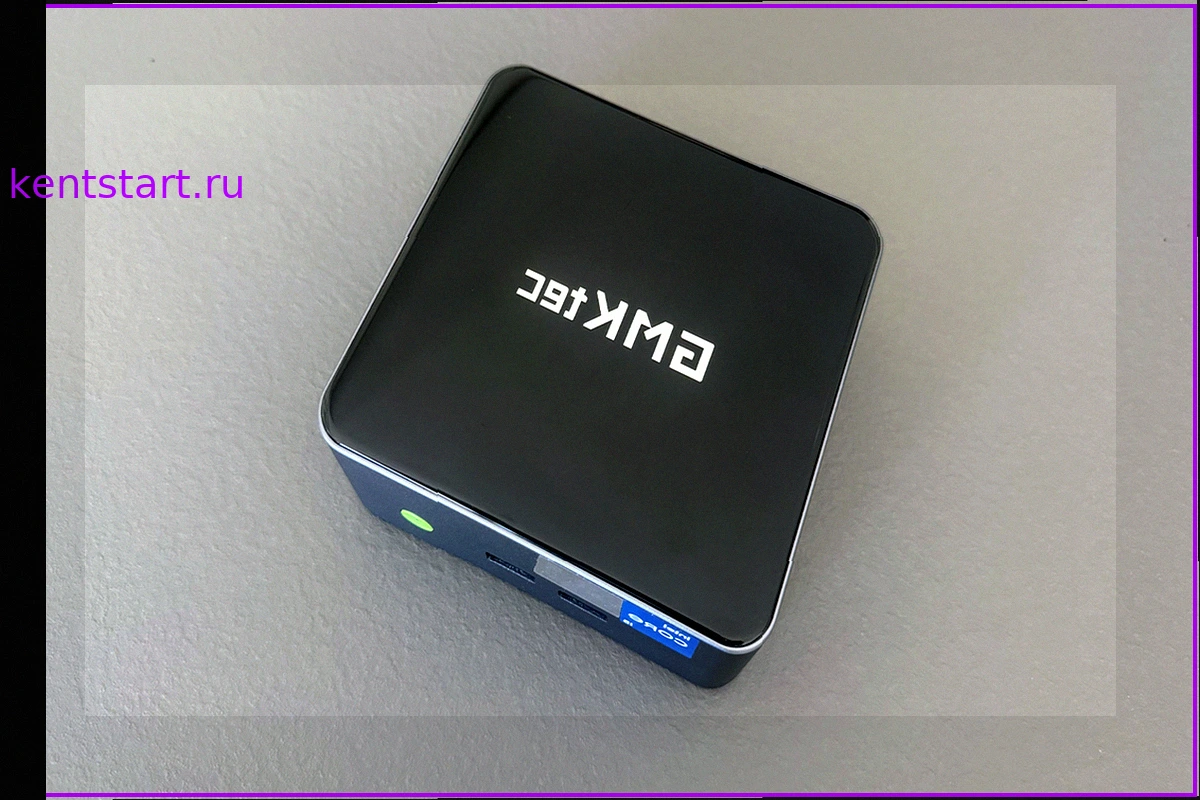
Обзор GMKtec M3 Pro: Мощный мини-ПК для офиса с 32 ГБ ОЗУ
Краткий обзор Оценка экспертов Плюсы Высококачественный алюминиевый корпус и тихая система охлаждения 12 ядер и 16 потоков обеспечивают дост
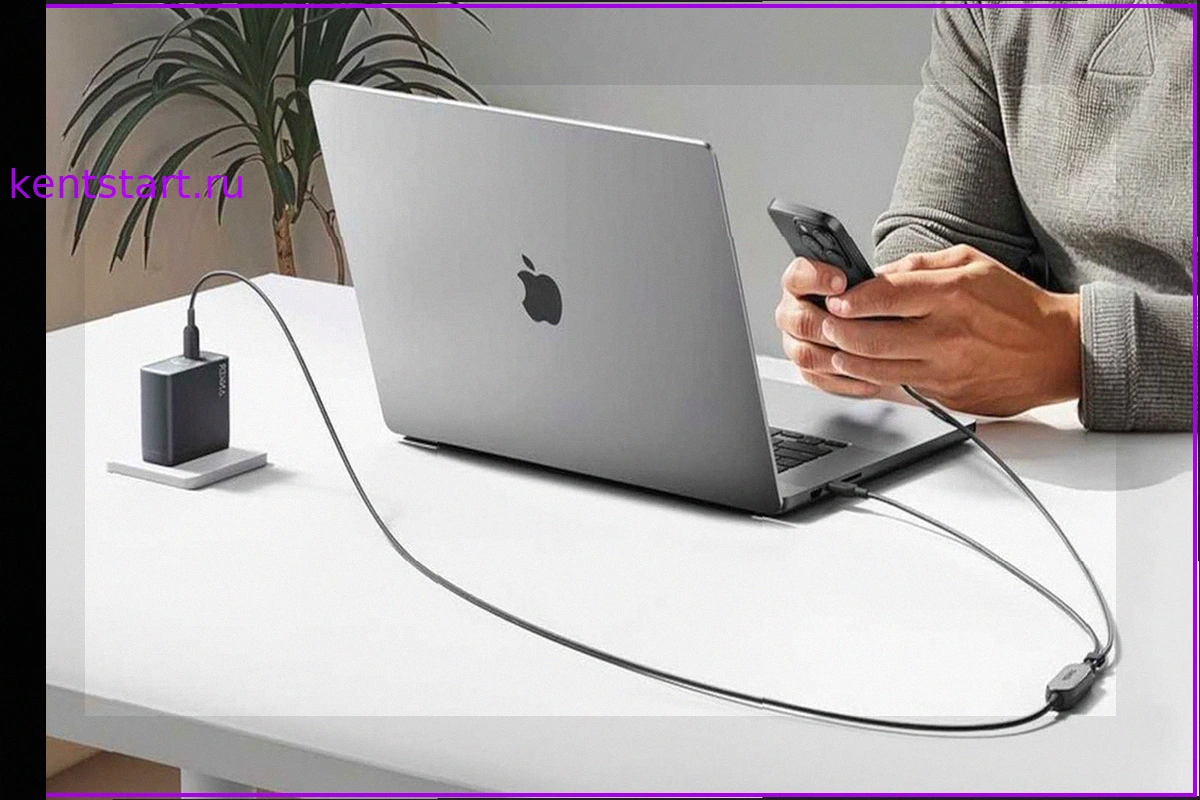
Универсальный USB-C кабель Anker 2-в-1: заряжайте два устройства за $16
Инновационный USB-C кабель Anker 2-в-1 доступен по привлекательной цене $15.99. Это выгодное предложение, учитывая, что он эффективно заменяет два отдельных кабеля, упрощая процесс зарядки или передачи данных между устройствами. Главная особенность этого кабеля — его разветвленный конец.
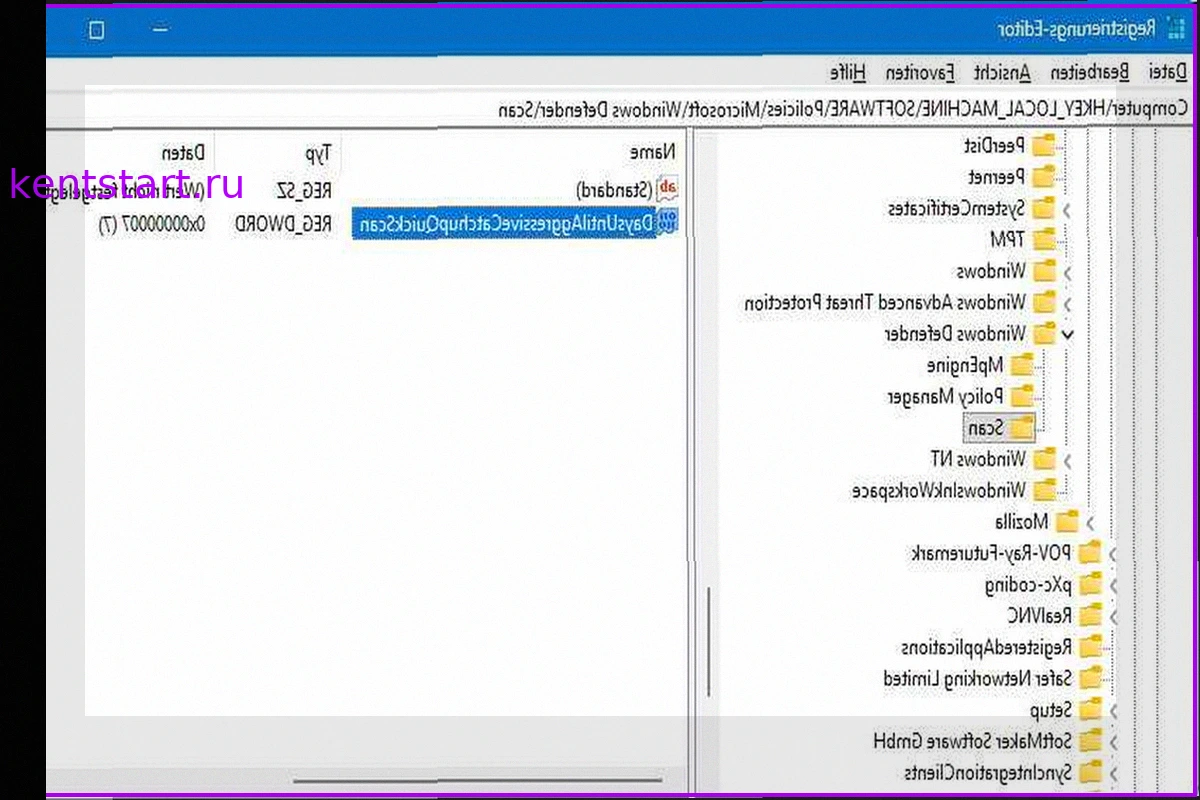
Скрытая настройка Windows 11: как гарантировать сканирование Defender, даже если вы его пропустили
Встроенная система безопасности Windows, включая антивирус Microsoft Defender, регулярно выполняет быстрое и полное сканирование файлов на вашем компьютере по расписанию. Однако, если компьютер выключен в запланированное время, сканирование может быть пропущено. Существует настройка в рее

Хакеры охотятся за вашими личными фото: Как защитить свою приватность
Сексторшн, или шантаж интимными материалами, является давней проблемой. Однако Федеральное бюро расследований США (ФБР) недавно выпустило новое предупреждение о росте случаев цифрового сексторшна, нацеленного как на взрослых, так и на детей. ФБР сообщает, что киберпреступники активно взла
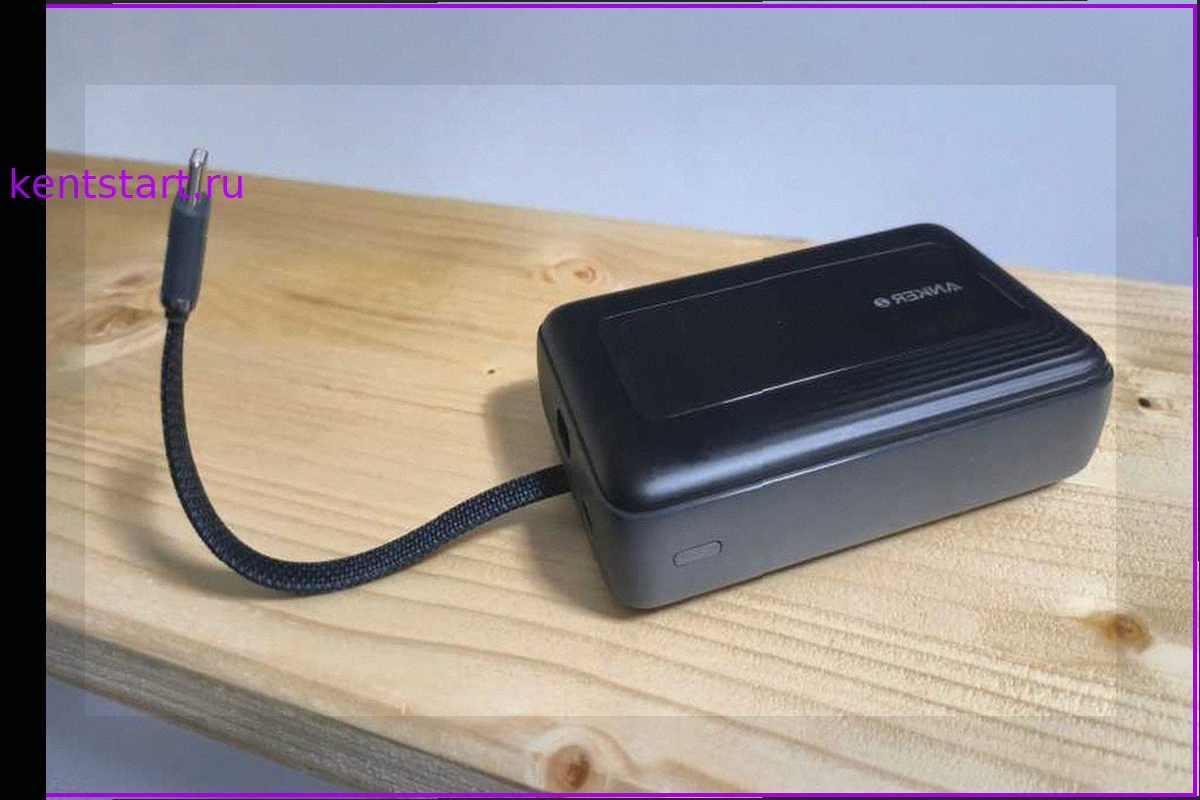
Внешний аккумулятор Anker 20 000 мАч со встроенным кабелем теперь доступен по цене $38
Я искренне восхищаюсь внешним аккумулятором Anker Zolo емкостью 20 000 мАч по двум основным причинам. Во-первых, он обеспечивает достаточный запас энергии для уверенности в течение всего дня. Во-вторых, устройство оснащено встроенным кабелем USB-C, который также служит удобным ремешком для пере