Ваш HDR-монитор может вас обманывать
Представьте: вы только что приобрели совершенно новый монитор, который навязчиво рекламирует свои возможности HDR. Вы заходите на YouTube, запускаете первое попавшееся видео с пометкой "4K HDR"... но оно выглядит блеклым или почти ничем не отличается от вашего предыдущего не-HDR дисплея.
Это распространенная проблема. HDR повсеместно рекламируется в спецификациях мониторов, но многие из этих надписей на самом деле мало что значат, если сам монитор не способен эффективно отображать HDR.
Для настоящего HDR требуется соответствующее аппаратное обеспечение, чтобы обеспечить то, что обещает наклейка на коробке. Если у вашего монитора недостаточная яркость, он не сможет воспроизводить те яркие блики, которые делают HDR-фильмы и телешоу по-настоящему впечатляющими. Если его коэффициент контрастности слаб, он не сможет обеспечить глубокие, чернильные черные цвета с реальной детализацией. Если у него недостаточно зон затемнения (или индивидуального управления пикселями OLED), он будет страдать от ореолов и проваленных теней.
Да, многие мониторы обещают HDR, но не справляются с этой задачей. Вот что происходит и как избежать обмана.
Настоящий HDR против ожиданий
Технология HDR широко недопонимается, и это, по крайней мере частично, объясняет, почему так много "HDR"-мониторов разочаровывают. Её часто преподносят как простой способ осветлить яркие участки, затемнить тени и сделать цвета сверхнасыщенными, но на самом деле это не совсем так. Это лишь один из примеров того, как технические характеристики мониторов могут вводить в заблуждение.
HDR в большей степени направлен на сохранение более широкого диапазона яркости и цветовой информации из исходного материала. Затем он полагается на дисплей для воспроизведения этого более широкого диапазона, и именно поэтому фактическое аппаратное обеспечение и спецификации дисплея так важны.
В случае с SDR (не-HDR) контентом сигнал должен содержать все детали для ярких участков, полутонов и теней в более узком диапазоне яркости. Это приводит к тому, что SDR-контент теряет детали в крайних значениях, где ультра-яркие или очень темные области сливаются, а детализация сжимается. Если вы когда-либо щурились, пытаясь разглядеть персонажей в темной сцене, отчасти именно поэтому эта проблема возникает.

Темные сцены могут оставаться темными, позволяя при этом двигаться еще более темным теневым фигурам, а яркие элементы в облаках не размываются только потому, что на переднем плане движется силуэт.
Основной вывод: чтобы HDR был эффективным, монитор должен быть способен генерировать яркость и высококонтрастные тени, которые требуются для таких HDR-сцен.
"Фальшивый" HDR в мониторах
Samsung Odyssey G55C — быстрый и доступный игровой монитор с IPS-панелью 1440p и поддержкой HDR10. Но хотя он может технически обрабатывать HDR-сигнал, его аппаратное обеспечение не способно его поддержать. Ему не хватает локального затемнения, поэтому возникают засветы и ореолы. Его яркость ограничена всего 300 нит, чего просто недостаточно для значимого отображения ярких бликов. Контрастность достаточно приличная для IPS-монитора, но он не может обеспечить детализацию темных сцен, на которую способны более дорогие мониторы. Вот почему качественные игровые мониторы предлагают гораздо большую яркость.
Другой пример — Dell Alienware AW3225DM, который поддерживает HDR и даже имеет сертификацию VESA DisplayHDR 400. Однако многие обозреватели отмечают, что локальное затемнение у него слабое, а его яркость в 400 нит не впечатляет, из-за чего яркие участки не выделяются на экране. И его контрастность при включенном локальном затемнении — функция, которую нельзя отключить при получении HDR-сигнала — хуже, чем в режиме SDR.
Даже высококлассные мониторы не застрахованы от этой проблемы: некоторые из них, хваленые за свою "поддержку HDR", предоставляют её лишь условно или с заметными оговорками. Например, Dell Alienware AW3225QF — один из самых высокооцененных игровых мониторов из когда-либо созданных, и его QD-OLED панель обеспечивает фантастические цвета, контраст и яркость для OLED. Тем не менее, хотя на бумаге он может выдавать 1000 нит, он сертифицирован только VESA DisplayHDR 400 True Black, потому что он может достигать 1000 нит только на небольших сегментах экрана. При полноэкранном HDR-изображении он может выдавать всего около 250 нит. Лично у меня есть этот монитор, и он абсолютно великолепен в SDR и все еще хорош в HDR с насыщенными цветами и глубокими тенями. Но это прежде всего игровой монитор, и больше всего мне нравятся его плавная частота кадров 4K, высокий контраст и быстрый отклик. Для просмотра HDR-фильмов я по-прежнему предпочитаю большой, яркий OLED или Mini-LED телевизор.
Что нужно для настоящего HDR
Реалистично говоря, большинство доступных мониторов могут выдавать лишь от 300 до 400 нит яркости, и этого будет недостаточно для чего-либо, кроме самого базового HDR. Они могут принимать HDR-сигнал, но у них не будет достаточного запаса яркости, чтобы сделать блики заметно ярче. Даже рейтинг VESA DisplayHDR 400 следует рассматривать как базовую совместимость с HDR, а не как настоящую поддержку HDR.
Более высокие рейтинги яркости, особенно те, что подтверждены VESA, такие как DisplayHDR 600, значительно более впечатляющи и, вероятно, обеспечат ту яркость, которую вы ищете в HDR. Выше этого находится DisplayHDR 1000, при котором HDR действительно становится более убедительным. С яркостью 1000 нит у вас есть необходимый запас для достижения высокой яркости без сглаживания всего изображения. Именно поэтому эксперты рекомендуют минимум 1000 нит для полноценной работы HDR.
Но яркость — это не вся история. Вам также нужны высокая контрастность и точный контроль для обработки целых сцен как с яркими, так и с темными элементами, особенно если они пересекаются. Попиксельный контроль OLED и множество зон локального затемнения Mini-LED имеют огромное значение для взаимодействия света и тьмы на экране, а более высокая контрастность действительно помогает выявить детали, необходимые для HDR.
И если вы покупаете OLED, учитывайте тип OLED-панели, которую вы получаете. QD-OLED обычно предлагает более яркие цвета, но вы можете потерять часть контрастности в более светлых помещениях. Более традиционные WOLED-конструкции часто ярче и имеют более высококонтрастные тени ценой менее впечатляющей насыщенности цвета.
Иногда виновата просто Windows
Главный нюанс во всех этих разговорах об HDR заключается в том, что даже после многих лет работы, обновлений и доступных инструментов калибровки, Windows 11 не справляется с HDR так хорошо, как можно было бы надеяться.
Во-первых, вам нужно убедиться, что HDR включен как в настройках монитора, так и в самой Windows. Также следует запустить приложение Windows HDR Calibration, чтобы точно настроить параметры. Но даже в этом случае могут возникнуть проблемы. Быстрый поиск на Reddit по названию/модели вашего монитора с добавлением "HDR settings" скорее всего выдаст всевозможные темы и ответы, где новые владельцы мониторов рвут на себе волосы.
А еще есть Windows Auto HDR — полезная функция операционной системы для геймеров, которые хотят играть в старые игры без поддержки HDR на мониторах, которые ею обладают. Она эффективно преобразует SDR-сигнал, чтобы он лучше соответствовал возможностям HDR-дисплея. Это не так хорошо, как нативная поддержка HDR, особенно в играх, где изображение должно было быть более плоским, но это приятная опция для поддерживаемых игр и мониторов.
Достаточно сказать, что ваш опыт использования HDR будет зависеть от вашего конкретного монитора, аппаратного обеспечения внутри него, настроек монитора, настроек Windows, ваших глаз и ваших личных предпочтений.
HDR — это не черно-белый вопрос. Некоторые мониторы гораздо лучше отображают его, чем другие, даже если все они заявляют о поддержке HDR. Игнорируйте расплывчатые термины и маркетинговые материалы вроде "HDR10", "HDR supported" и "VESA DisplayHDR 400". Смотрите на реальные технические характеристики. Если HDR важен для вас, убедитесь, что покупаемый монитор действительно обладает яркостью и аппаратным обеспечением, чтобы обеспечить его работу. Не доверяйте производителю на слово.
Свежие материалы — Программы для Windows
Рабочий стол Windows 11 стал полноэкранной рекламой фильмов о Гарри Поттере
Недавно компания Microsoft вызвала недовольство среди некоторых пользователей, разместив рекламное объявление, которое занимает весь фон рабочего стола Windows 11. Эта реклама появилась в виде обоев, установленных через приложение Bing Wallpaper. Полноэкранные обои рекламируют коллекцию из
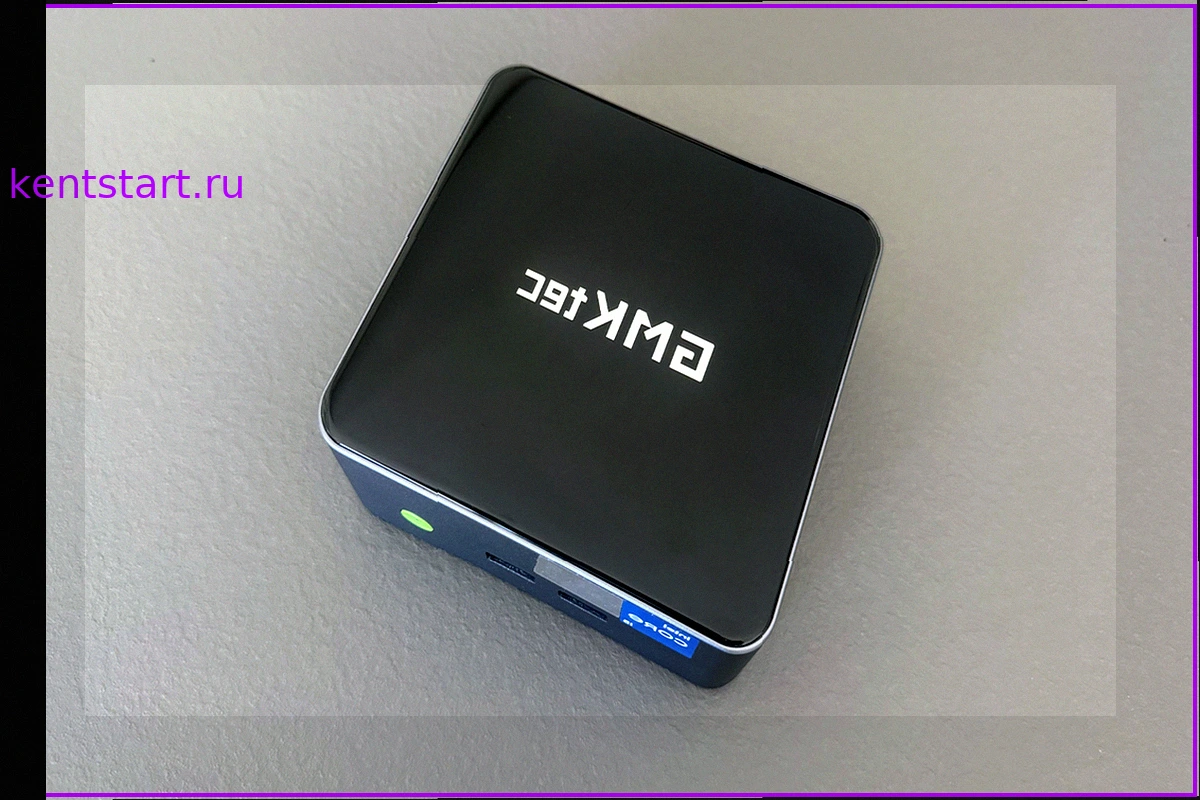
Обзор GMKtec M3 Pro: Мощный мини-ПК для офиса с 32 ГБ ОЗУ
Краткий обзор Оценка экспертов Плюсы Высококачественный алюминиевый корпус и тихая система охлаждения 12 ядер и 16 потоков обеспечивают дост
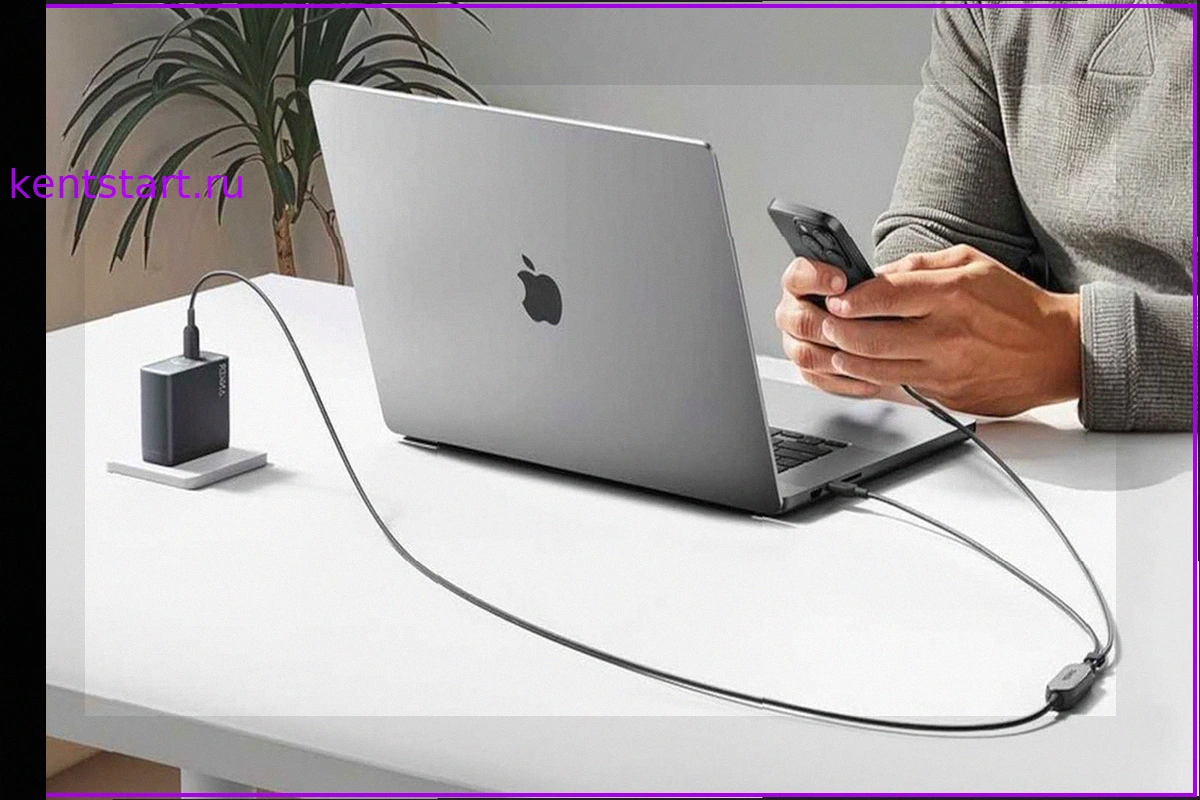
Универсальный USB-C кабель Anker 2-в-1: заряжайте два устройства за $16
Инновационный USB-C кабель Anker 2-в-1 доступен по привлекательной цене $15.99. Это выгодное предложение, учитывая, что он эффективно заменяет два отдельных кабеля, упрощая процесс зарядки или передачи данных между устройствами. Главная особенность этого кабеля — его разветвленный конец.
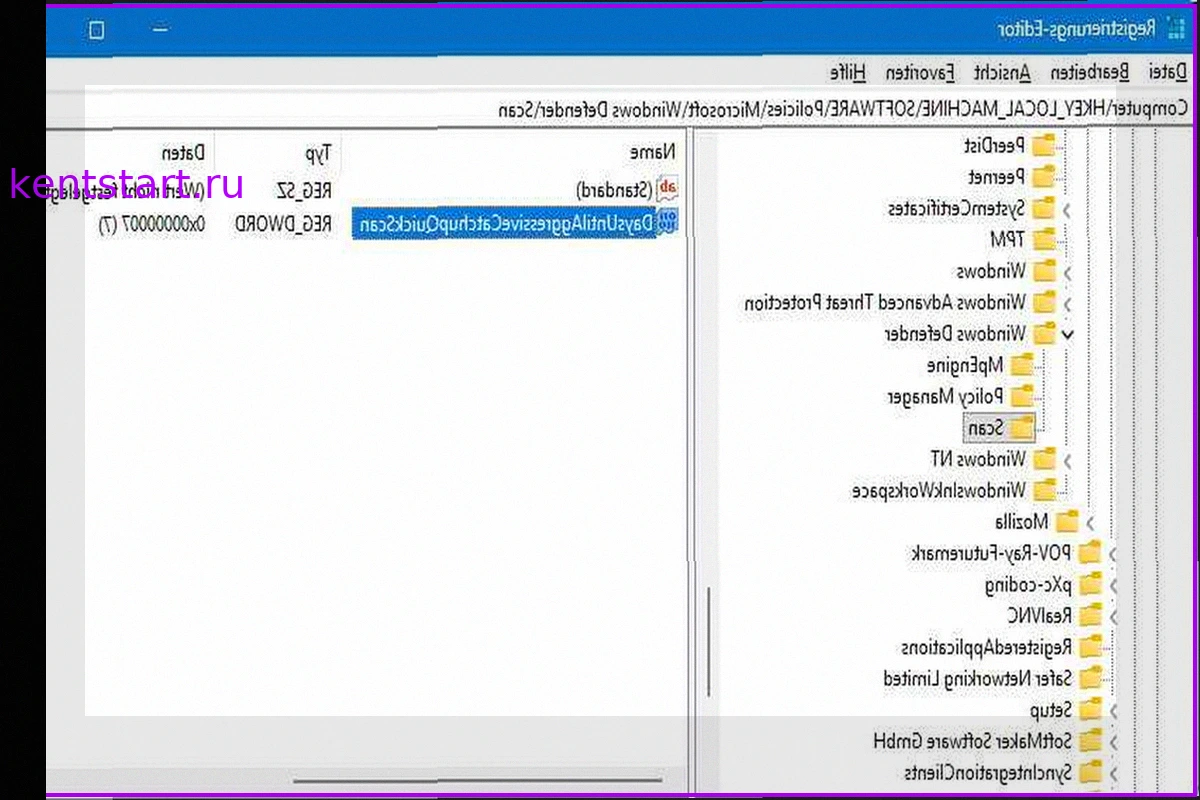
Скрытая настройка Windows 11: как гарантировать сканирование Defender, даже если вы его пропустили
Встроенная система безопасности Windows, включая антивирус Microsoft Defender, регулярно выполняет быстрое и полное сканирование файлов на вашем компьютере по расписанию. Однако, если компьютер выключен в запланированное время, сканирование может быть пропущено. Существует настройка в рее

Хакеры охотятся за вашими личными фото: Как защитить свою приватность
Сексторшн, или шантаж интимными материалами, является давней проблемой. Однако Федеральное бюро расследований США (ФБР) недавно выпустило новое предупреждение о росте случаев цифрового сексторшна, нацеленного как на взрослых, так и на детей. ФБР сообщает, что киберпреступники активно взла
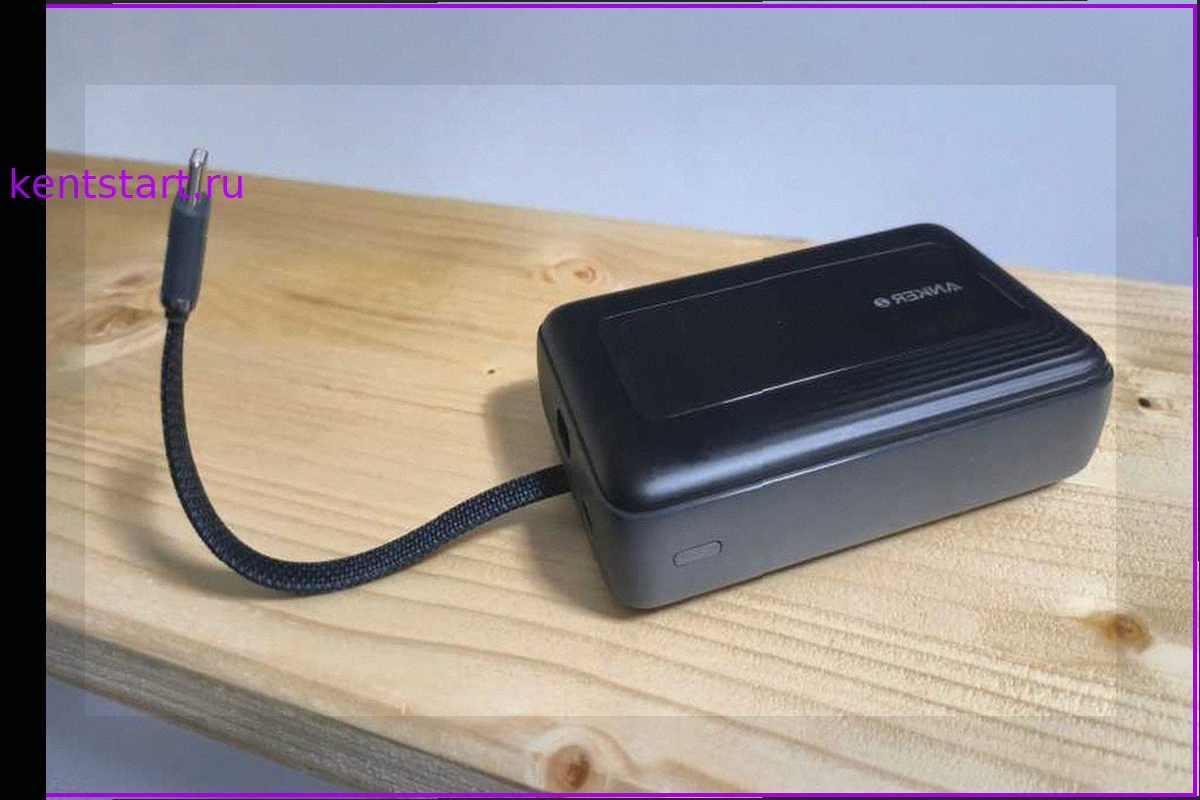
Внешний аккумулятор Anker 20 000 мАч со встроенным кабелем теперь доступен по цене $38
Я искренне восхищаюсь внешним аккумулятором Anker Zolo емкостью 20 000 мАч по двум основным причинам. Во-первых, он обеспечивает достаточный запас энергии для уверенности в течение всего дня. Во-вторых, устройство оснащено встроенным кабелем USB-C, который также служит удобным ремешком для пере