Скрытые суперспособности вашего ноутбука: 7 функций, которые действительно стоит использовать
Одним из незаметных, но весьма полезных инструментов для повышения продуктивности на вашем ноутбуке является скромное утилитарное приложение. Это программное обеспечение, которое производитель вашего ноутбука устанавливает для управления и настройки устройства.
В лучшем случае, это увлекательная коллекция инструментов и функций, о существовании которых вы могли и не догадываться. В худшем — это набор ненужного ПО, навязывающего вам лишние программы и сервисы.
Эти утилиты значительно различаются в зависимости от производителя. Некоторые, как, например, приложение Microsoft Surface, весьма поверхностны. Другие, такие как встроенное приложение Asus, предлагают обширные возможности, предоставляя точный контроль над портами и функциями искусственного интеллекта. Игровые ноутбуки часто оснащаются собственным уникальным ПО, позволяющим глубоко настраивать и отслеживать скорость вентиляторов, тайминги памяти или управление RGB-подсветкой.
В любом случае, это одни из моих любимых приложений для изучения на каждом новом ноутбуке, ведь никогда не знаешь, что там обнаружишь. Ранее я уже рассказывал о стандартных функциях, которые можно ожидать от большинства утилит, независимо от производителя. Здесь же я сосредоточусь на более уникальных возможностях, которые я нашел у конкретных брендов.
Эта статья не является рекламой лучших утилит. Скорее, это призыв к тому, чтобы вы сами заглянули в свой ноутбук и выяснили, что эти приложения могут предложить именно вам! Думаю, вы будете приятно удивлены.
Режим электронной книги (MyAsus)
Вы, вероятно, слышали о фильтре синего света в Windows, который помогает снизить нагрузку на глаза. Однако некоторые ноутбуки теперь предлагают гораздо больше.
Обычно в большинстве утилит вы найдете расширенные настройки цвета, а некоторые из этих базовых функций теперь интегрированы и в параметры дисплея Windows (Настройки > Дисплей > Цветовой профиль). Они позволяют увеличить насыщенность для более ярких цветов или внести корректировки для творческой работы. Приложение MyAsus на ноутбуках Asus не только позволяет более агрессивно снижать уровень синего света, но и дает возможность полностью его устранить.
MyAsus называет эту функцию режимом «Электронного чтения», и она делает именно то, что обещает: переводит дисплей в оттенки серого. Это может быть очень кстати в конце долгого рабочего дня, когда глаза устали. Сочетайте его с чем-то вроде режима чтения в Google Chrome, чтобы минимизировать отвлекающие факторы и создать более комфортный фон для ваших глаз.
Микрофон с шумоподавлением на базе ИИ (MyAsus)
Возможности шумоподавления на базе ИИ в ноутбуках Asus настолько впечатляющи, что я уже упоминал о них в отдельной статье. Комбинация направленных микрофонов и алгоритма Asus (работающего на NPU ноутбука) невероятно эффективно отфильтровывает посторонние шумы. Во время моих тестов я воспроизводил громкую музыку и белый шум со своего телефона, разместив его рядом с головой. Микрофоны безупречно отфильтровали все помехи.
Программное обеспечение MyAsus даже немного перестаралось, предлагая фильтрацию по направлению или по динамику (даже двум), но в любом случае справляется великолепно. Однако я не так уверен в фильтрации шума на динамиках — еще одной функции, которую предлагают MyAsus и конкурирующие утилиты. Она может искажать звук, в то время как мой мозг лучше справляется с фильтрацией фонового шума.
Управление телевизорами и другими устройствами через SmartThings (Samsung Settings)
Samsung приложил огромные усилия для объединения своей экосистемы устройств — от телефонов и планшетов до ноутбуков Galaxy Book. Microsoft также последовала этому примеру, подключая Android-телефоны и другие устройства Windows через приложение Phone Link. Тем не менее, Samsung уделяет значительное внимание своей утилите Samsung Settings (Подключенные устройства), добавляя такие функции, как автоматическое переключение Galaxy Buds между ноутбуком и телефоном в зависимости от того, какое устройство вы используете.
Однако по сей день именно более широкая экосистема – в данном случае, экосистема бытовой электроники Samsung – имеет преимущество перед всеми остальными. И вы можете управлять этими устройствами прямо со своего ПК!
(Хотя наш офисный телевизор, очевидно, защищен, телевизоры Samsung в соседних офисах — нет. Однако они отображают PIN-код, который необходимо ввести на вашем устройстве, чтобы шутники не смогли перехватить управление дисплеем.)
Целевой режим (MyAsus)
Приложение MyAsus определяет «Целевой режим» как функцию энергосбережения, но я рассматриваю его как еще один способ снижения нагрузки на глаза. В целевом режиме активное окно остается на полной яркости, но все остальные окна на экране затемняются.
Целевой режим немного похож на недавнее дополнение к PowerToys, Power Display, позволяя затемнять любой дисплей на рабочем столе до нужной яркости. Однако Power Display требует ручной настройки, а Target Mode — нет. Справедливости ради, Целевой режим не помешало бы обновить, так как он затемнял окна на моем дополнительном мониторе правильно, но не возвращал их в исходное состояние при выключении. Тем не менее, на одном дисплее ноутбука он работает хорошо.
Samsung также предлагает режим фокусировки в своих настройках Samsung, который обещает делать то же самое, но, кажется, эффект от него минимален.
Настройки области правого клика на тачпаде (Microsoft Surface)
Приложение Surface от Microsoft — одно из худших утилит, которые я когда-либо видел. (MSI может с ним посоревноваться.) Но, к его чести, это единственное приложение, которое позволяет нарисовать границу для определения областей «правого клика» и «левого клика» на тачпаде.
Вы редко кликаете правой кнопкой мыши по файлу? Если это так, вы можете определить область правого клика как менее четверти вашего тачпада или разделить ее на область размером с всю правую половину. Вы также можете настроить его для использования костяшки пальца, ладони или другой части тела, что является адаптивной настройкой для людей с ограниченными возможностями.
Улучшенное освещение HP (HP Enhanced Lighting)
Набор утилит от HP на удивление плох, он больше ориентирован на настройку нового принтера и решение проблем, чем на предоставление полезных функций, которыми мог бы воспользоваться обычный пользователь.
Одним небольшим исключением является функция HP Enhanced Lighting, которая по сути превращает ваш экран в гигантскую кольцевую лампу. Эта функция уже неплохо работает на большинстве ноутбуков и мониторов, если открыть новый документ в Блокноте Windows и максимально увеличить яркость дисплея. Проблема в том, что реализация HP занимает значительную часть экрана для этой цели — экрана, который вы, возможно, захотите использовать для просмотра документов или просто для того, чтобы видеть собеседника.
Самовосстановление ПК по требованию (Lenovo Vantage)
Lenovo только что активировала эту новую функцию, когда я писал эту статью, поэтому я не могу с уверенностью сказать, что она делает и насколько эффективной будет. Но я точно знаю, что она бесплатна и не собирает персональные данные.
«При включении Vantage автоматически обнаруживает и устраняет распространенные проблемы, — говорится в описании функции. — Вы будете получать полезные напоминания и быстрые рекомендации для поддержания бесперебойной работы вашего устройства».
Функция самовосстановления обещает обнаруживать потенциальные проблемы, анализировать их возможные причины, а затем устранять, попутно рекомендуя другие решения. Она сканирует проблемы, затрагивающие экран, камеру, Wi-Fi, Bluetooth, батарею, тачпад, клавиатуру и звук. Также сканируется список из примерно 30 приложений (от Chrome до Deezer, Foobar2000, Teams и Zoom).
Честно говоря, это та услуга, которую я, возможно, не стал бы включать, просто потому что я не уверен, что она делает и какие преимущества она принесет на новом ПК. Но это также функция, которая может дать душевное спокойствие. Я ее включил, просто чтобы посмотреть, как она проявит себя в реальных условиях.
Справедливости ради, некоторые из этих функций лучше других. Например, я думал, что функция Lenovo, которая автоматически ставит видео на паузу, когда вы отходите, будет удивительно полезной. Но она работала только с локальными приложениями, а не со стриминговыми сервисами. И даже тогда она не очень хорошо работала. Но в этом, на мой взгляд, и заключается прелесть утилит – открывать для себя, что работает, и что лучше всего подходит именно вам.
Свежие материалы — Программы для Windows
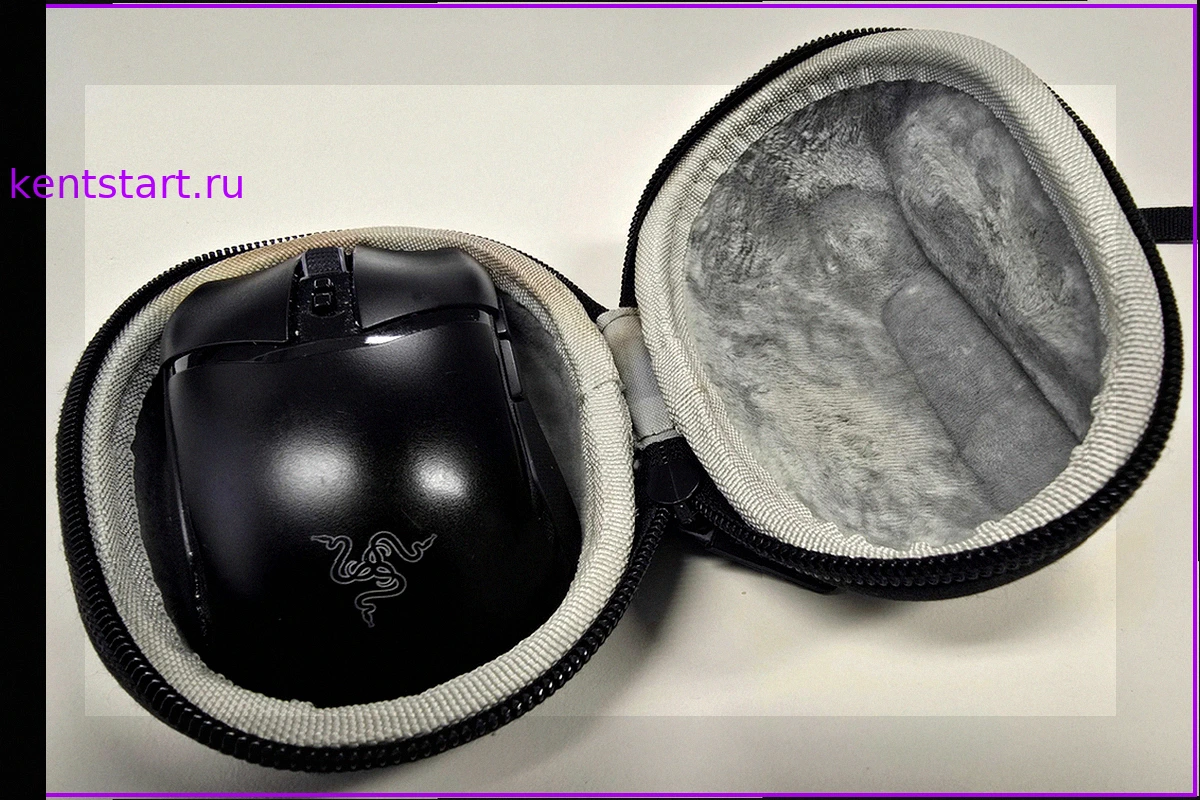
Мой чехол за 14 долларов: почему моей старой игровой мыши все еще не дают больше недели
Моя техника, как правило, быстро теряет свой первоначальный вид. Конечно, это происходит не специально — просто так случается, когда я ношу ее в сумке. Блестящая новизна, придающая гаджетам их только что купленный вид, исчезает для меня слишком быстро. Например: боковая часть моей гарниту
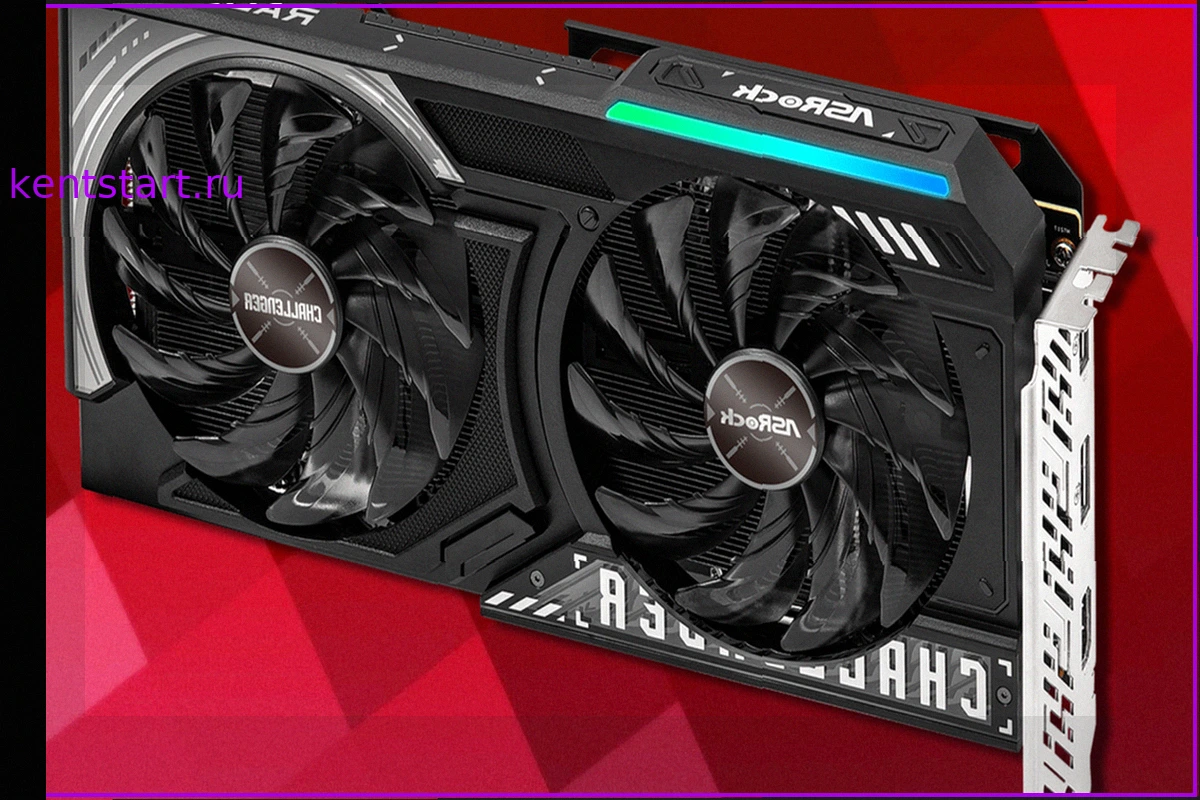
Приготовьтесь к возвращению 4-гигабайтных видеокарт
Вы думали, что безальтернативный выбор между разорительно дорогими и до неприличия слабыми ноутбуками — это предел проблем с нехваткой оперативной памяти? Ошибались. Похоже, мы движемся назад и в мире видеокарт. Только что анонсирована совершенно новая видеокарта AMD Radeon, и это... неприя
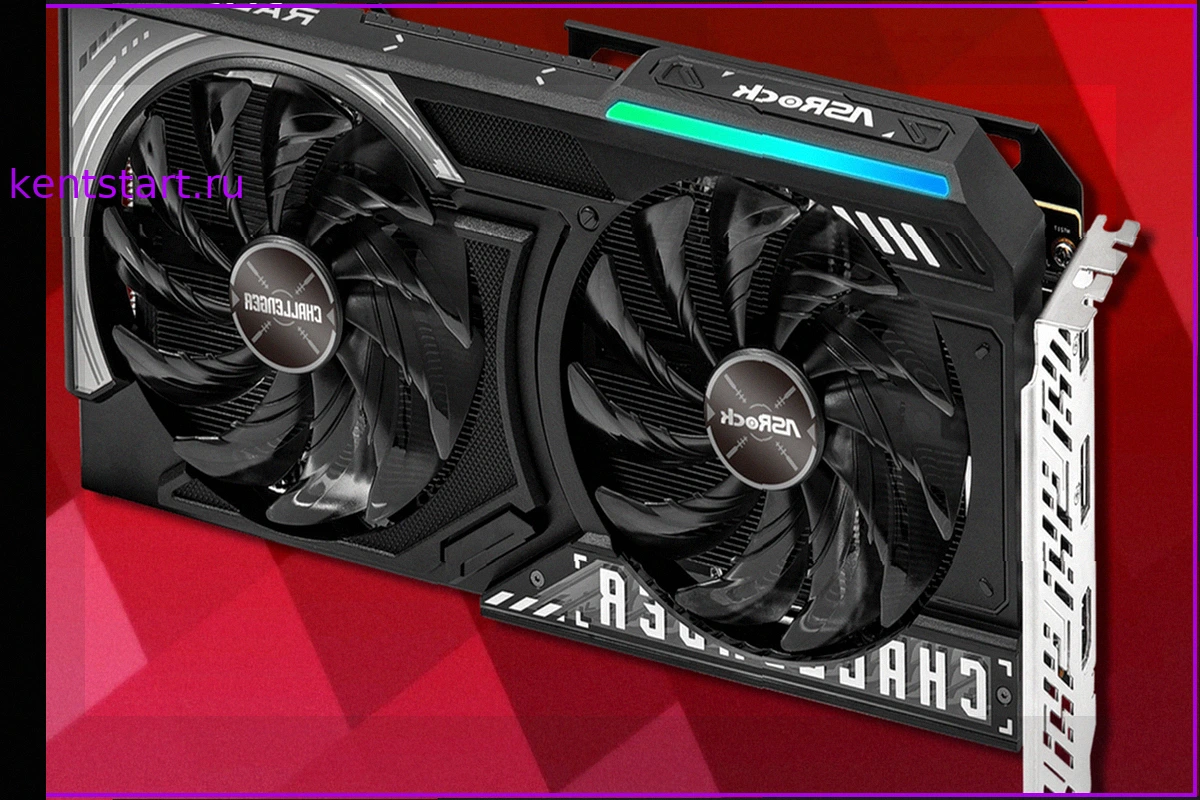
AMD Представила Radeon RX 9050: Возвращение Видеокарт с 4 ГБ Памяти
Вы думали, что выбор между неприлично дорогими и удручающе слабыми ноутбуками — это предел проблем с памятью? Оказывается, нет. Судя по всему, в сегменте видеокарт нас тоже ждет шаг назад. AMD анонсировала новую видеокарту Radeon, и... это вызывает вопросы. Некоторые ее варианты, предназначенны
Лицензия Windows 11 Pro: Профессиональная ОС по невероятной цене
Обычно обновления для персональных компьютеров, особенно касающиеся операционных систем, сопряжены со значительными расходами. Однако появилась уникальная возможность приобрести пожизненную лицензию на Windows 11 Pro по существенно сниженной стоимости. До 26 июля вы можете стать обладател
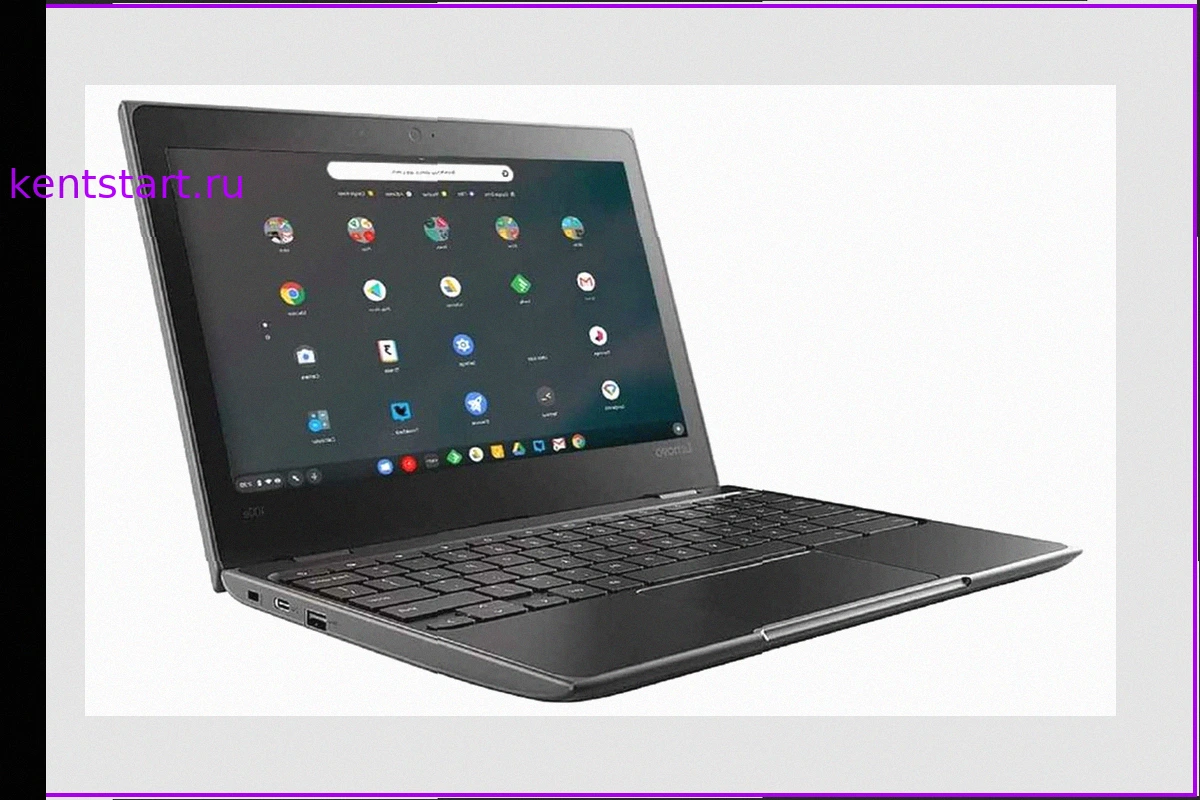
Восстановленный Lenovo Chromebook: Идеальный ноутбук для повседневных задач всего за $54,97
Нужен простой, но функциональный ноутбук на каждый день? Восстановленный Lenovo Chromebook 100E Gen 2 — отличное решение, доступное по невероятно низкой цене. Не каждому пользователю требуется сверхмощный ноутбук. Для просмотра веб-страниц, видеозвонков, работы с приложениями Google и онл
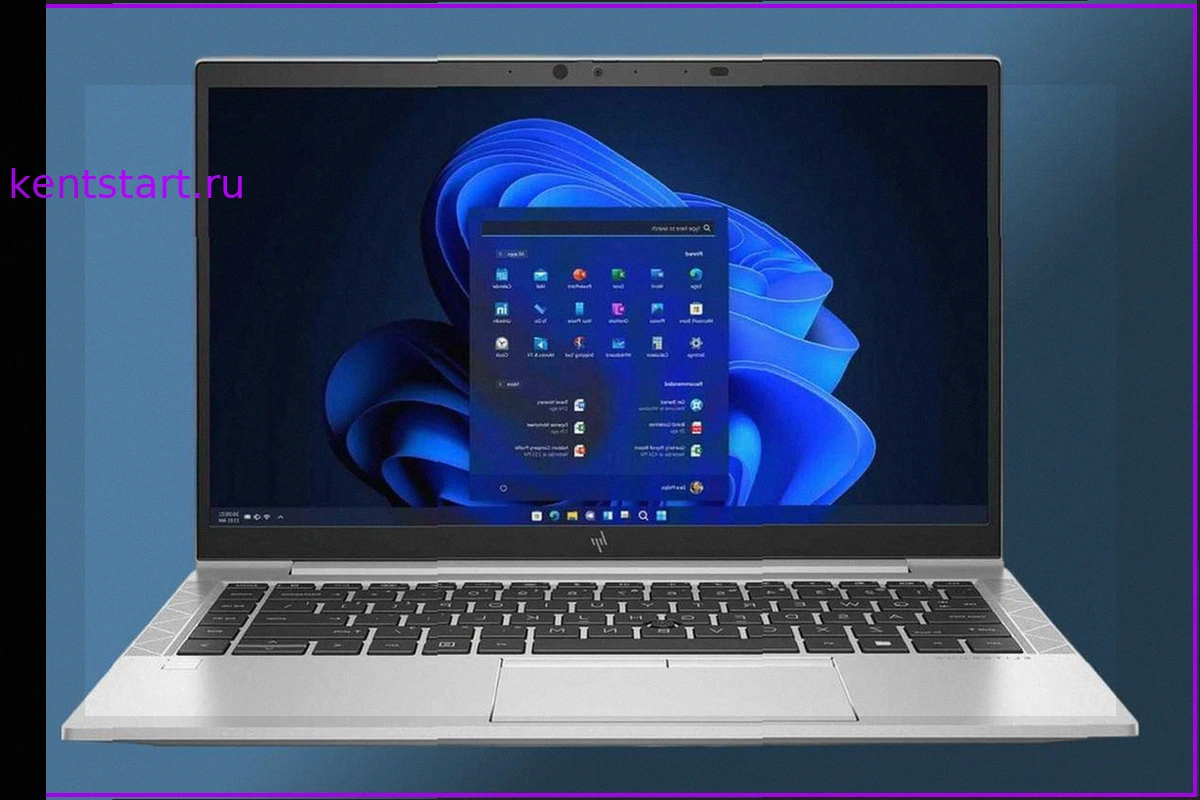
HP EliteBook 840 G8: Прощай, Зависания! Мощный Ноутбук для Бизнеса За Доступную Цену
HP EliteBook 840 G8 — это сертифицированный восстановленный бизнес-ноутбук, созданный для бесперебойной многозадачности и продуктивной работы в течение всего дня. Он оснащен 16 ГБ оперативной памяти и SSD-накопителем на 512 ГБ, предлагая отличную производительность по значительно сниженной цене