Почему размещение игрового ПК на полу оказалось ошибкой: Горький опыт и полезные советы.
Примерно десять лет назад я собрал свой игровой ПК. Я выбрал большие и громоздкие компоненты, что отразилось на его внушительных размерах. Из-за этого он никак не мог стоять на моём столе, не выглядя неуместно. Он также был тяжёлым, но его тонкое основание делало его шатким при перемещении. Я рассудил, что если он упадёт со стола, то нанесёт серьёзный ущерб — если не мне, то полу. Поэтому он отправился под мой стол, где и стоял рядом с моими ногами, пока я играл в бесчисленные раунды Day of Defeat.
Такое расположение оказалось весьма практичным: у меня было больше свободного места на столе, и я был рад, что горячий воздух не дует мне в лицо. В целом, я был доволен — у меня была надёжная «рабочая лошадка», которая не мозолила глаза и не представляла опасности падения.
Однако спустя шесть месяцев я нарушил этот порядок, когда передвинул его, чтобы добраться до розеток. В результате этого перемещения отвалились четыре крошечные ножки с нижней стороны корпуса: сначала две сзади, а затем две спереди. Я подумал, что это не имеет большого значения, ведь они не нужны для запуска игр, поэтому я решил просто оставить их снятыми.
Но без этих ножек, которые приподнимали корпус на пару сантиметров от пола, мой ПК стал стоять прямо на пушистом ковре. Примерно через год после этого я начал сталкиваться с проблемами троттлинга (снижения производительности из-за перегрева) и получать предупреждения о значительном повышении температуры в статистике ПК, но не понимал почему. Неужели я слишком сильно нагрузил вентиляторы разгоном, или виновато что-то другое?
Друг диагностировал проблему после проведения нескольких тестов: оказалось, что я превратил свой компьютер в настоящий «пылесборник», небрежно поставив его на ковёр. В течение последнего года он затягивал каждую частичку микрофибры, отмерших клеток кожи, пыльцы и шерсти моей американской короткошёрстной кошки, что только мог.
Излишне говорить, что он был буквально забит всем этим — особенно вентиляторы. Там было столько пушистой пыли, что я мог бы серьёзно открыть собственный бизнес по изоляции потолков; на очистку всего этого ушёл целый день. Ещё одна проблема заключалась в том, что мой ПК стоял так далеко у стены, что поток воздуха через задние вентиляционные отверстия был почти невозможен.
Завершу свою историю, сказав, что теперь я знаю, как важно найти правильное место для размещения своего ПК. Поэтому я оставлю вам несколько советов о том, что можно и чего нельзя делать при размещении ПК, которыми я теперь руководствуюсь, чтобы они работали бесперебойно.
Чего НЕ следует делать при размещении ПК:
- Размещать его на ковре, если нижние вентиляционные отверстия будут заблокированы, что препятствует циркуляции воздуха и делает ваш компьютер восприимчивым к попаданию пыли.
- Ставить его слишком близко к стене или другим объектам, что будет препятствовать циркуляции воздуха сзади.
- Размещать его слишком близко к обогревателям, горячим лампам или другим источникам тепла.
- Накрывать его чем-либо, например, одеялом.
Что следует делать при размещении ПК:
- Размещать его на столе, полке или на специальной подставке для ПК. Некоторым пользователям нравится отдельный стол для ПК, чтобы освободить место на основном рабочем столе.
- Размещение на непокрытом ковром полу также допустимо, предпочтительно с приподнятым положением (например, на специальной подставке).
- Чистить пыль из игрового компьютера не реже одного раза в год.
Свежие материалы — Программы для Windows
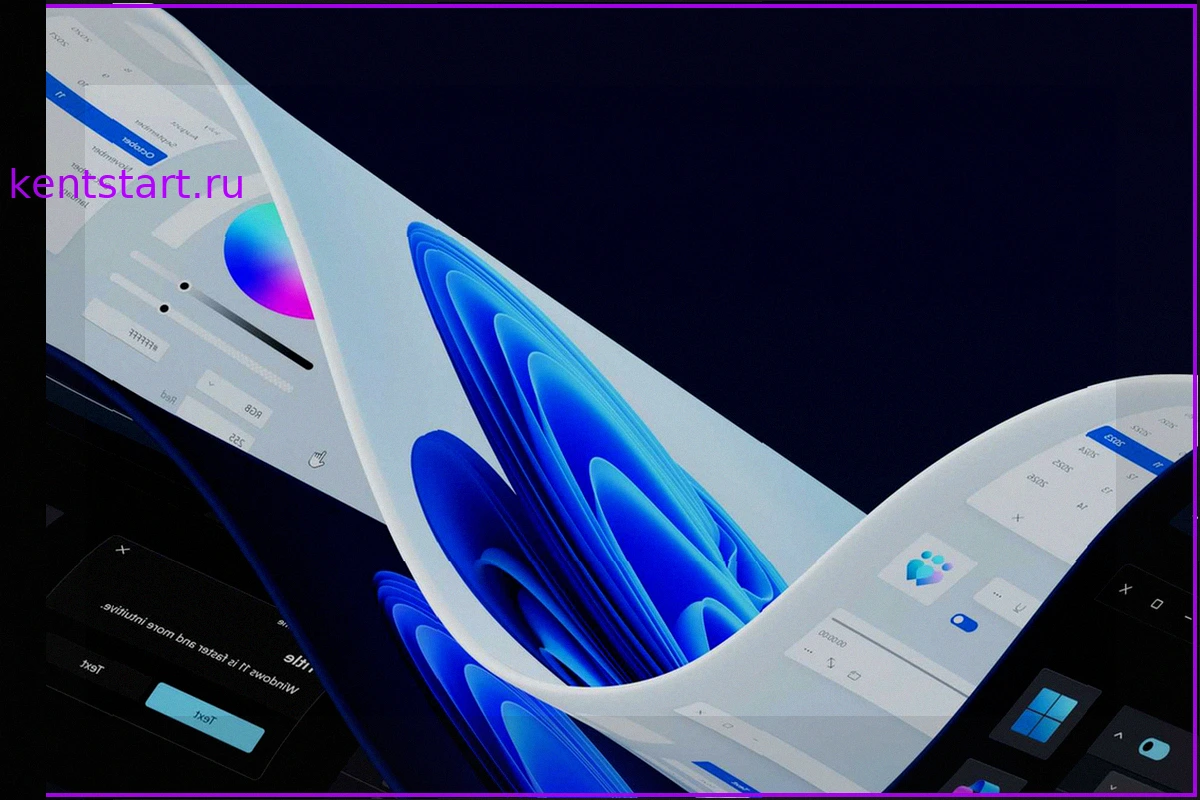
Рабочий стол Windows 11 стал полноэкранной рекламой фильмов о Гарри Поттере
Недавно компания Microsoft вызвала недовольство среди некоторых пользователей, разместив рекламное объявление, которое занимает весь фон рабочего стола Windows 11. Эта реклама появилась в виде обоев, установленных через приложение Bing Wallpaper. Полноэкранные обои рекламируют коллекцию из
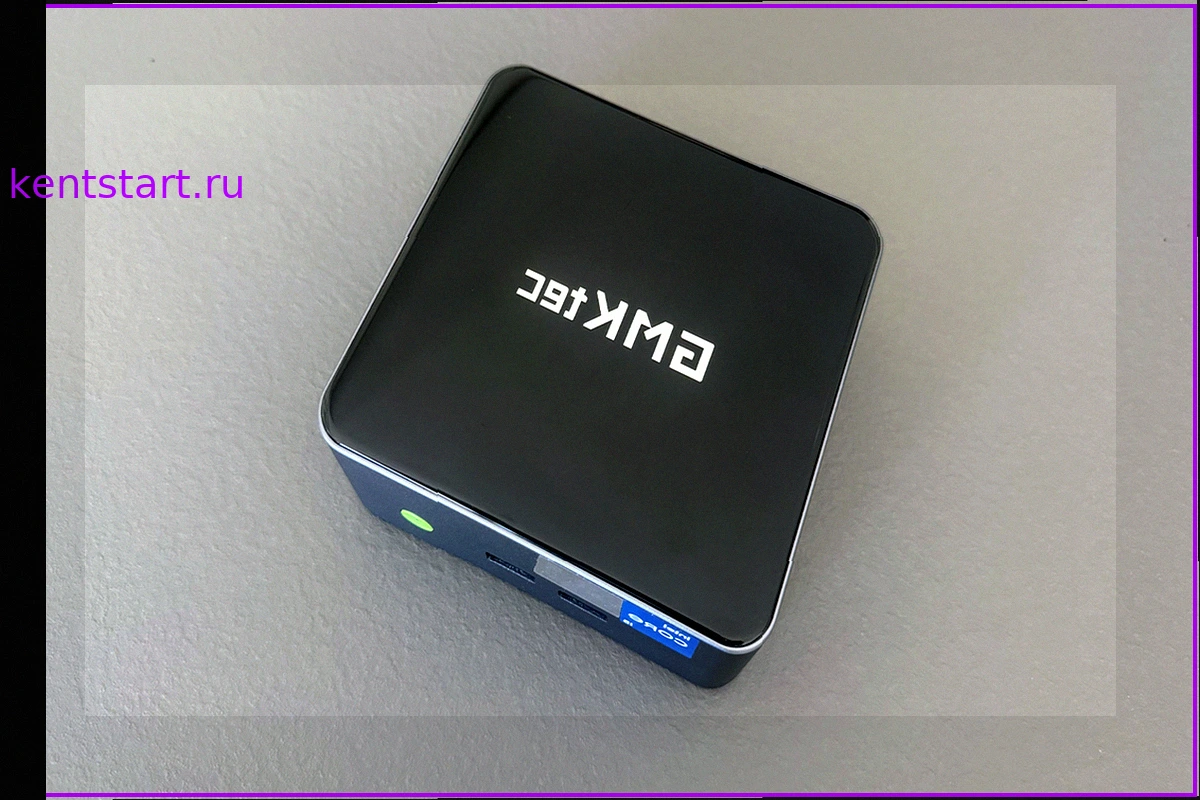
Обзор GMKtec M3 Pro: Мощный мини-ПК для офиса с 32 ГБ ОЗУ
Краткий обзор Оценка экспертов Плюсы Высококачественный алюминиевый корпус и тихая система охлаждения 12 ядер и 16 потоков обеспечивают дост
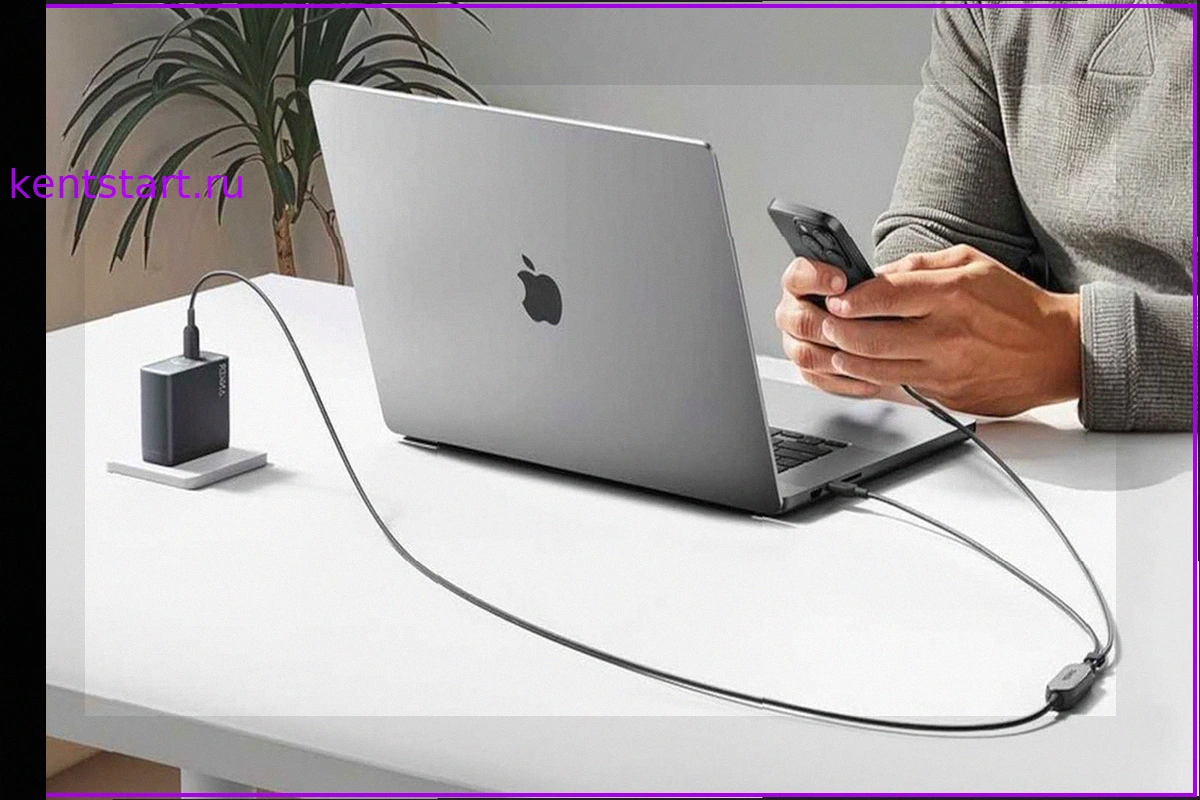
Универсальный USB-C кабель Anker 2-в-1: заряжайте два устройства за $16
Инновационный USB-C кабель Anker 2-в-1 доступен по привлекательной цене $15.99. Это выгодное предложение, учитывая, что он эффективно заменяет два отдельных кабеля, упрощая процесс зарядки или передачи данных между устройствами. Главная особенность этого кабеля — его разветвленный конец.
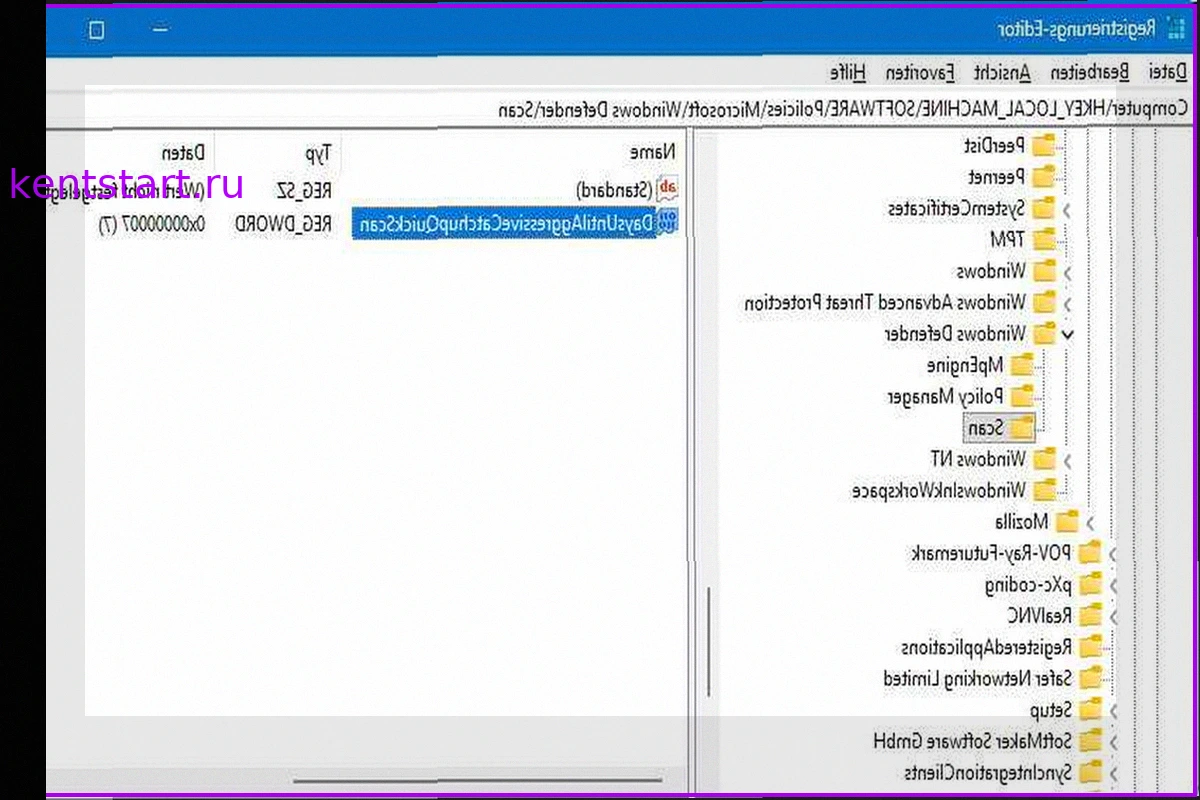
Скрытая настройка Windows 11: как гарантировать сканирование Defender, даже если вы его пропустили
Встроенная система безопасности Windows, включая антивирус Microsoft Defender, регулярно выполняет быстрое и полное сканирование файлов на вашем компьютере по расписанию. Однако, если компьютер выключен в запланированное время, сканирование может быть пропущено. Существует настройка в рее

Хакеры охотятся за вашими личными фото: Как защитить свою приватность
Сексторшн, или шантаж интимными материалами, является давней проблемой. Однако Федеральное бюро расследований США (ФБР) недавно выпустило новое предупреждение о росте случаев цифрового сексторшна, нацеленного как на взрослых, так и на детей. ФБР сообщает, что киберпреступники активно взла
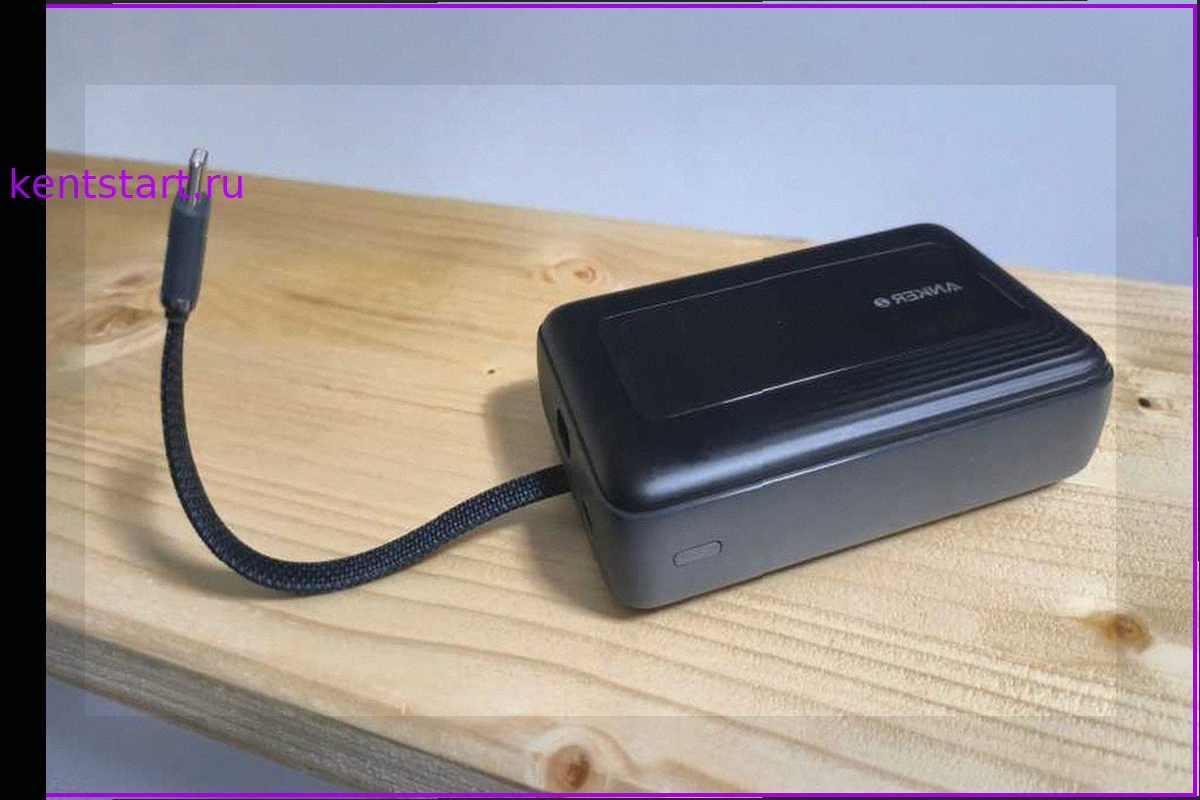
Внешний аккумулятор Anker 20 000 мАч со встроенным кабелем теперь доступен по цене $38
Я искренне восхищаюсь внешним аккумулятором Anker Zolo емкостью 20 000 мАч по двум основным причинам. Во-первых, он обеспечивает достаточный запас энергии для уверенности в течение всего дня. Во-вторых, устройство оснащено встроенным кабелем USB-C, который также служит удобным ремешком для пере