Лучшие внешние диски 2026: быстрые SSD и вместительные жесткие диски
Внешние SSD и/или жесткие диски с интерфейсами USB/Thunderbolt (также известные как прямое хранилище, или DAS) — это чрезвычайно удобный способ расширить емкость вашей системы и создать ее резервные копии. Внешние накопители также очень полезны для передачи данных между различными устройствами и местами.
Ваши конкретные потребности определят, что является приоритетом при выборе внешнего хранилища: скорость (в этом случае вам понадобится SSD с быстрым интерфейсом USB4 или Thunderbolt), емкость (здесь всегда выигрывают более доступные жесткие диски) или портативность (ничто не сравнится с флешкой размером с палец). В зависимости от ваших целей, мы подобрали для вас оптимальные варианты.
Перед покупкой
Из-за текущего глобального дефицита NAND (спасибо, ИИ!) цены на SSD резко выросли. Многие из цен, указанных ниже, скоро устареют или уже неактуальны.
По состоянию на 21 февраля 2026 года мы столкнулись как минимум с двумя накопителями, которые работали значительно ниже ожиданий при использовании комплектных кабелей. Если ваш новый внешний SSD не соответствует заявленной производительности, свяжитесь с продавцом для обновления прошивки или используйте кабель Thunderbolt подходящей скорости — именно так мы решили проблему во время тестирования. Кабели Thunderbolt, как правило, гораздо более высокого качества, чем некоторые стандартные кабели USB.
Corsair EX300U – Лучший внешний SSD 10 Гбит/с
- Плюсы: Самый быстрый SSD 10 Гбит/с из протестированных нами. Компактный профиль. Магнитное крепление к металлическим поверхностям.
- Минусы: В настоящее время почти так же дорог, как SSD 20 Гбит/с.
Кому стоит купить Corsair EX300U?
В обычное время это был бы рекомендуемый вариант для тех, кто ищет доступный, но при этом "достаточно быстрый" накопитель — или для тех, у кого сейчас есть порт USB 3.2, ограниченный скоростью 10 Гбит/с. Но сейчас времена необычные, поэтому наш совет — проверять текущие цены перед покупкой.
Например, на момент написания этот фантастический маленький магнитный квадратный диск емкостью 1 ТБ можно было найти по цене около 117 долларов. Это примерно на 17 долларов больше, чем он стоил во время первого обзора, что все еще является разумной ценой в период экстремальной инфляции цен на NAND. Но если вы хотите перейти на 2 ТБ, некоторые продавцы могут просить до 290 долларов. Это даже больше, чем стоит версия на 2 ТБ нашего любимого диска 20 Гбит/с (см. ниже).
Несмотря на разницу в ценах, EX300U — самый быстрый SSD 10 Гбит/с, который мы тестировали на сегодняшний день, опережая Teamgroup X2 Max (см. ниже) с небольшим отрывом. И, в отличие от последнего, его можно прикрепить к металлическому предмету, например, к корпусу ПК, с помощью круглого магнита на задней панели. Обратите внимание, что алюминий не обладает выраженными магнитными свойствами, поэтому это не сработает с большинством компьютеров Mac.
Дополнительные соображения по Corsair EX300U
Гарантия на EX300U составляет три года, что является обычным для внешних SSD, но показатель TBW (количество терабайтов, которые можно записать) в 250 TBW на терабайт емкости немного скуден. По крайней мере, Corsair предоставляет рейтинг TBW — большинство поставщиков не указывают его для внешних SSD.
Тем не менее, вероятность того, что кто-либо превысит этот лимит TBW, довольно низка. Большую часть времени игры считывают данные, а не записывают их.
Teamgroup X2 Max – Лучшая USB-флешка
- Плюсы: Отличная производительность 10 Гбит/с, даже при длительной записи. Маленький даже для флешки. Коннекторы Type-C и Type-A.
- Минусы: Дороже, чем обычные флешки.
Кому стоит купить Teamgroup X2 Max?
Любой, кто ищет максимальную производительность в классическом форм-факторе флешки, легко помещающейся в карман рубашки, должен обратить внимание на Teamgroup X2 Max. Он маленький даже для флешки, и такой же быстрый, как почти любой SSD 10 Гбит/с — будь то маленький или большой — который мы тестировали.
X2 Max использует внутреннее хранилище NVMe, что объясняет его производительность. Снаружи он удобно оснащен фиксированными коннекторами Type-C и Type-A, поэтому вам не нужно носить с собой кабели или адаптеры.
Дополнительные соображения по Teamgroup X2 Max
Он относительно дорог по сравнению с обычной флешкой, но производительность того стоит. Проще говоря — нет лучшего варианта, если вам нужно быстрое флеш-хранилище.
PNY RP60 – Лучший внешний SSD 20 Гбит/с
- Плюсы: Красивый дизайн с рейтингом IP65 (пылезащита, водонепроницаемость). Хорошая производительность 20 Гбит/с. Удобный плоский ленточный кабель USB Type-C.
Кому стоит купить PNY RP60?
Если ваш ноутбук поддерживает USB 3.2x2 для производительности 20 Гбит/с, и вы хотите использовать ее в полной мере, и/или вы не самый аккуратный пользователь техники, этот усиленный внешний SSD — практичный способ предотвратить случайные повреждения.
PNY RP60 предлагает больше, чем просто прочный корпус с рейтингом IP65, который защищает от пыли и брызг воды. Он также красив, легок и демонстрирует отличную производительность, превосходя даже один из самых быстрых 20 Гбит/с дисков, которые мы тестировали — Crucial X10 Pro — в паре наших тестов.
Дополнительные соображения по PNY RP60
SSD со скоростью 20 Гбит/с — это золотая середина по соотношению цена/производительность для внешних SSD. Единственная проблема в том, что диски USB 3.2x2 работают только на скорости 10 Гбит/с или медленнее, если не подключены к выделенному порту 20 Гбит/с. Это относится и к большинству портов USB4 и Thunderbolt.
RP60 имеет конкурентоспособную цену, например, около 180 долларов за 1 ТБ и 230 долларов за 2 ТБ. Обратите внимание, что эти цены значительно выше, чем во время первого обзора RP60, из-за глобального дефицита NAND.
Addlink P30 – Лучший бюджетный внешний SSD USB4
- Плюсы: Скорость чтения более 3 ГБ/с и записи более 2,5 ГБ/с. Крошечный форм-фактор, помещается в карман рубашки. В комплекте магнитное кольцо для крепления. Удивительно доступен для USB4.
- Минусы: Немного отстает по производительности от других USB4.
Кому стоит купить Addlink P30?
Тем, кто ищет производительность USB4 без больших затрат, стоит обратить внимание на Addlink P30. Он стоит скорее как SSD 10 Гбит/с, чем как модель 40 Гбит/с, и хотя это самый медленный диск USB4, который мы тестировали, это как сказать, что это самая медленная машина Формулы-1 на стартовой решетке — он все равно очень быстр.
Кроме того, P30 очень удобен для тех, кто хочет добавить полупостоянное внешнее хранилище к ПК с металлическим корпусом — в комплекте есть магнитное кольцо, которое позволяет «приклеить» диск. Добавьте сюда малый форм-фактор и хороший внешний вид, и вы получите победителя.
Дополнительные соображения по Addlink P30
Используя современную память TLC, скорость записи P30 падает только примерно до 800 Мбит/с, когда заканчивается вторичный кэш. Это делает его рабочим диском даже для профессионалов. Это также один из немногих дисков, который, вероятно, является более выгодным предложением, чем сборка собственного с использованием внешнего корпуса.
Adata SE920 – Лучший внешний SSD USB4 40 Гбит/с
- Плюсы: Самый быстрый готовый SSD 40 Гбит/с, который мы тестировали. Корпус с вентилятором. Также быстро работает на Mac.
- Минусы: Дороже, чем USB 3.2x2 (20 Гбит/с).
Кому стоит купить Adata SE920?
Если вам нужна первоклассная устойчивая пропускная способность, но за меньшие деньги, чем 80 Гбит/с SSD, 40 Гбит/с SE920 справится с задачей и даже больше. Обратите внимание, что для работы внешнего SSD USB4 40 Гбит/с ваш ПК должен поддерживать спецификацию USB4 или Thunderbolt 3/4/5. И хотя он дешевле, чем 80 Гбит/с, он все равно недешев.
Если вы соответствуете этим критериям, Adata SE920 обеспечит вам передачу данных почти 4 ГБ/с по более доступной цене, чем наш предыдущий выбор для USB4. Если вам нужна большая емкость, Adata SE920 доступен до 4 ТБ, но в настоящее время он в дефиците и стал очень дорогим.
Дополнительные соображения по Adata SE920
Почти во всех тестах SE920 превзошел OWC Express 1M2, хотя и с небольшим отрывом. Удобный встроенный вентилятор активируется сдвиганием корпуса. В наших тестах вентилятор помог заметно снизить нагрев диска во время бенчмарков.
Имея размеры примерно 10,4 см в длину, 6,3 см в ширину и 1,5 см в толщину, и веся 198 грамм, SE920 довольно портативен, что дает ему еще одно преимущество перед более громоздким OWC Express 1M2 и другими.
SanDisk Desk Drive 10 Гбит/с – Лучший внешний SSD для резервного копирования
- Плюсы: Доступен в больших емкостях 4 ТБ и 8 ТБ. Хорошая производительность 10 Гбит/с. Привлекательный и необычный, хотя и несколько крупный, теплоотводящий дизайн.
- Минусы: Требует адаптера переменного тока. Было бы лучше как USB4.
Кому стоит купить SanDisk Desk Drive?
Любому, кому нужно много места для данных плюс скорость SSD, стоит приобрести SanDisk Desk Drive, который доступен с емкостью до 8 ТБ.
Как следует из названия, SanDisk Desk Drive не так портативен, как другие диски в этом списке. Отчасти потому, что он слишком громоздкий для кармана или сумки для ноутбука, но в первую очередь потому, что ему требуется адаптер переменного тока. Это едва ли гигант; просто он не так удобен, как чистое устройство с питанием от шины, для транспортировки. Desk Drive предназначен для пользователей с более стационарными рабочими сценариями, для использования в качестве вспомогательного хранилища и быстрого носителя для резервного копирования. Это также очевидно из того факта, что он поставляется только в емкостях 4 ТБ и 8 ТБ.
Дополнительные соображения по SanDisk Desk Drive
Конечно, Desk Drive стоит значительно дороже за гигабайт, чем вы заплатили бы за резервный жесткий диск. Но эта надбавка дает вам высокую производительность 10 Гбит/с и уверенность, которая исходит от отсутствия движущихся частей у SSD, то есть меньшей восприимчивости к износу и повреждениям от ударов. Другими словами, его скорость, прочность и надежность делают его более ценным, чем HDD.
WD My Passport, Works with USB C – Лучший портативный жесткий диск
- Плюсы: Емкость до 6 ТБ. Сверхнизкая цена за терабайт. Красивый и портативный.
- Минусы: Разъем Micro-B, а не Type-C, как предполагается. Производительность на уровне жесткого диска.
Кому стоит купить WD My Passport, Works with USB-C?
Тем, кто ищет емкость без высокой цены, стоит обратить внимание на 2,5-дюймовые внешние жесткие диски, и на этот вместительный диск в частности.
Мы можем простить громоздкое название и тот факт, что этот диск, вводя в заблуждение, на самом деле не имеет порта Type-C (а скорее адаптер), потому что существует заблуждение, что Type-C сделает портативный жесткий диск быстрее. Это не так. В конце концов, этот диск имеет лучшее сочетание цены, емкости и производительности в своем классе.
Для начала, WD My Passport, Works with USB-C предлагает огромную емкость — до 6 ТБ — и по гораздо более доступной цене за терабайт, чем можно получить от SSD (чуть менее 30 долларов/ТБ против 60-80 долларов за последний). Это делает WD My Passport естественным выбором для резервного копирования, особенно в нерабочее время, когда превосходная скорость SSD на самом деле не сэкономит вам время.
Дополнительные соображения по WD My Passport, Works with USB-C
Что касается вводящего в заблуждение названия, My Passport действительно работает с USB-C, но через комплектный кабель Micro-B на Type-A и адаптер Type-A на USB-C. Да, порт гораздо более старый Micro-B. Обратите внимание, что диски My Passport Ultra от WD, которые действительно имеют порт USB-C, не работают быстрее этого диска и стоят немного дороже.
На самом деле, My Passport работает наравне с лучшими из 2,5-дюймовых жестких дисков, которые мы тестировали, при этом являясь лучшей сделкой. Если вам нужен портативный, высокоемкий жесткий диск — выберите этот.
Seagate Expansion Desktop – Лучший настольный жесткий диск
- Плюсы: Сверхнизкая цена за терабайт. Общая емкость до 28 ТБ. Привлекательный дизайн. Вдвое большая устойчивая пропускная способность, чем у 2,5-дюймовых внешних HDD.
- Минусы: Медленный по сравнению с SSD. Требует адаптера переменного тока.
Кому стоит купить Seagate Expansion Desktop?
Пользователям, ищущим максимальную емкость за минимальные деньги, определенно стоит обратить внимание на 3,5-дюймовый Seagate Expansion Desktop. Он доступен с емкостью до 28 ТБ — более чем в три раза превышающей текущий максимум для SSD.
Desktop Expansion также обеспечивает вдвое большую устойчивую скорость передачи данных по сравнению со средними 2,5-дюймовыми внешними жесткими дисками — наш 16 ТБ тестовый образец читал и записывал почти на скорости 280 МБ/с. Приятно.
Как уже упоминалось, все это хранилище предлагается по очень конкурентоспособной цене, около 30 долларов за терабайт, по сравнению с 70 долларами за терабайт для внешнего SSD.
Дополнительные соображения по Seagate Expansion Desktop
Важное предостережение для всех HDD заключается в том, что они более склонны к выходу из строя, чем SSD, и важные данные на них следует регулярно резервировать. Альтернативно, вы можете использовать их в зеркальных парах (RAID 1), хотя это значительно снижает выгодную цену за терабайт.
Как мы сказали в нашем обзоре диска: «Если вы имеете дело с большими объемами данных, ничто не сравнится с высокоемким жестким диском для сбора их в одном месте». Это диск, который мы выбрали бы для такой работы.
Как мы тестируем внешние диски
Тестирование дисков проводится на 64-битной системе Windows 11 24H2, работающей на высокопроизводительном SSD PCIe 4.0. Используется современная материнская плата с поддержкой PCIe 4.0/5.0 и процессором Core Ultra, дополненным 64 ГБ оперативной памяти DDR5. Системы оснащены интегрированными интерфейсами USB 20 Гбит/с и Thunderbolt 5. Твердотельные накопители для тестирования устанавливаются в адаптеры PCIe 5.0 RAID или одиночные слоты M.2 PCIe 5.0.
Мы используем синтетические бенчмарки (такие как CrystalDiskMark, AS SSD, ATTO) для определения потенциальной производительности накопителей, а затем проводим серию тестов передачи данных объемом 48 ГБ и 450 ГБ с помощью перетаскивания в Проводнике Windows, чтобы показать реальную производительность, а также более быстрый FastCopy, чтобы продемонстрировать максимальные возможности. В качестве вторичного источника/назначения используется массив RAID 0 с двумя дисками, обеспечивающий скорость 25 ГБ/с.
Каждый тест проводится на отформатированном в NTFS и недавно оптимизированном (TRIM) диске для получения оптимальных результатов. Обратите внимание, что при обычном использовании, по мере заполнения диска, производительность может снижаться из-за меньшего количества NAND для вторичного кэширования, а также других факторов. Это менее актуально для современных SSD с гораздо более быстрой NAND последнего поколения.
Важное замечание: Показанные показатели производительности относятся только к полученному нами образцу диска и к протестированной емкости. Производительность SSD может варьироваться в зависимости от емкости из-за различий в количестве чипов для одновременного чтения/записи и объема NAND, доступного для вторичного кэширования. Производители также иногда меняют компоненты. Если вы когда-либо заметите большое расхождение между вашей производительностью и той, о которой мы сообщаем, пожалуйста, сообщите нам.
Также обратите внимание, что некоторые из SSD в этом обзоре были протестированы с использованием другого оборудования и методологий, о чем вы можете прочитать в отдельных обзорах.
Как выбрать лучший внешний диск
Да, USB 4 обеспечит такую же массивную пропускную способность, как Thunderbolt 3/4. Существует четыре общие категории внешних накопителей, все довольно самоочевидные: портативные SSD, портативные HDD, настольные HDD (обычно большей емкости, большего размера и требующие внешнего питания, поэтому предназначенные для стационарного использования) и флешки-SSD — самое маленькое и портативное внешнее хранилище, но часто ограниченное по емкости.
SSD против HDD
Если вы хотите использовать внешнее хранилище как расширение внутреннего, то производительность, вероятно, является ключевым фактором. Вам понадобится SSD, который может быть в 10-20 раз быстрее (в зависимости от интерфейса), чем жесткий диск. SSD также предлагают время поиска менее миллисекунды, тогда как HDD ищут данные за десятки миллисекунд.
С другой стороны, если основная роль — резервное копирование, то вы можете выбрать жесткий диск (HDD) с его большей емкостью и значительно более низкой ценой за гигабайт/терабайт. В настоящее время одиночные SSD достигают 8 ТБ, 2,5-дюймовые HDD — 6 ТБ, а настольные 3,5-дюймовые HDD — 36 ТБ.
Емкость SSD/HDD против цены
Стоимость за ТБ как SSD, так и HDD имеет тенденцию снижаться с увеличением емкости. Однако самые новые, лучшие (самые высокоемкие) диски обоих типов, как правило, имеют премию, просто потому, что компания знает, что некоторые пользователи хотят получить максимально возможную емкость и готовы платить больше. Обычно вы получите самую низкую цену за терабайт от диска с предпоследней емкостью, то есть модели прошлого года. Но сделайте расчеты, прежде чем выложите свои кровно заработанные деньги — вы можете найти выгодные предложения. Ниже вы можете увидеть это явление на примере 2,5-дюймового HDD WD.
Наименее выгодное вложение для внешнего жесткого диска — это, как правило, диск наименьшей емкости.
Выше вы можете увидеть общую тенденцию: чем больше емкость, тем дешевле за терабайт.
Какая емкость внешнего хранилища вам нужна?
Если вы расширяете внутреннее хранилище, то, вероятно, вы лучше нас знаете, сколько вам понадобится. Видео занимает место с замечательной скоростью, особенно при более высоких разрешениях. В случае с SSD, традиционно мы рекомендовали вдвое большую емкость, чем вы думаете, что вам понадобится, так как старые типы имели тенденцию замедляться по мере заполнения. Современный дизайн контроллеров SSD значительно смягчил это, но это все еще наше правило.
Если вы ориентируетесь на резервное копирование, то чем больше, тем лучше. Опять же, удвоенное количество общего объема данных на дисках для резервного копирования — это хороший старт. Помните, вам понадобится как минимум одна полная резервная копия системы, затем регулярные инкрементные, дифференциальные или только данные. Тем не менее, переустановка Windows и ваших приложений уже не такая безумная рутина, как раньше, и вы, вероятно, можете обойтись только резервным копированием своих данных. В этом случае удвоенное количество ваших основных данных сделает свое дело. Замечаете тенденцию 2X?
Еще одно правило: 1 ТБ для путешествий и легких резервных копий, 2 ТБ для основных фото/видео библиотек, 4 ТБ+ для больших архивов, 8 ТБ+ для стационарного объемного резервного копирования. Обратите внимание, что это наши минимальные рекомендации. Чем больше, тем лучше, и тем дальше в прошлое вы сможете хранить резервные копии.
Какой внешний интерфейс выбрать?
Скорость
Если вы покупаете HDD, интерфейс относительно неважен — даже старый USB 5 Гбит/с предлагает более чем достаточную пропускную способность для 300 МБ/с, что является максимальной скоростью передачи данных современного HDD. На самом деле, вы вряд ли встретите внешний HDD, предлагающий более быстрый интерфейс, если это не многоотсековый RAID-бокс. Даже тогда 10 Гбит/с, вероятно, будет более чем достаточно.
Для SSD существует огромная разница в производительности в зависимости от используемого интерфейса. Внутреннее устройство большинства современных внешних SSD — это NVMe, а не SATA, способное к 3 ГБ/с. Независимо от внутренней начинки, USB 5 Гбит/с (3.0) ограничивает диск до чуть более 500 МБ/с, USB 10 Гбит/с (3.2) — до чуть более 1 ГБ/с, а USB 20 Гбит/с (3.2x2)/Thunderbolt 2 — до около 2 ГБ/с, так что вы теряете производительность с любым из них.
Конечно, это может быть все, что предлагает ваш компьютер, поэтому покупайте в соответствии с ним. Однако, если у вас более новый компьютер, у вас может быть Thunderbolt 3/4/5 или, если он совсем недавний, USB4. Они обеспечат около 3,5 ГБ/с, если это не все еще редкие варианты 80 Гбит/с, в этом случае вы увидите около 6,5 ГБ/с.
Обратите внимание, что все эти цифры — это то, что вы увидите в синтетических бенчмарках. Проводник Windows ужасно справляется с передачей данных. Мы рекомендуем использовать FastCopy или, если вы любите командную строку — Xcopy. Оба в два-три раза быстрее Проводника при передаче больших файлов.
Совместимость
Совместимость — основная проблема, и здесь USB 5 Гбит/с и 10 Гбит/с лидируют. Вам будет трудно найти компьютер или устройство, которые их не поддерживают, и они работают почти на каждом существующем порту USB и Thunderbolt.
USB 3.2x2, с другой стороны, требует выделенного порта 20 Гбит/с или более нового порта USB4 для работы на полной скорости 20 Гбит/с. Они снижаются до 10 Гбит/с на портах USB 10 Гбит/с и большинстве портов Thunderbolt.
Очевидно, что USB4 40 Гбит/с требует порта USB4 или порта Thunderbolt 4/5 для достижения максимальной скорости. Но на портах USB4 даже это не гарантировано. Мы еще не видели такого, но полная реализация 40 Гбит/с в истинном стиле USB Forum не требуется, поэтому могут быть более медленные 20 Гбит/с USB4 SSD и порты.
SSD Thunderbolt обычно требуют порта Thunderbolt 3/4/5 или порта USB4 для работы на скорости 40 Гбит/с. По правде говоря, USB4 — это по сути Thunderbolt 4 с небольшими изменениями. SSD Thunderbolt 80 Гбит/с требуют порта Thunderbolt 5 и/или грядущего USB4 второго поколения 80 Гбит/с.
SSD USB4 легко являются наиболее совместимыми (обратная совместимость с USB 2.x, прямая совместимость с Thunderbolt 5) высокопроизводительными типами, поэтому в настоящее время они являются нашим рекомендуемым интерфейсом для быстрой передачи данных. Тем не менее, Thunderbolt 5 80 Гбит/с довольно привлекателен.
Какой тип разъема использовать?
Хотя индустрия в целом перешла на разъемы Type-C, вы все еще можете найти более старые типы. Сверху вниз на изображении: Mini-USB, Micro B SuperSpeed, SuperSpeed Micro B, Thunderbolt 2/mini DisplayPort и Type-C. Иногда встречаются и накопители с разъемом Lightning (не показаны). Более полные описания следуют ниже.
Хотя мы, конечно, рекомендуем Type-C, не зависящий от ориентации, вы можете найти адаптеры Type-C или адаптерные кабели для любого типа.
Верхний диск использует старый, более медленный интерфейс Mini-USB. Второй диск оснащен разъемом, который его заменил: Micro B SuperSpeed. Оранжевый диск имеет как SuperSpeed Micro B, так и Thunderbolt 2 (разъем mini DisplayPort). Нижний диск оснащен USB-C или USB Type C.
Разъемы
- USB Type-C, USB-C, Type-C: это новейший разъем USB, на который стандартизируется мир. Он маленький, легко вставляется, и вам не нужно беспокоиться о том, какой стороной вверх, как с Type-A. Имейте в виду, что Type-C относится только к самому разъему. Что передается по проводам, сильно варьируется: от USB 2.0 High Speed (480 Мбит/с) до USB 3.2 SuperSpeed 20 Гбит/с, а также USB4 и Thunderbolt 3/4/5 и любой их комбинации.
- USB Type-A: Вы не найдете этот знакомый прямоугольный порт на дисках, но он все еще встречается на множестве ПК и ноутбуков, а также мужская версия на другом конце большинства адаптерных кабелей Type-B и Type-C.
- USB 3 Micro-B: это более широкий, плоский порт, который все еще очень распространен на многих более дешевых портативных и настольных внешних жестких дисках. На самом деле это тот же порт Micro USB, что использовался на старых телефонах, но с большим количеством линий данных для достижения скоростей USB 3.0. Он обеспечивает 5 Гбит/с и подходит для жестких дисков и SSD SATA (внутренне). Кабели Micro-B обычно имеют Type-A на конце для ПК.
- USB 3 Type-B: это более крупная, квадратная версия USB 3.0 Micro B. Порты Type B становятся редкими, хотя вы можете найти их на старых 5,25-дюймовых корпусах, принтерах и сканерах. Он поддерживает скорости до 5 Гбит/с, и кабели обычно имеют Type-A на стороне ПК.
- Thunderbolt 2: на данный момент устарел. Он встречается на старых Mac, но даже Apple отказалась от него в 2017 году. Нет необходимости инвестировать в накопитель Thunderbolt 2, если только это не связано с поддержкой устаревшего оборудования. Тем не менее… Apple продает двунаправленный адаптер Thunderbolt 1/2 на 3, если вам нужно подключить одно поколение к другому. Однако адаптер не передает питание, поэтому для внешних дисков с питанием от шины (без разъема питания) потребуется док-станция с питанием.
- eSATA: еще один устаревший порт, который исчез из новых устройств. Созданный для подключения внешнего хранилища к шине SATA компьютера, eSATA в свое время был дешевым способом превзойти медленную производительность USB 2.0 (60 МБ/с). USB 3.0 5 Гбит/с окончательно добил eSATA. Как и в случае с Thunderbolt 2, единственная причина инвестировать в диск eSATA — это использование со старыми компьютерами.
Несколько дисков для резервного копирования?
Мы обсуждали правило трех для резервного копирования, но хотя облако — отличный вариант для удаленного хранения, вы также можете использовать несколько внешних дисков, храня их в разных местах. Когда-то я регулярно отправлял копии своих записей своей маме на хранение.
Если вы используете внешнее хранилище в качестве основного хранилища важных данных, то у вас должен быть второй диск в качестве копии. Вы даже можете рассмотреть корпус с двумя дисками и запускать их в зеркальном режиме, то есть один и тот же набор данных записывается одновременно на оба. SSD не так подвержены несчастным случаям, как жесткие диски, но даже тогда…
Проще говоря, делайте резервные копии своих данных!
Часто задаваемые вопросы о внешних дисках
1. Какой лучший внешний SSD?
Потребители имеют большой выбор отличных внешних SSD. Если скорость важна, лучший внешний диск 40 Гбит/с — это Adata SE920; для производительности 20 Гбит/с и значительной экономии рассмотрите PNY RP60; для лучшего баланса производительности и цены мы рекомендуем 10 Гбит/с Corsair EX300U.
2. Какая лучшая USB-флешка?
В настоящее время Teamgroup X2 Max является лучшим выбором. Она очень тонкая, но вместительная, быстрая как гепард и имеет как разъемы Type-C, так и Type-A.
3. Какой лучший внешний жесткий диск?
Если вам нужна портативность, приобретите WD My Passport, Works with USB-C (обратите внимание, что он использует адаптер для USB-C, а не нативный порт USB-C). Если вам нужна емкость, то это Seagate Expansion Desktop.
4. В чем разница между SSD и HDD?
HDD (жесткие диски) — это, по сути, коробки, содержащие вращающиеся пластины с головками для чтения/записи, которые скользят по ним, чтобы определять ориентацию или перестраивать частицы в магнитном материале, покрывающем пластины.
SSD (твердотельные накопители), с другой стороны, используют флеш-память и не имеют движущихся частей внутри диска. Данные вместо этого хранятся в ячейках — так называемых ловушках напряжения — которые взаимосвязаны в матрице. Матричный подход позволяет передавать данные во многие разные места одновременно и значительно увеличивает как скорость чтения, так и записи — в настоящее время примерно в 100 раз быстрее.
В общем, SSD — лучший выбор для ваших внешних дисков из-за их меньшего размера, более высоких скоростей и значительно превосходной долговечности. Главный недостаток SSD в том, что вы платите значительно больше за терабайт хранения. По мере улучшения технологий и методов производства цены на SSD снижались и будут продолжать снижаться.
5. Как часто следует создавать резервные копии данных?
Как можно чаще, то есть примерно с той же скоростью, с которой они изменяются. Это особенно верно, если вы работаете над важным проектом или имеете данные, которые вы абсолютно не можете позволить себе потерять. Ключевой момент здесь в том, что если ваш диск выйдет из строя, все, что было добавлено с момента последней резервной копии, будет потеряно.
Если ваш внешний диск постоянно подключен к компьютеру, рекомендуется автоматизировать процесс резервного копирования и настроить диск на создание резервных копий ваших данных по мере их изменения или примерно каждый час. В противном случае подключайте и делайте резервные копии хотя бы раз в день.
Даже если вы работаете с данными в облаке, локальное резервное копирование — очень хорошая идея. Мы не знаем ни одной крупной службы, которая теряла бы данные, но всегда есть первый раз.
6. Почему Windows показывает, что мой внешний диск меньше заявленного?
Это связано с различием между двоичной и десятичной системами счисления, их номенклатурами и ошибкой Microsoft. Ваш 2 ТБ диск действительно имеет два триллиона байтов хранения, и если вы посмотрите на количество байтов, которое Windows отображает в диалоге свойств диска, это должно быть то, что вы видите. Это, в Международной системе единиц (СИ/десятичной), составляет два терабайта, или 2 ТБ. Это стандартный язык, который используют поставщики, поскольку потребители гораздо лучше знакомы с базой 10.
Однако Windows использует более новые двоичные кратные числа Международной электротехнической комиссии (IEC) 2^10 (кибибайт/КиБ), 2^20 (мебибайт/МиБ), 2^30 (гибибайт/ГиБ). Двоичные кратные числа — это большие числа (один КиБ — это 1024), поэтому, когда Windows делит общее количество байтов по системе IEC, вы получаете что-то вроде 1,8 ТиБ для диска 2 ТБ. Увы, Windows обозначает это как 1,8 ТБ, вводя пользователя в заблуждение.
Другие причины, по которым вы можете не видеть столько доступного хранилища на вкладке свойств, — это форматирование или разбиение на разделы. Файловая система использует некоторое хранилище для информации о расположении и размере файлов и т. д. Также некоторые диски поставляются с небольшим разделом, содержащим программное обеспечение, поэтому основной раздел будет меньше общей емкости диска.
7. Сколько прослужит мой внешний диск?
Срок службы внешнего жесткого диска может составлять от трех минут до 10 лет и более, в зависимости от марки и модели, а также от интенсивности использования и условий эксплуатации. Это механические устройства, подверженные износу и чувствительные к повреждениям от ударов, поэтому их следует держать в прохладе и обращаться с ними осторожно. Надежность значительно возросла за последнее десятилетие.
Увы, оценка вероятного срока службы внешнего жесткого диска — это лотерея. Конечно, проверьте гарантию, но число MTBF (среднее время между отказами) обычно считается фантазией в отрасли. Просмотрите отзывы пользователей, которые могут дать представление о долгосрочном использовании, и прислушивайтесь к странным шумам, скрещивайте пальцы и не роняйте диск! Наша лучшая догадка — вы должны получить не менее пяти лет при бережном обращении.
SSD не изнашиваются и не ломаются механически, но их ячейки могут быть перезаписаны только ограниченное количество раз. SSD обычно имеют рейтинг TBW (количество терабайтов, которые могут быть записаны), но это редко указывается производителями для внешних SSD. Подсказка: они могут не использовать один и тот же SSD внутри на протяжении всего срока службы продукта.
Большинство внутренних M.2 NVMe TLC SSD рассчитаны примерно на 600 TBW на терабайт, а типы QLC — примерно на 200 TBW, хотя тип используемой NAND также редко указывается производителями. Это много данных, и многие SSD рассчитаны значительно ниже того, чего они могли бы достичь. Вы можете прикинуть, используя утилиту, чтобы увидеть, сколько данных вы записываете на SSD в день, а затем произвести расчеты.
Гарантии на внешние SSD обычно составляют от трех до пяти лет, но, как и со всем подобным, это расчет финансового риска для компании. Как и TBW. Наша лучшая догадка, основанная на опыте, возможно, десять лет. Однако у некоторых моделей были проблемы гораздо раньше — как правило, из-за дефекта или отказа в мостовом чипе или контроллере.
8. Как выходят из строя внешние диски?
Существует несколько способов выхода из строя внешнего жесткого диска. Может выйти из строя двигатель, головки для чтения/записи могут врезаться в поверхность пластины из-за удара во время работы, или электроника может перегреться и выйти из строя. Вы можете получить предупреждение в виде странных шумов, таких как скрежет или скрип. Если данные особенно важны, немедленно выключите его и вызовите службу восстановления. Этот скрежет может означать, что покрытие пластины снимается поврежденной головкой. Это необратимо. Если вы продолжаете его использовать, немедленно сделайте резервную копию и замените его.
SSD обычно выходят из строя из-за все более редкого отказа контроллера, что является относительно легким исправлением/сбросом для того, кто знает внутреннее устройство SSD, например, для службы восстановления. SSD также в конечном итоге изнашиваются, хотя это только исключает дальнейшую запись на устройство. Вы все еще можете читать то, что находится на диске, поэтому это не такая катастрофа, как отказ HDD.
9. Какой самый быстрый внешний интерфейс?
По порядку, самые быстрые внешние интерфейсы ПК в настоящее время: Thunderbolt 5 80 Гбит/с, USB4/Thunderbolt 3 и 4 40 Гбит/с, USB 3.2x2 20 Гбит/с, USB 3.2 10 Гбит/с, затем USB 3.x 5 Гбит/с.
10. Какой самый совместимый внешний интерфейс?
По порядку совместимости: USB4, Thunderbolt 3/4/5, USB 3.x, USB 3.2x2, USB 2 и USB 1.1.
Свежие материалы — Программы для Windows
Рабочий стол Windows 11 стал полноэкранной рекламой фильмов о Гарри Поттере
Недавно компания Microsoft вызвала недовольство среди некоторых пользователей, разместив рекламное объявление, которое занимает весь фон рабочего стола Windows 11. Эта реклама появилась в виде обоев, установленных через приложение Bing Wallpaper. Полноэкранные обои рекламируют коллекцию из
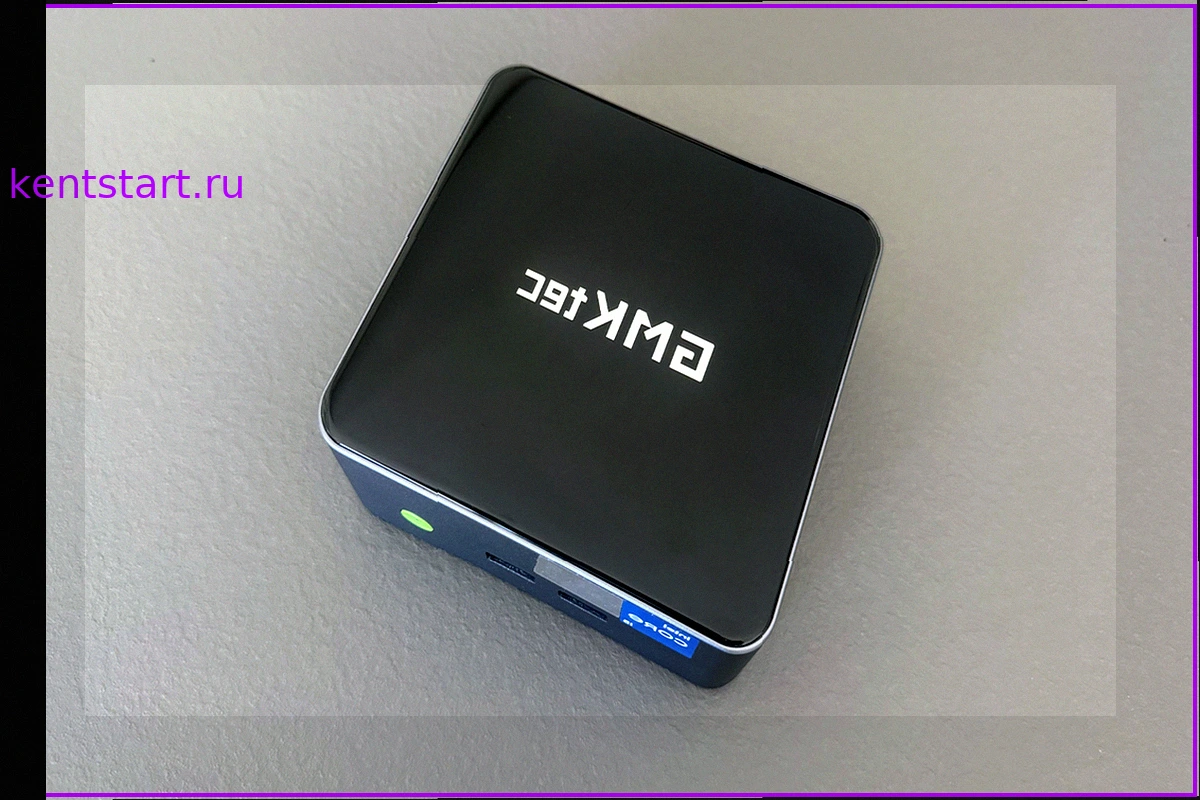
Обзор GMKtec M3 Pro: Мощный мини-ПК для офиса с 32 ГБ ОЗУ
Краткий обзор Оценка экспертов Плюсы Высококачественный алюминиевый корпус и тихая система охлаждения 12 ядер и 16 потоков обеспечивают дост
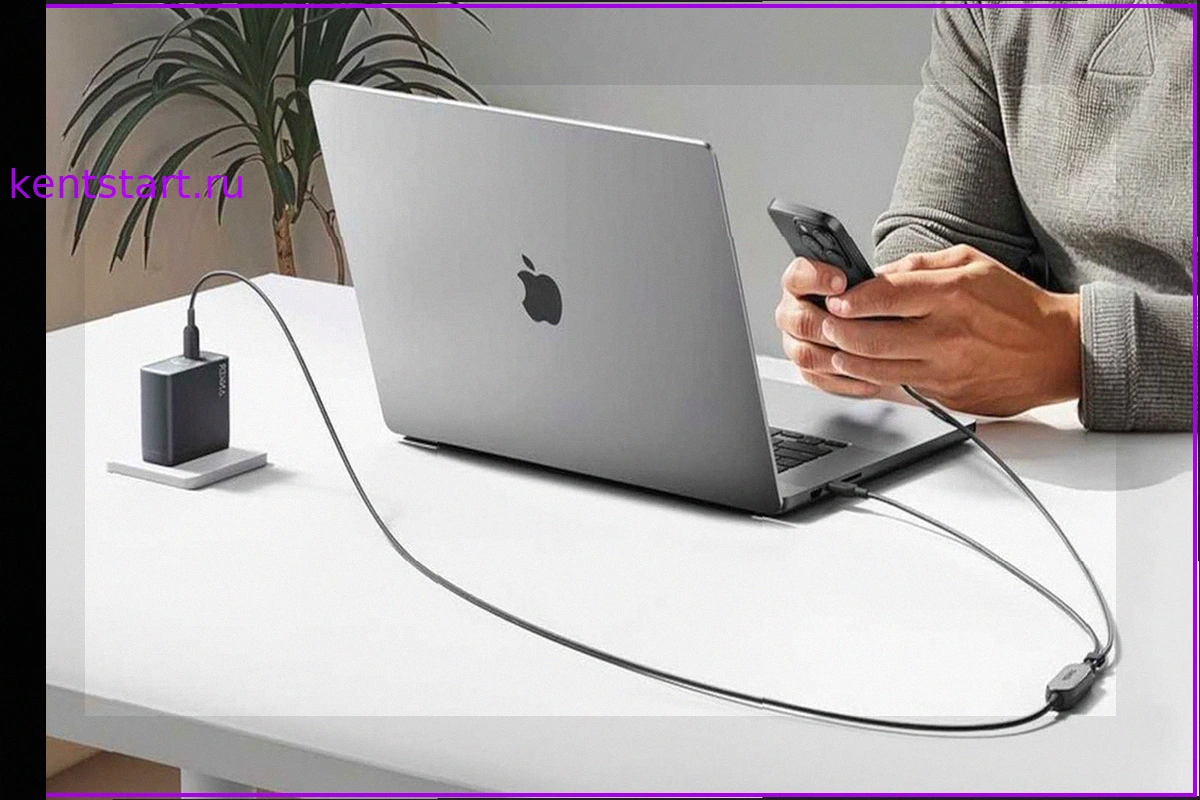
Универсальный USB-C кабель Anker 2-в-1: заряжайте два устройства за $16
Инновационный USB-C кабель Anker 2-в-1 доступен по привлекательной цене $15.99. Это выгодное предложение, учитывая, что он эффективно заменяет два отдельных кабеля, упрощая процесс зарядки или передачи данных между устройствами. Главная особенность этого кабеля — его разветвленный конец.
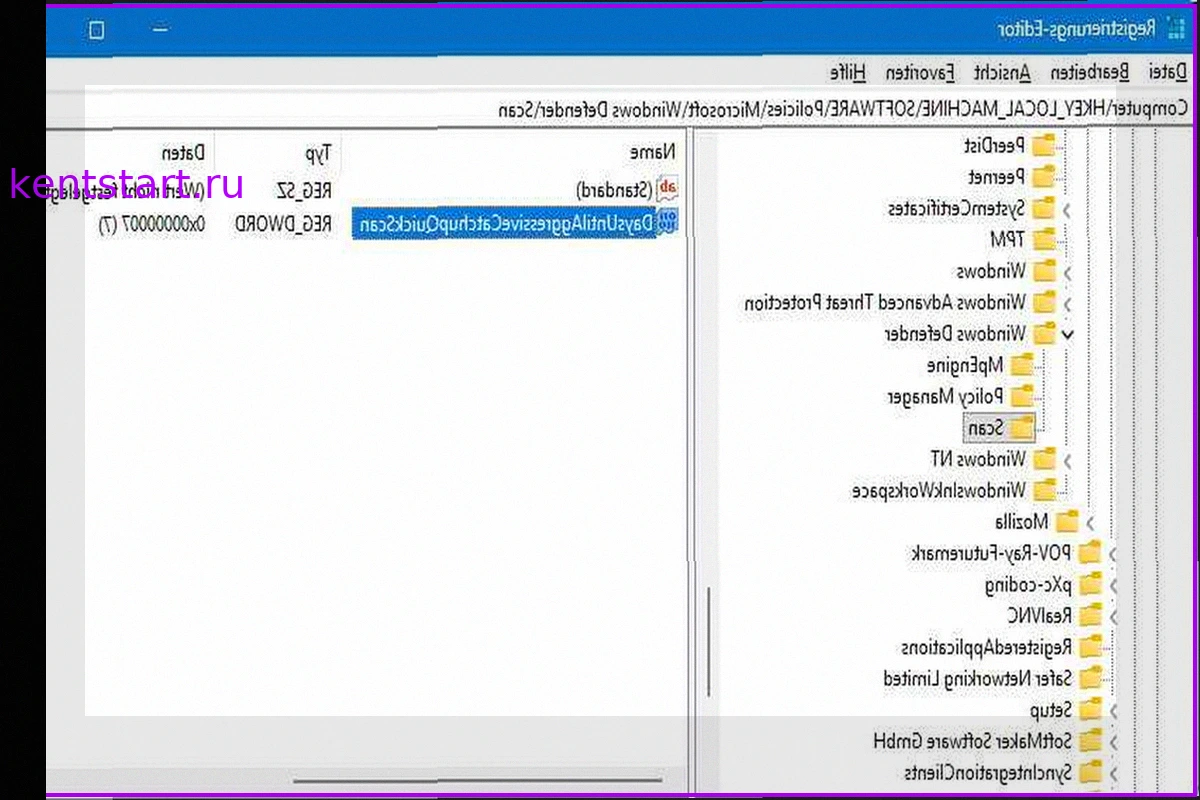
Скрытая настройка Windows 11: как гарантировать сканирование Defender, даже если вы его пропустили
Встроенная система безопасности Windows, включая антивирус Microsoft Defender, регулярно выполняет быстрое и полное сканирование файлов на вашем компьютере по расписанию. Однако, если компьютер выключен в запланированное время, сканирование может быть пропущено. Существует настройка в рее

Хакеры охотятся за вашими личными фото: Как защитить свою приватность
Сексторшн, или шантаж интимными материалами, является давней проблемой. Однако Федеральное бюро расследований США (ФБР) недавно выпустило новое предупреждение о росте случаев цифрового сексторшна, нацеленного как на взрослых, так и на детей. ФБР сообщает, что киберпреступники активно взла
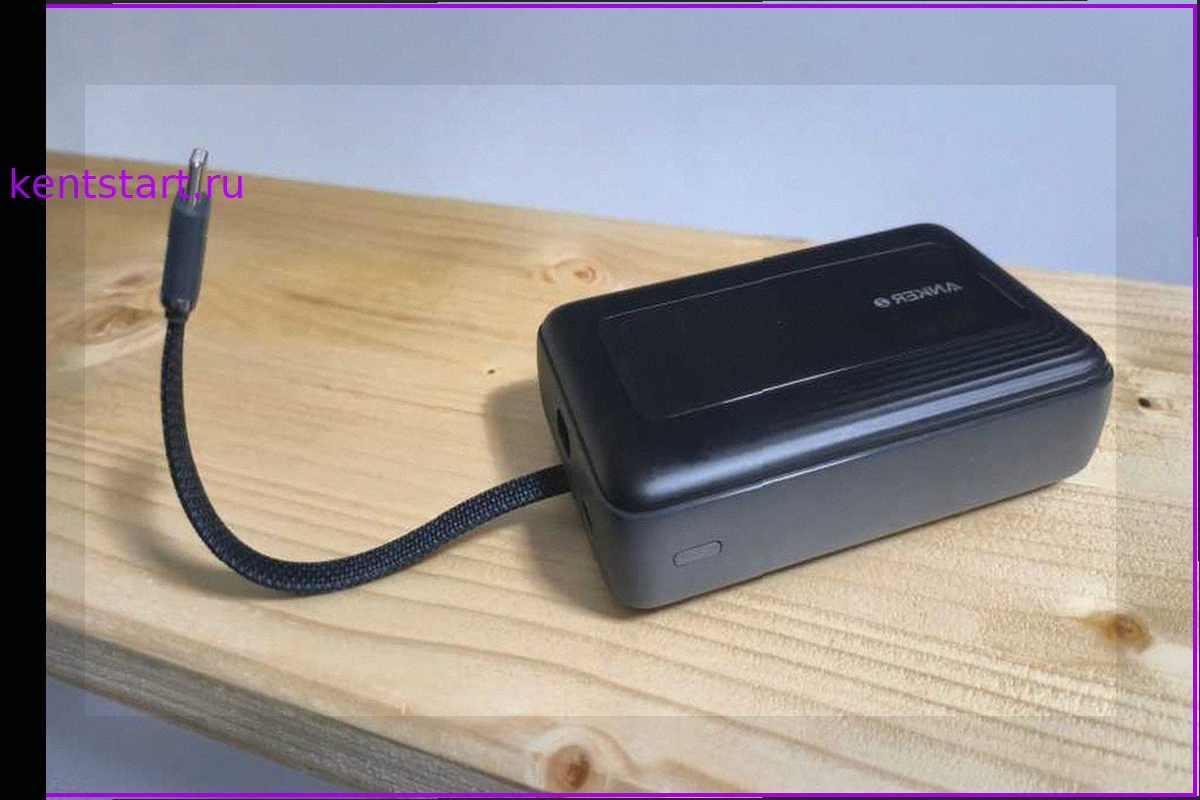
Внешний аккумулятор Anker 20 000 мАч со встроенным кабелем теперь доступен по цене $38
Я искренне восхищаюсь внешним аккумулятором Anker Zolo емкостью 20 000 мАч по двум основным причинам. Во-первых, он обеспечивает достаточный запас энергии для уверенности в течение всего дня. Во-вторых, устройство оснащено встроенным кабелем USB-C, который также служит удобным ремешком для пере