Не работает Wi-Fi на iPhone: почему смартфон не подключается к сети и что делать, если нет интернета
Часто пользователи iPhone сталкиваются с проблемой: Wi-Fi подключен, но интернет не работает, или смартфон вовсе не может присоединиться к привычной сети. Эта ситуация довольно распространена, но в большинстве случаев её можно решить самостоятельно. Рассмотрим основные причины и эффективные способы устранения неполадок.
Как проверить источник проблемы с Wi-Fi на iPhone
Перед тем как углубляться в настройки iPhone, важно определить источник проблемы: сам смартфон, маршрутизатор или интернет-провайдер. Попробуйте подключить к этой же сети другое устройство (планшет, ноутбук). Если на нём интернет также отсутствует, то проблема, скорее всего, в роутере или у провайдера. Свяжитесь со своим оператором, чтобы узнать о возможных сбоях. Если же другие устройства успешно подключаются и работают, то причина неполадки кроется в iPhone.
Перезагрузка iPhone и роутера
Простая перезагрузка часто устраняет многие программные сбои, в том числе и связанные с работой Wi-Fi. Сетевой модуль iPhone может зависнуть из-за длительной работы без выключения, перегрева или частой смены сетей.
Перезагрузка iPhone
Для моделей с Face ID одновременно нажмите и удерживайте боковую кнопку с любой кнопкой громкости, затем сдвиньте ползунок выключения. После выключения подождите 10-15 секунд и снова включите устройство.
Перезагрузка роутера
Отключите маршрутизатор от электросети, подождите 15-20 секунд и затем снова включите. Дождитесь полной загрузки роутера (это может занять несколько минут). Нередко после этих действий Wi-Fi на iPhone начинает работать корректно.
Использование Авиарежима для восстановления Wi-Fi
В качестве менее радикального шага, чем полная перезагрузка, можно использовать Авиарежим. Активация и деактивация Авиарежима на 10-15 секунд перезапускает все беспроводные модули устройства (Wi-Fi, Bluetooth, сотовую связь), что часто помогает восстановить подключение к сети. Включить/выключить Авиарежим можно через Пункт управления или в приложении "Настройки" (обычно это первый пункт после вашего Apple ID).
Как "забыть" сеть Wi-Fi на iPhone
Если iPhone подключается к Wi-Fi, но доступ к интернету отсутствует, или появляется сообщение "Нет подключения к интернету", полезно "забыть" сеть. Перейдите в "Настройки" > "Wi-Fi", нажмите на значок "i" рядом с именем вашей сети, затем выберите "Забыть эту сеть" и подтвердите. После этого заново найдите сеть в списке и введите пароль. Это действие заставляет iPhone получить новые параметры подключения (IP-адрес, DNS и т.д.), которые могли устареть или конфликтовать с текущими настройками роутера.
Конфликты с "Частным адресом Wi-Fi"
Функция "Частный адрес Wi-Fi", появившаяся в iOS 14, повышает конфиденциальность, подменяя MAC-адрес iPhone для каждой сети. Однако она может вызывать проблемы с подключением, особенно если на роутере настроена фильтрация по MAC-адресам. В таком случае iPhone с изменённым адресом не будет авторизован. Чтобы решить эту проблему, зайдите в "Настройки" > "Wi-Fi" > значок "i" рядом с именем сети. Отключите переключатель "Частный адрес Wi-Fi". iPhone переподключится, используя свой настоящий MAC-адрес, что обычно решает проблему. Для домашней сети это безопасно, но в публичных сетях рекомендуется оставлять эту функцию включённой для защиты конфиденциальности.
Влияние VPN на работу Wi-Fi
Использование VPN может стать причиной проблем с Wi-Fi, особенно после обновлений iOS, когда VPN-профиль начинает конфликтовать с сетевым стеком. Признаки такого конфликта включают подключение к Wi-Fi, но отсутствие загрузки страниц, данных в приложениях и очень низкую скорость. Чтобы проверить, является ли VPN причиной, перейдите в "Настройки" > "Основные" > "VPN и управление устройством". Удалите активный VPN-профиль (не просто отключите). Если после этого интернет заработал, можно заново установить VPN-приложение, которое создаст профиль, соответствующий текущей версии iOS.
Сброс сетевых настроек iPhone
Если предыдущие шаги не дали результата, попробуйте сбросить сетевые настройки. Это более радикальное решение, которое удаляет все сохранённые пароли Wi-Fi, настройки VPN, APN и Bluetooth-соединения, но эффективно устраняет программные конфликты в сетевом стеке. Чтобы выполнить сброс, перейдите в "Настройки" > "Основные" > "Перенос или сброс iPhone" > "Сбросить" > "Сбросить настройки сети". После перезагрузки устройства вам потребуется заново ввести пароли для всех используемых Wi-Fi сетей, поэтому убедитесь, что вы их помните.
Смена DNS на iPhone для улучшения соединения
Иногда iPhone успешно подключается к Wi-Fi с сильным сигналом, но загрузка страниц происходит медленно или с ошибками. Это может указывать на проблемы с DNS-серверами, которые преобразуют доменные имена в IP-адреса. DNS-серверы провайдера могут работать нестабильно.
Попробуйте вручную настроить публичные DNS-серверы:
- Google DNS: 8.8.8.8 и 8.8.4.4
- Cloudflare DNS: 1.1.1.1 и 1.0.0.1
Для этого перейдите в "Настройки" > "Wi-Fi" > значок "i" рядом с именем сети > "Настроить DNS" > "Вручную". Удалите существующие записи и добавьте новые адреса. Если это улучшит скорость загрузки, оставьте эти настройки. Можно также настроить эти DNS-серверы непосредственно в маршрутизаторе, чтобы они применялись ко всем устройствам в вашей домашней сети.
Важность обновления iOS и прошивки роутера
Apple постоянно выпускает обновления iOS, которые включают исправления ошибок, в том числе связанных с работой Wi-Fi. Рекомендуется регулярно проверять наличие новых версий ПО: "Настройки" > "Основные" > "Обновление ПО". Установите доступные обновления, так как это может решить существующие проблемы. Также важно следить за актуальностью прошивки вашего роутера. Посетите сайт производителя маршрутизатора и проверьте, есть ли новая версия прошивки для вашей модели, поскольку устаревшее ПО роутера может вызывать несовместимость с современными устройствами Apple.
Настройки роутера, которые стоит проверить
Если проблемы с Wi-Fi сохраняются, возможно, дело в настройках самого маршрутизатора. Обратите внимание на следующие аспекты:
- Диапазон Wi-Fi: Если ваш роутер поддерживает оба диапазона (2,4 ГГц и 5 ГГц), попробуйте переключиться. Диапазон 2,4 ГГц обеспечивает большее покрытие, но меньшую скорость и подвержен помехам. 5 ГГц быстрее, но имеет меньший радиус действия.
- Тип шифрования: Убедитесь, что на роутере используется современное шифрование, такое как WPA2 или WPA3 (рекомендуется Apple). Устаревшие протоколы WEP и WPA могут вызывать проблемы.
- Лимит подключений: Проверьте настройки роутера на предмет ограничения количества одновременно подключенных устройств. Если лимит достигнут, новые устройства не смогут подключиться.
- Фильтрация по MAC-адресам: Если эта функция активна, убедитесь, что MAC-адрес вашего iPhone (с учётом функции "Частный адрес Wi-Fi") добавлен в список разрешенных устройств.
Признаки аппаратной неисправности Wi-Fi на iPhone
Если после выполнения всех рекомендаций iPhone по-прежнему не может подключиться ни к одной Wi-Fi сети, это может указывать на аппаратную неисправность. Признаки аппаратной проблемы включают:
- Переключатель Wi-Fi в настройках неактивен (серый)
- Wi-Fi самопроизвольно включается и отключается
- Проблемы возникли после механического повреждения (падение) или контакта с жидкостью
- iPhone не обнаруживает доступные Wi-Fi сети, в то время как другие устройства видят множество.
В таких случаях, вероятно, вышел из строя Wi-Fi модуль или антенна. Рекомендуется обратиться в авторизованный сервисный центр Apple для диагностики и ремонта.
Большинство проблем с подключением Wi-Fi на iPhone являются программными и легко устраняются с помощью перезагрузки устройства или роутера, повторного подключения к сети, отключения частного адреса Wi-Fi или VPN. В более сложных ситуациях эффективен сброс сетевых настроек. Регулярное обновление iOS также важно, поскольку Apple постоянно выпускает исправления для ошибок Wi-Fi.
Свежие материалы — Приложения для iOS
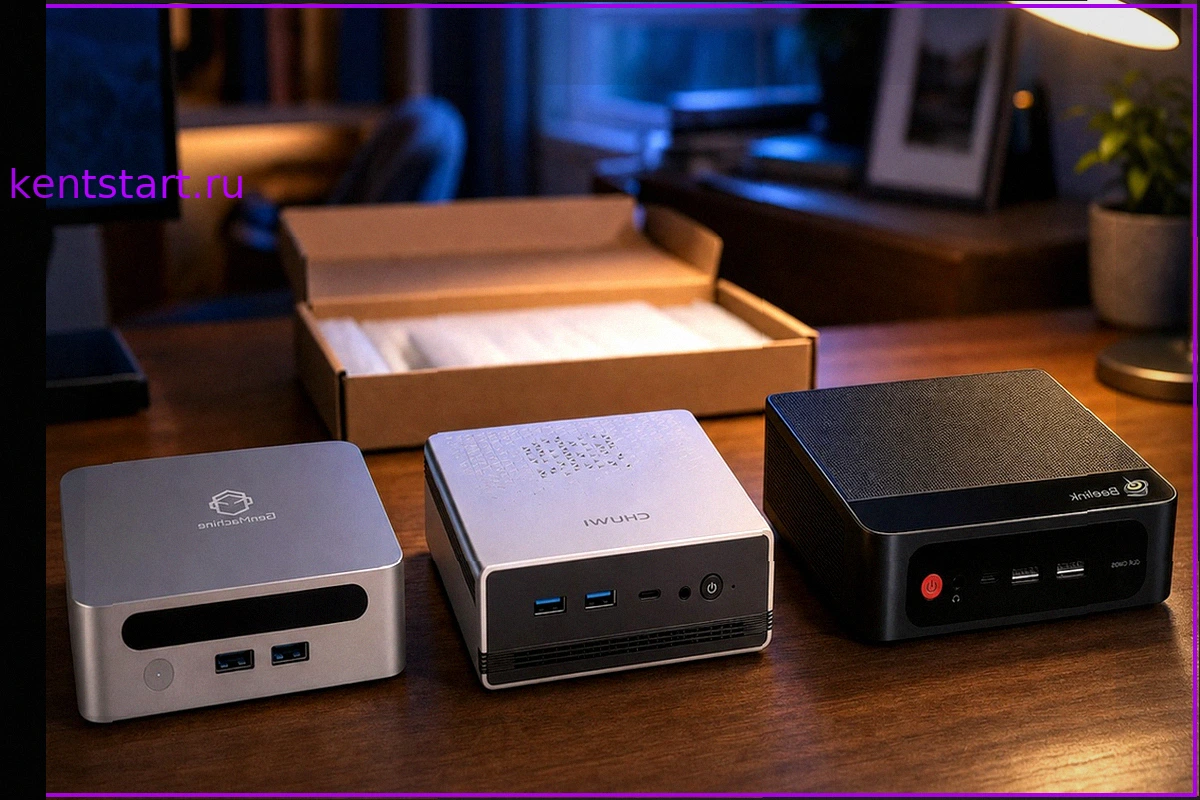
Поиск идеального мини-ПК: 10 альтернатив Mac mini и мой окончательный выбор
Mac mini, безусловно, является выдающимся устройством. Однако, столкнувшись с ценами на конфигурации с достаточным объемом оперативной памяти и хранилища, многие пользователи испытывают разочарование. Apple предлагает ограниченные опции, вынуждая либо соглашаться на предложенное, либо искать ал
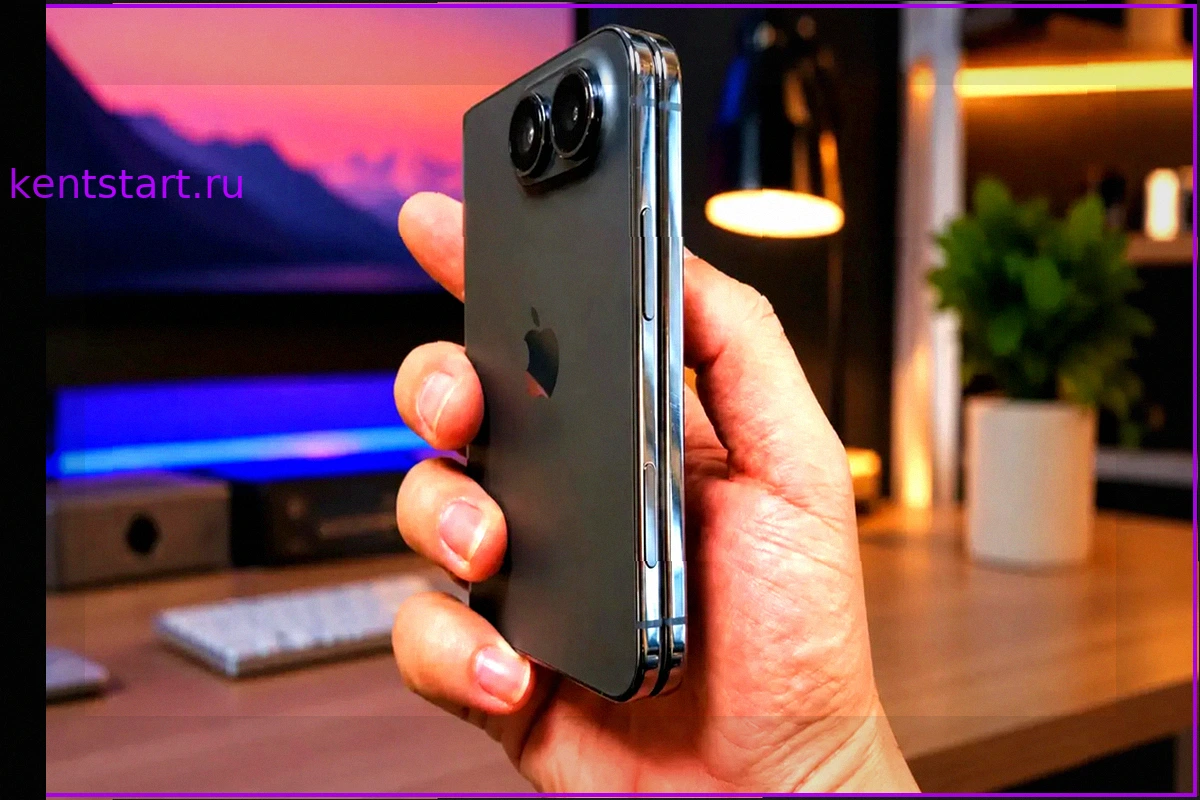
Складной iPhone будет еще дороже, чем все думали
Изначально Apple планировала продавать свой первый складной смартфон за $1999, но за несколько лет разработки ценник вырос почти до $3000 за старшую версию. Эти цифры способны вызвать удивление. Любопытно, что даже имя новинки пока остаётся под вопросом: как Apple назовет складной iPhone — похо
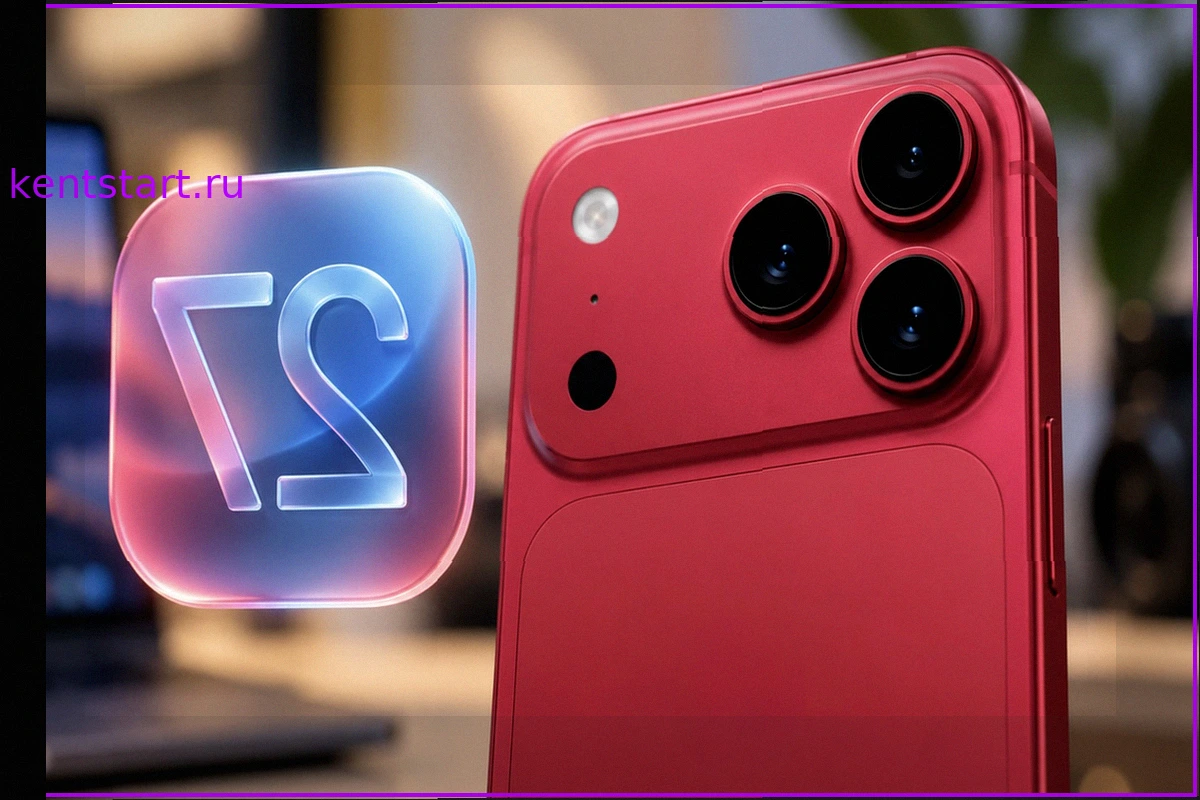
iOS 27: 5 Новых Функций Камеры iPhone 18 Pro Обнаружены
На этой неделе ожидается презентация iPhone 18 Pro, и внимание к его камере приковано как никогда. Хотя сам смартфон пока остается загадкой, в коде операционной системы iOS 27 уже обнаружено пять новых функций для съемки, часть из которых, очевидно, предназначена для будущих моделей. Эти програ
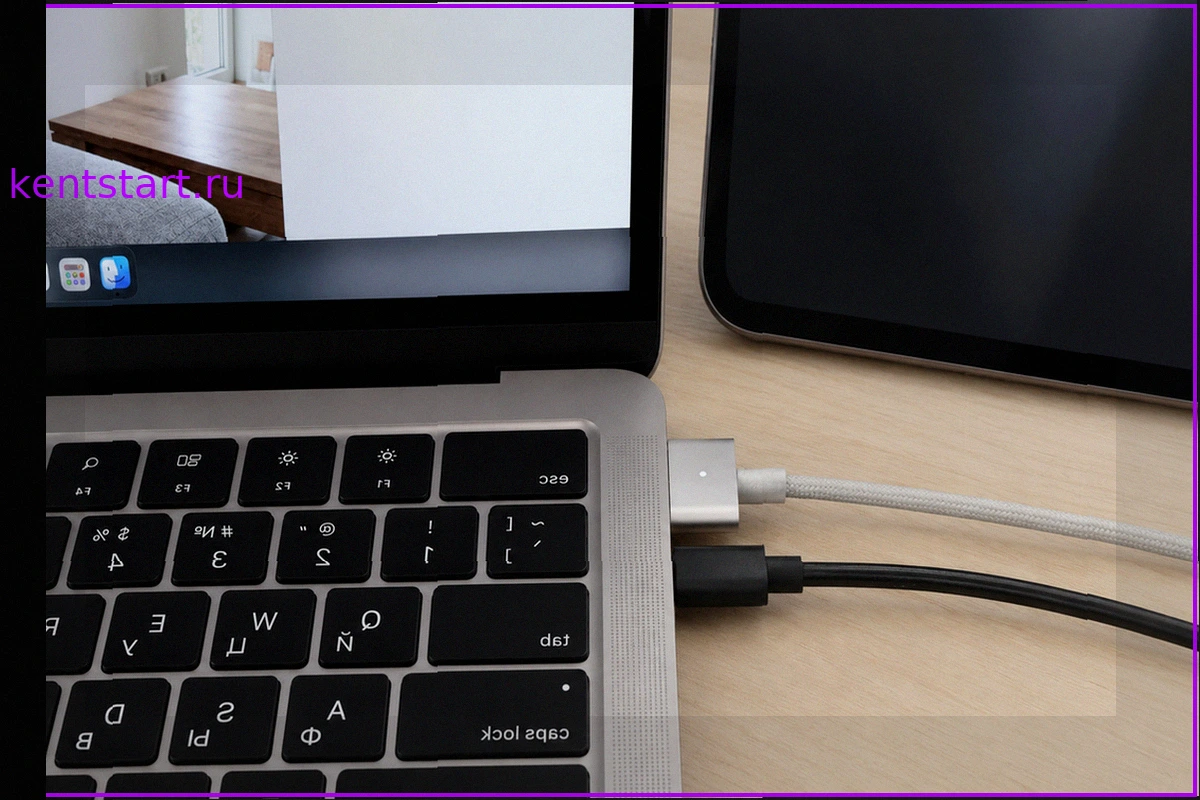
Что будет, если одновременно подключить к MacBook две зарядки: MagSafe и USB-C
Многим пользователям MacBook знакома ситуация, когда на рабочем столе оказывается несколько источников питания: монитор, подключенный через USB-C, фирменная зарядка MagSafe и, возможно, дополнительный блок питания в свободном порту. Возникает закономерный вопрос: как поведет себя ноутбук, если
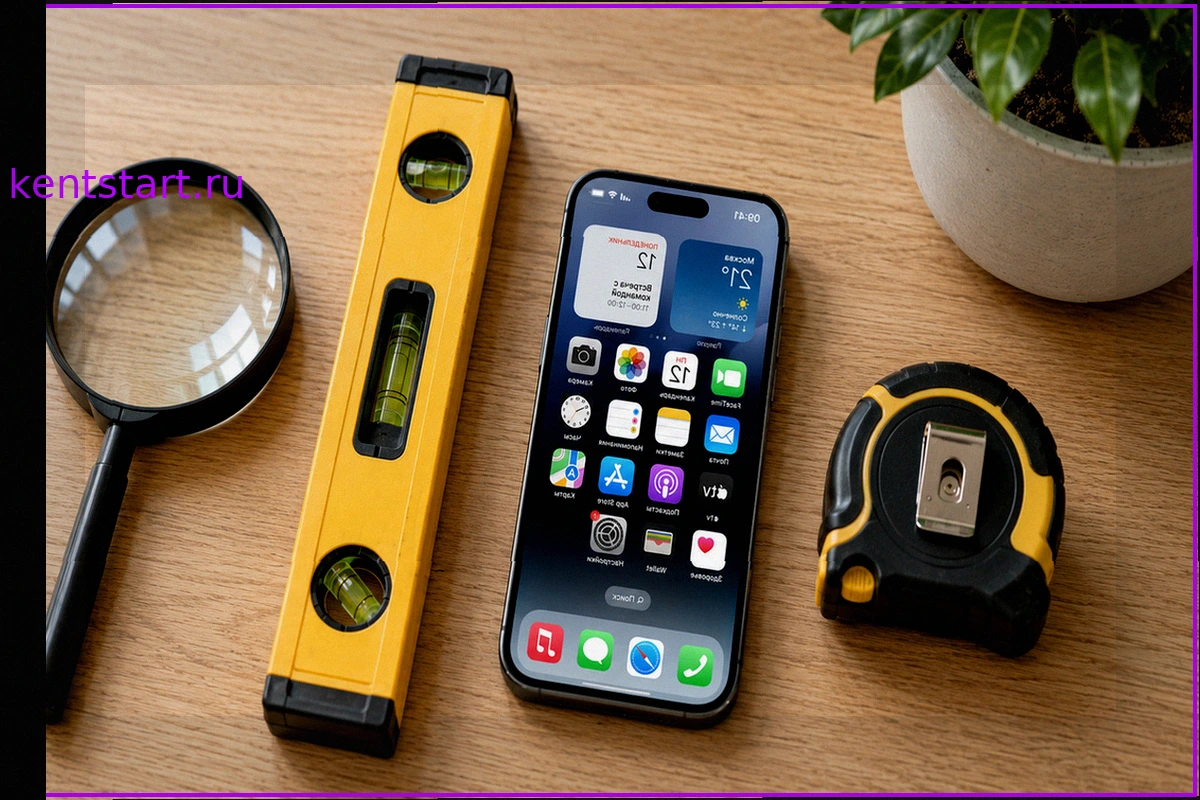
5 привычных инструментов, которые заменит ваш iPhone
Ваш iPhone способен заменить множество повседневных инструментов, освободив место в вашем ящике для инструментов и всегда оставаясь под рукой. Рулетка, уровень, лупа, шумомер и сканер: все эти функции доступны через встроенные приложения iOS, работают без подключения к интернету и не требуют д
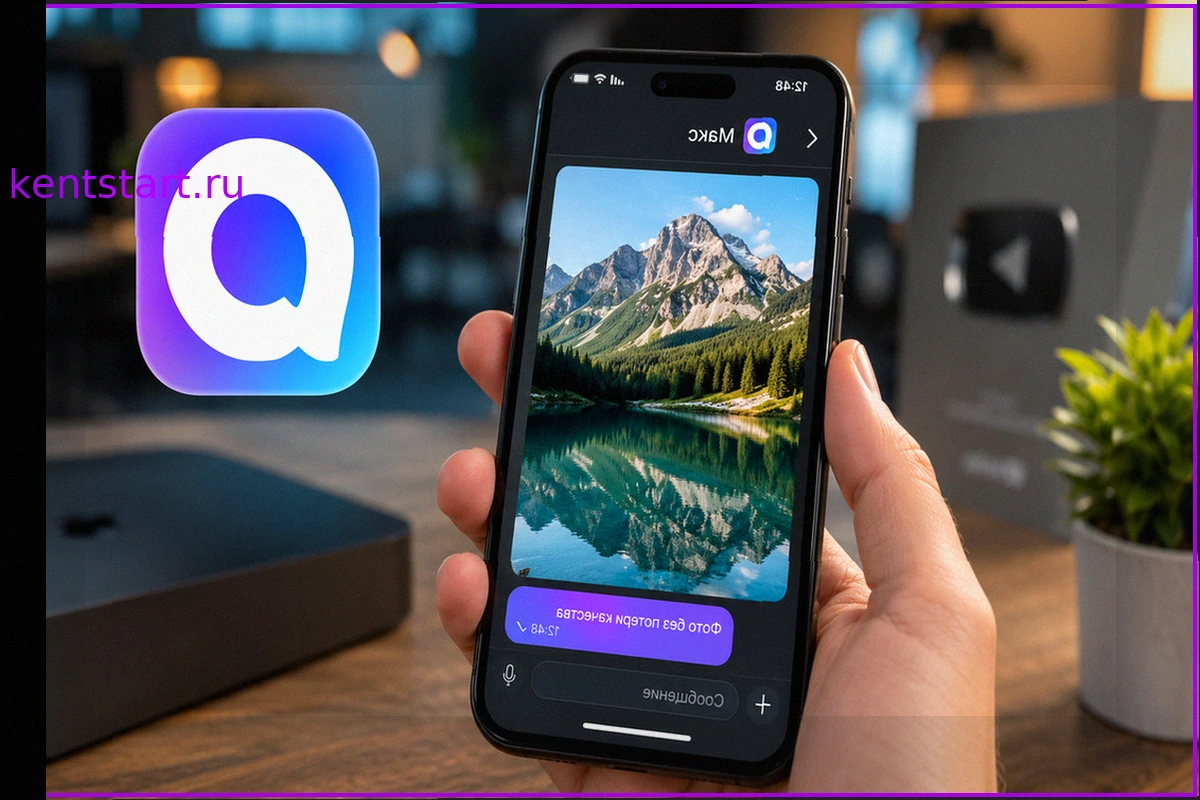
Как отправить фото в МАКС без потери качества
Мессенджер МАКС по умолчанию сжимает изображения перед отправкой, что существенно ухудшает их качество. Снимок, сделанный с разрешением в 16 мегапикселей, может превратиться в картинку размером всего в два мегапикселя, а его вес снизится с пяти мегабайт до ста килобайт. Если фотография предназ