Напоминания о звонках на iPhone: как настроить и не забыть перезвонить
Функция напоминаний о звонках на iPhone, интегрированная прямо в приложение «Телефон», является незаменимым инструментом, который помогает пользователям не забывать перезванивать в удобное для них время – будь то через час, к вечеру, завтра или в любой другой заданный момент. Это особенно полезно, когда вы пропустили вызов, не смогли ответить своевременно или вам нужно продолжить разговор позже. В этом руководстве мы подробно рассмотрим, как активировать эту полезную функцию, где находить созданные напоминания, как их изменять и завершать.
Зачем нужны напоминания о звонках на iPhone?
Эта функция, встроенная в приложение «Телефон», автоматически создает запись в стандартном приложении «Напоминания» iOS и уведомляет вас в указанное время. По сути, ваш iPhone напоминает: «Пора перезвонить [Имя контакта]». Она работает как для обычных сотовых вызовов, так и для звонков FaceTime.
Существует два основных сценария использования:
- Во время входящего звонка: Когда вам звонят, на экране входящего вызова доступна опция «Напомнить мне». Вы можете отложить ответ на час или до момента, когда покинете текущее местоположение.
- После звонка: Если вам нужно установить напоминание уже после завершения разговора или для пропущенного вызова, этот сценарий также легко реализуем.
Ключевое преимущество данной функции — её полная интеграция в iOS, что исключает необходимость установки сторонних приложений и обеспечивает бесперебойную работу на любом современном iPhone.
Как установить напоминание о звонке через приложение «Телефон»
Наиболее быстрый способ — воспользоваться журналом недавних вызовов. Этот метод подходит для любого типа звонка: входящего, исходящего или пропущенного.
- Откройте приложение «Телефон» и перейдите на вкладку «Недавние».
- Найдите нужный вызов в списке и выполните свайп влево по его записи.
- Нажмите на появившуюся иконку часов.
- Выберите один из предложенных вариантов: «Через 1 час», «Сегодня вечером», «Завтра» или «Напомнить позже» для установки произвольной даты и времени.
При выборе опции «Напомнить позже» система автоматически откроет приложение «Напоминания», где вы сможете вручную задать конкретную дату, точное время и добавить дополнительные комментарии, например, «уточнить детали заказа» или «обсудить проект».
Напоминание во время входящего звонка на iPhone
Если звонок застаёт вас в неподходящий момент (например, на встрече или за рулём), вы можете воспользоваться функцией напоминания непосредственно во время входящего вызова. Когда на экране отображается полноэкранный интерфейс вызова, просто нажмите кнопку «Напомнить мне» и выберите «Через 1 час». В этом случае iPhone уведомит вас о необходимости перезвонить ровно через 60 минут. Если входящий вызов отображается в виде небольшого баннера, сначала раскройте его до полноэкранного режима, чтобы получить доступ к кнопке «Напомнить мне».
Как iPhone уведомляет о запланированных звонках
В установленное время на вашем iPhone появится приоритетное уведомление, которое будет отображаться даже в режиме «Не беспокоить» как «срочное». При нажатии на это уведомление открывается приложение «Напоминания», где вы увидите задачу с именем контакта.
Чтобы быстро позвонить из приложения «Напоминания», аккуратно нажмите на область с иконкой телефона рядом с задачей. Альтернативный способ — нажать кнопку информации (i) возле напоминания, а затем на следующем экране выбрать опцию вызова. Обратите внимание, что длительное нажатие на само уведомление пока не предлагает прямой кнопки «Позвонить», ограничиваясь вариантами «Отложить» или «Отметить выполненным». Таким образом, для прямого звонка пока требуется один дополнительный шаг через приложение «Напоминания».
Где найти все запланированные звонки на iPhone?
Расположение запланированных напоминаний зависит от выбранного вами стиля приложения «Телефон» в iOS. В актуальных версиях Apple по умолчанию использует «Объединённый» дизайн, но при желании можно переключиться на классический вид.
- Объединённый стиль (по умолчанию): Все напоминания о звонках удобно отображаются в специальном разделе «Напоминания», расположенном в верхней части вкладки «Вызовы».
- Классический стиль: В этом режиме напоминания не показываются напрямую в приложении «Телефон». Их необходимо искать в стандартном приложении «Напоминания», в списках «Сегодня» или «Запланированные».
Если для вас важен быстрый доступ к напоминаниям прямо из приложения «Телефон», рекомендуется использовать объединённый дизайн. В противном случае, если вы предпочитаете классическую раскладку с отдельными вкладками, приложение «Напоминания» станет вашим основным центром для управления этими задачами.
Изменение времени запланированного звонка
Вы можете редактировать существующие напоминания двумя способами:
- Через приложение «Напоминания»: Откройте задачу в приложении «Напоминания» и измените время, дату, добавьте или отредактируйте заметку, или скорректируйте приоритет, как с любой другой задачей.
-
Через приложение «Телефон» (более быстрый способ):
- Откройте вкладку «Недавние вызовы».
- Выполните свайп влево по записи звонка, для которого уже установлено напоминание.
- Нажмите на появившуюся иконку часов.
- Выберите пункт «Изменить в Напоминаниях» и внесите необходимые корректировки.
Таким же образом можно настроить тип уведомления, например, добавить повторение для еженедельных звонков.
Как завершить напоминание о звонке
После того как вы успешно перезвонили, важно отметить напоминание как выполненное, чтобы оно не оставалось в списке активных задач. Это можно сделать двумя способами:
- В приложении «Напоминания»: Просто нажмите на кружок слева от задачи, чтобы отметить её как выполненную.
- В приложении «Телефон»: Выполните свайп влево по записи вызова, к которой привязано напоминание, и нажмите кнопку «Отметить выполненным». В этом случае iPhone завершит напоминание непосредственно в журнале вызовов, без переключения в приложение «Напоминания».
Важное примечание: Если вы свайпнете влево и нажмёте красную иконку корзины, запись о вызове будет удалена из журнала вместе со связанным напоминанием. Учитывайте, что восстановить удалённую запись стандартными средствами iOS невозможно.
Свежие материалы — Приложения для iOS

Чем MacBook Air 13 отличается от MacBook Air 15
С выходом обновленных MacBook Air с чипом M5, пользователи по-прежнему сталкиваются с выбором между компактной 13-дюймовой и более крупной 15-дюймовой моделями. Хотя на первый взгляд кажется, что единственное различие — это размер экрана, в действительности нюансов больше. Давайте подробно сравним
Настройка и отключение Liquid Glass на iPhone в iOS 27
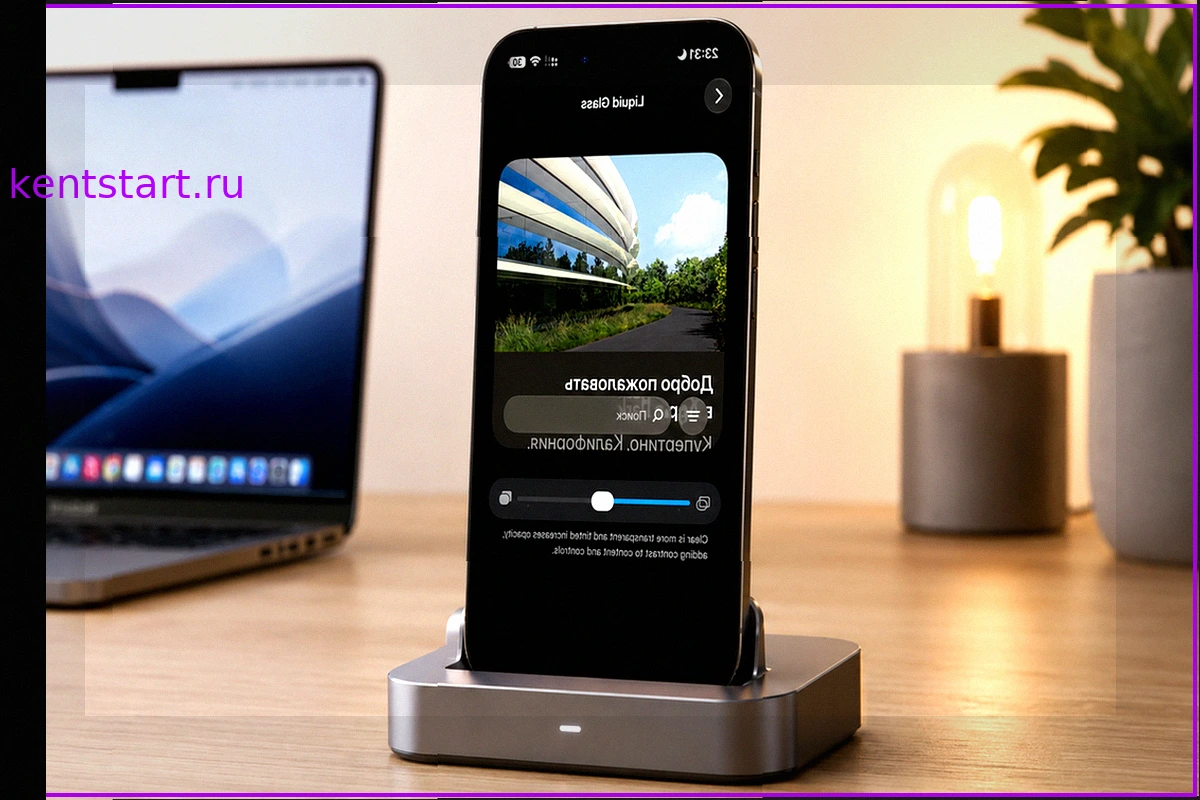
В iOS 27 компания Apple внесла значительные изменения в настройку эффекта Liquid Glass. Теперь вместо двух фиксированных пресетов доступен полноценный ползунок для регулировки прозрачности, а все соответствующие параметры перенесены в новый раздел «Оформление». В этой статье мы рассмотрим, каки
На чем слушать музыку вместо iPhone с AirPods: кассетные, дисковые и виниловые плееры
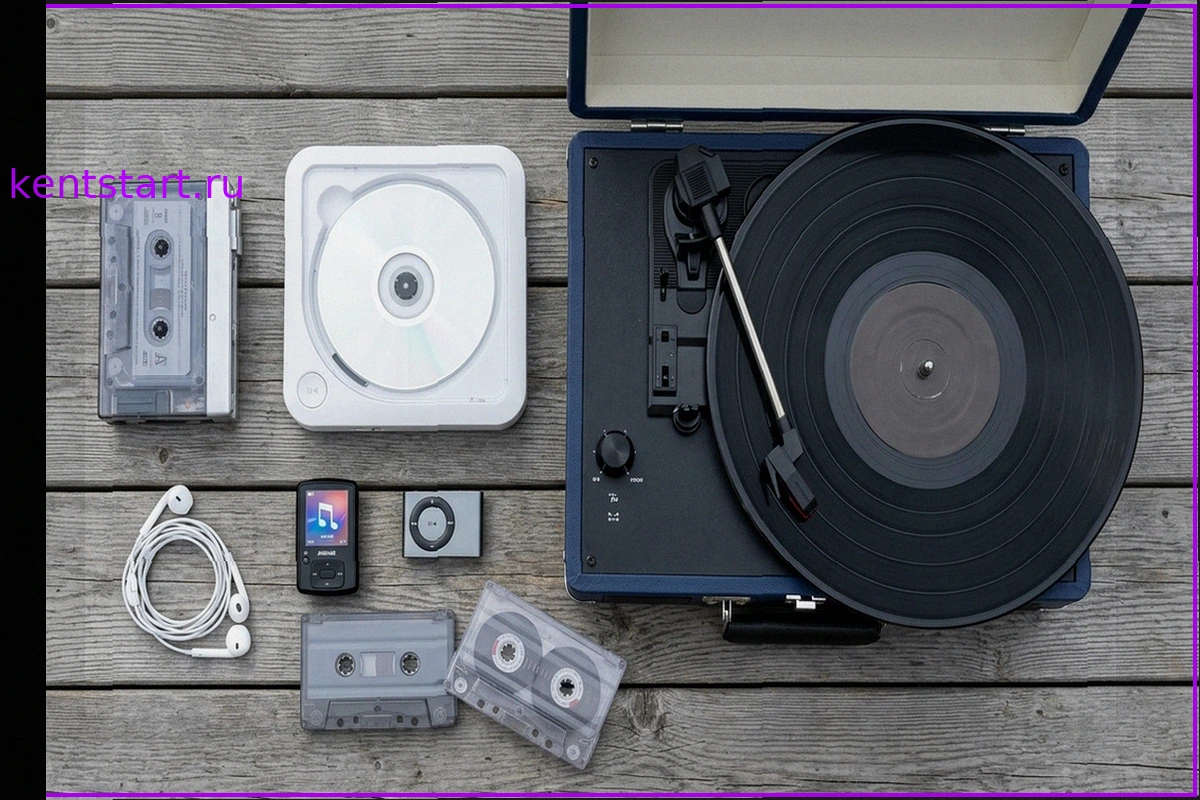
Современный мир музыки, где доминируют стриминговые сервисы и беспроводные наушники вроде AirPods, парадоксальным образом вызывает всё большее стремление к тактильному взаимодействию с аудио. Вставить кассету, разместить диск, опустить иглу на виниловую пластинку — это не просто ностальгия, а к
Что происходит с мессенджером МАКС на iPhone без обновлений
Мессенджер МАКС продолжает укреплять свои позиции как платформа для взаимодействия с государственными службами, образовательными учреждениями и рабочими группами. Однако для пользователей iPhone ситуация с этим приложением остаётся неоднозначной. После удаления из App Store в июне, приложение
Превращаем iPad в Mac: Новая постоянная строка меню в iPadOS 27
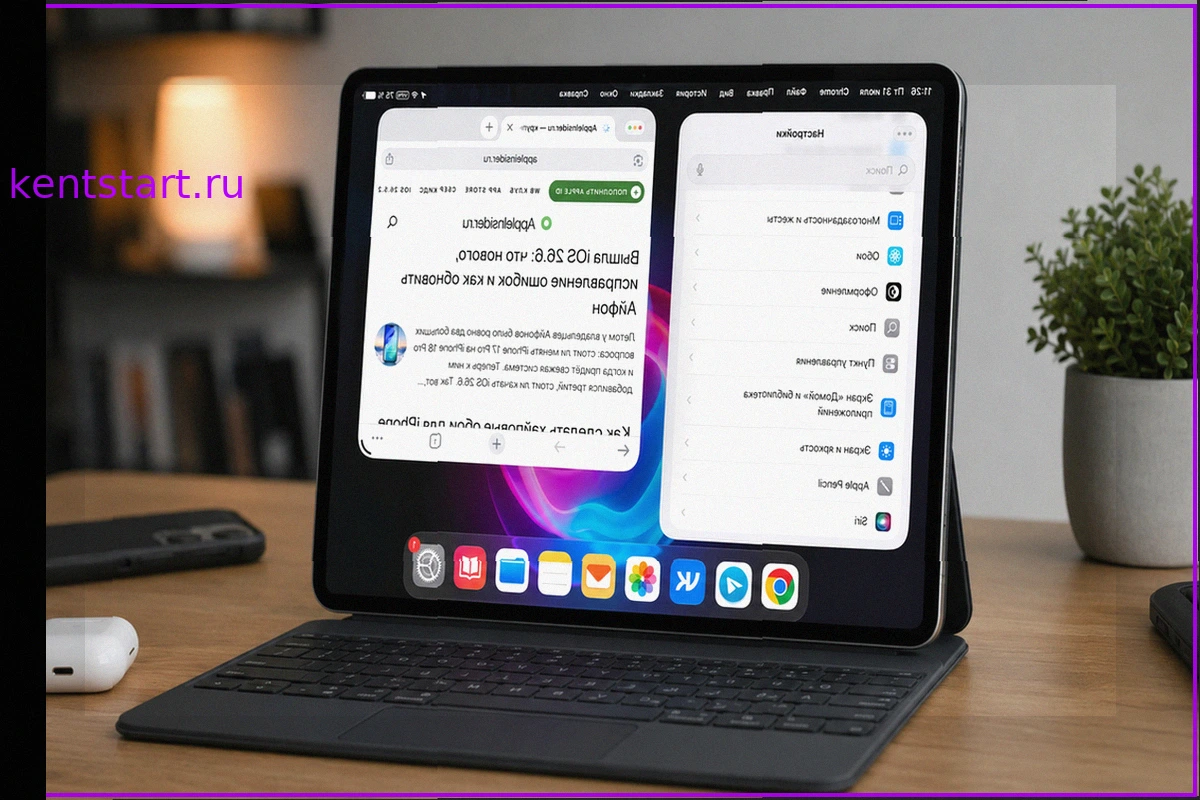
После обновления моего iPad до iPadOS 27, особое внимание привлекло изменение в работе строки меню, которая ранее была заимствована у Mac. В предыдущих версиях она часто скрывалась, что приводило к постоянному забыванию о ее существовании. Теперь же строка меню всегда отображается в верхней час
Пять ожидаемых функций iOS 27, не представленных Apple
Операционная система iOS 27 активно тестируется и должна быть выпущена для всех совместимых iPhone этой осенью. Однако любопытно, что некоторые ключевые функции, о которых инсайдеры сообщали до официального анонса, до сих пор отсутствуют в тестовых сборках. Речь идет о пяти потенциально очень п