Как разблокировать Mac с помощью часов Apple Watch
Ввод пароля на Mac — привычное действие, повторяющееся множество раз за день: при открытии крышки, после перерыва или короткого отсутствия. Однако на вашем запястье уже есть удобное устройство, которое может выполнить эту задачу за вас. Apple Watch способны автоматически разблокировать Mac: достаточно подойти к компьютеру, открыть крышку — и вы мгновенно попадаете на рабочий стол. Это происходит без касаний, набора текста или использования Touch ID.
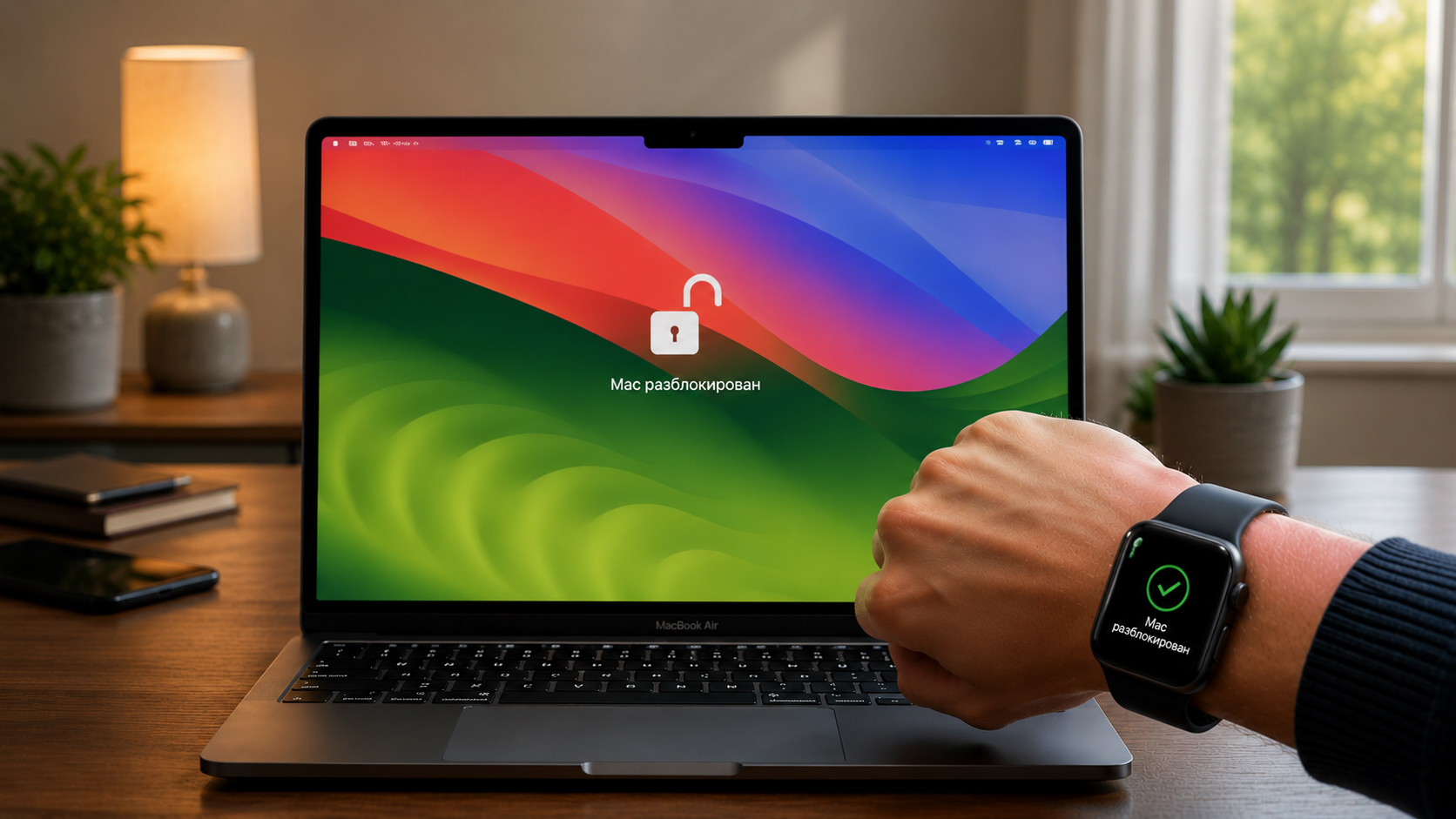
Разблокировать Mac часами куда быстрее, чем тянуться к Touch ID
Эта функция, известная как Auto Unlock, не является новой. Apple представила ее еще в macOS Sierra в 2016 году. С тех пор она постоянно совершенствуется и стабильно работает в актуальных версиях macOS, таких как Tahoe. Auto Unlock функционирует незаметно и эффективно, как и полагается удобной опции. Главное — правильно ее настроить один раз.
Что необходимо для разблокировки Mac с Apple Watch
Перед началом настройки убедитесь, что оба устройства соответствуют необходимым требованиям. Их немного, но без них функция не будет работать.
Во-первых, оба устройства должны быть авторизованы под одним и тем же Apple ID. То есть, ваш Mac и Apple Watch должны использовать одну учетную запись. Во-вторых, должна быть включена двухфакторная аутентификация для вашего Apple ID, иначе функция Auto Unlock не отобразится в настройках. В-третьих, на Mac и Apple Watch должны быть активированы Wi-Fi и Bluetooth, поскольку эти беспроводные технологии используются для их взаимодействия.
Что касается Apple Watch, на них должен быть установлен код-пароль. Без него функция автоматической разблокировки не активируется. Также важно, чтобы часы были надеты на запястье; снятые часы автоматически блокируются и не могут служить ключом.
Требования к "железу" устройств сегодня минимальны. Подойдет практически любой Mac, выпущенный с середины 2013 года или позже, а также Apple Watch с watchOS 3 или более новой версией. Если вы используете устройства последних лет, проверять совместимость, скорее всего, не потребуется. Если есть сомнения, зажмите клавишу Option и откройте меню Apple — «Информация о системе»; там будет указано, поддерживает ли ваш Mac авторазблокировку.
Как настроить разблокировку Mac с Apple Watch
Настройка функции занимает не более минуты. Все действия выполняются на Mac, вам не придется взаимодействовать с часами.
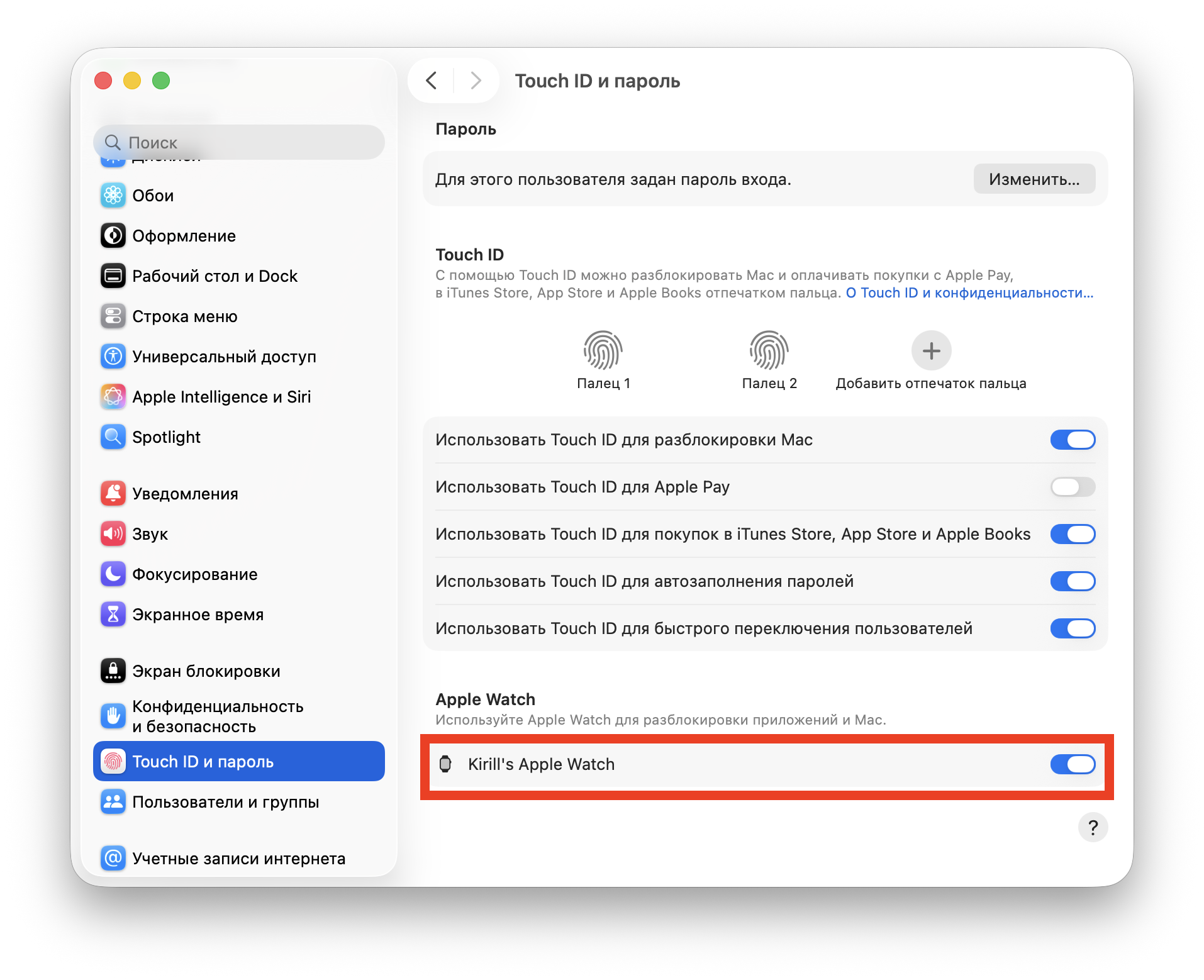
Для включения надо активировать один тумблер
- Откройте меню Apple и выберите «Системные настройки».
- В боковой панели найдите раздел «Touch ID и пароль» (возможно, потребуется прокрутить список вниз). На моделях без Touch ID этот пункт может называться «Пароль для входа».
- В правой части окна активируйте переключатель «Использовать Apple Watch для разблокировки приложений и Mac».
- Введите пароль от Mac для подтверждения вашего намерения предоставить часам такие полномочия.

Mac будет вас предупреждать, что разблокируется часами
Готово. Теперь заблокируйте компьютер, убедитесь, что часы надеты, и разбудите Mac (например, нажав клавишу или подняв крышку). На экране на мгновение появится надпись «Разблокировка с помощью Apple Watch», после чего вы окажетесь на рабочем столе. На часы при этом придет уведомление о том, что они были использованы для входа.
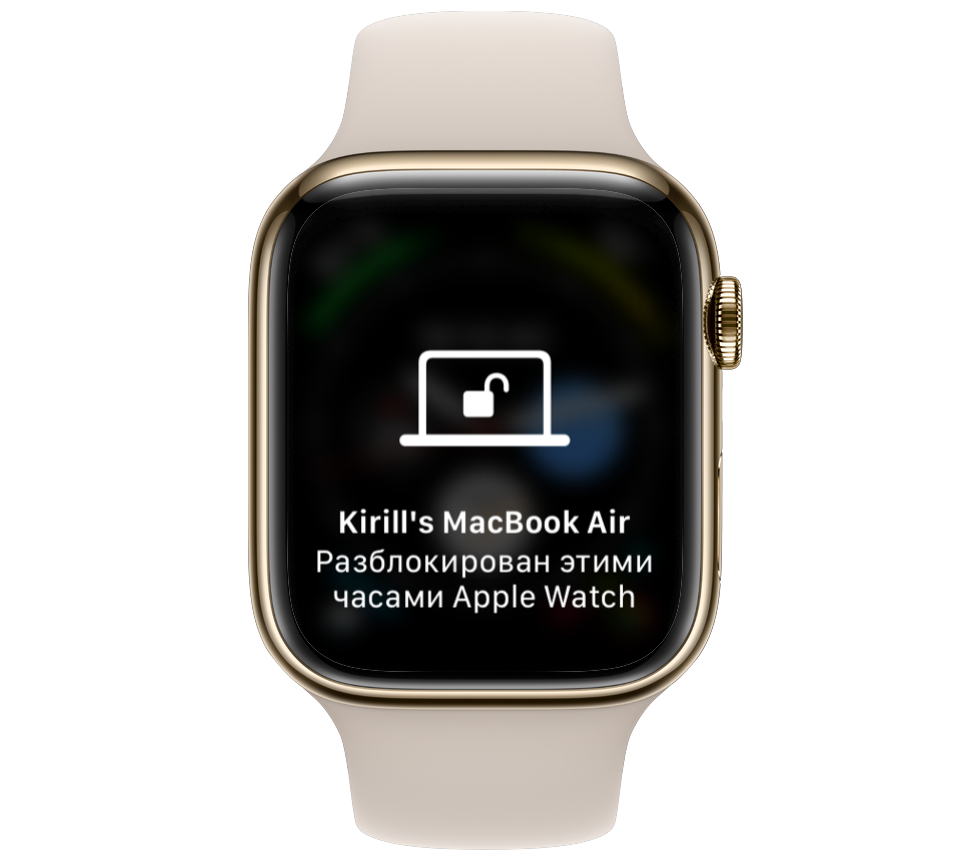
А на самих часах появится такое уведомление
Важное примечание: после каждой перезагрузки Mac первый вход всегда потребует ввода пароля. Это стандартная мера безопасности, чтобы убедиться, что за компьютером находитесь именно вы. После этого разблокировка будет работать автоматически до следующей перезагрузки.
Подтверждение действий на Mac через Apple Watch
Автоматическая разблокировка — это лишь одна часть функциональности. Apple Watch также могут использоваться для подтверждения запросов пароля администратора, что может быть даже удобнее ежедневного входа.
В ситуациях, когда macOS запрашивает пароль учетной записи (например, при установке приложений, изменении защищенных настроек или просмотре сохраненных паролей в Safari), вместо ввода пароля вы можете просто дважды нажать боковую кнопку на Apple Watch. Пароль будет автоматически подставлен.
Эта функция срабатывает везде, где система требует администраторский пароль: при установке программ, изменении системных параметров или просмотре Связки ключей. Это незначительная деталь, которая экономит десятки нажатий клавиш в течение дня.
Не работает разблокировка Mac через Apple Watch: как исправить
Иногда функция Auto Unlock может начать работать нестабильно, особенно после крупных системных обновлений, таких как переход на macOS Tahoe. Хорошая новость: большинство проблем легко устраняются.

Обязательно проверяйте, чтобы часы были разблокированы
В первую очередь, попробуйте одновременно перезагрузить оба устройства. Этот метод часто помогает. Если это не решило проблему, выключите и снова включите переключатель в разделе «Touch ID и пароль» на Mac. Это сбрасывает связь между устройствами и эффективно в большинстве случаев. Если и это не помогло, перезагрузите Mac и повторно активируйте функцию.
Если проблема сохраняется, проверьте базовые условия: включены ли Wi-Fi и Bluetooth, часы надеты и разблокированы, авторизованы ли оба устройства в одном Apple ID. Также убедитесь, что установлены самые актуальные версии macOS и watchOS, так как обновления часто содержат исправления для подобных ошибок. Дополнительный совет от пользователей: выйдите из учетной записи Apple ID на обоих устройствах, а затем войдите заново, это может восстановить корректное взаимодействие.
Важно помнить, что примерно раз в 48 часов macOS все равно запросит пароль, даже при активированной функции. Кроме того, авторазблокировка не работает, если активен общий доступ к экрану или к интернету. Это не является неисправностью, а предусмотрено системой. Все официальные нюансы Apple подробно описывает на своей странице поддержки.
В конечном итоге, настройка этой функции занимает всего полминуты, но приносит ежедневную пользу. Один раз активировав ее, вы забудете о необходимости ввода пароля при пробуждении компьютера. Если у вас уже есть Apple Watch и Mac, использование этой удобной связки является логичным и эффективным решением.
Свежие материалы — Приложения для iOS
iPadOS 27: Обзор новых функций, совместимости и стоит ли обновлять планшет
С выходом iOS 27 осенью Apple представила и iPadOS 27, доступную для планшетов по всему миру. Основные нововведения — это полностью переработанный Siri с искусственным интеллектом, более компьютерный интерфейс и общее ускорение системы, что заметно даже на старых моделях. Мы собрали ключевую ин
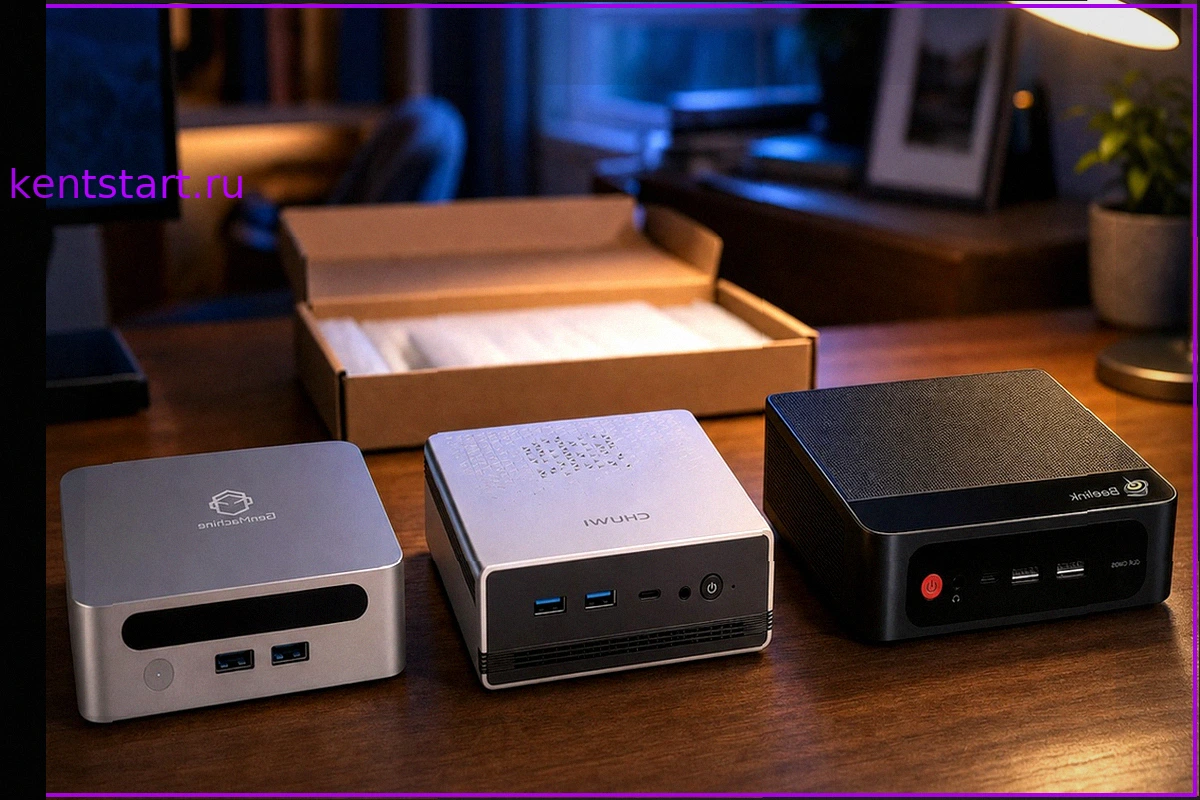
Поиск идеального мини-ПК: 10 альтернатив Mac mini и мой окончательный выбор
Mac mini, безусловно, является выдающимся устройством. Однако, столкнувшись с ценами на конфигурации с достаточным объемом оперативной памяти и хранилища, многие пользователи испытывают разочарование. Apple предлагает ограниченные опции, вынуждая либо соглашаться на предложенное, либо искать ал
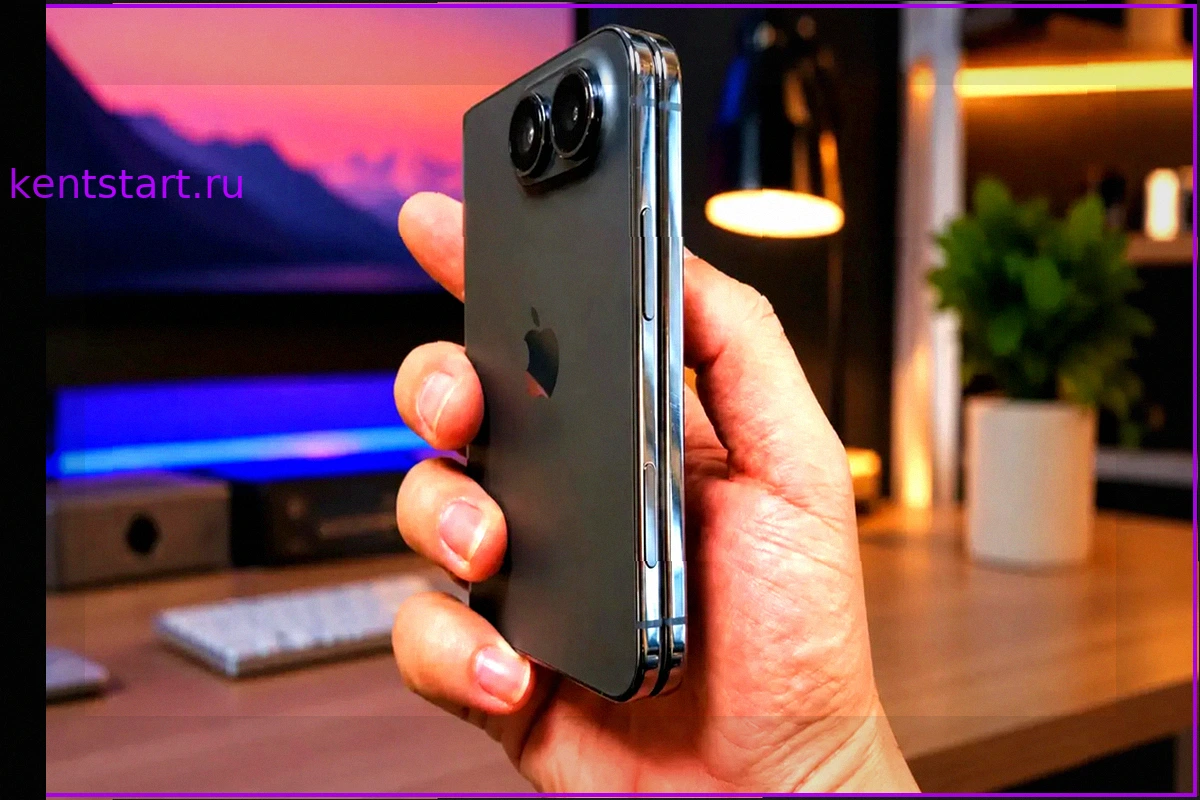
Складной iPhone будет еще дороже, чем все думали
Изначально Apple планировала продавать свой первый складной смартфон за $1999, но за несколько лет разработки ценник вырос почти до $3000 за старшую версию. Эти цифры способны вызвать удивление. Любопытно, что даже имя новинки пока остаётся под вопросом: как Apple назовет складной iPhone — похо
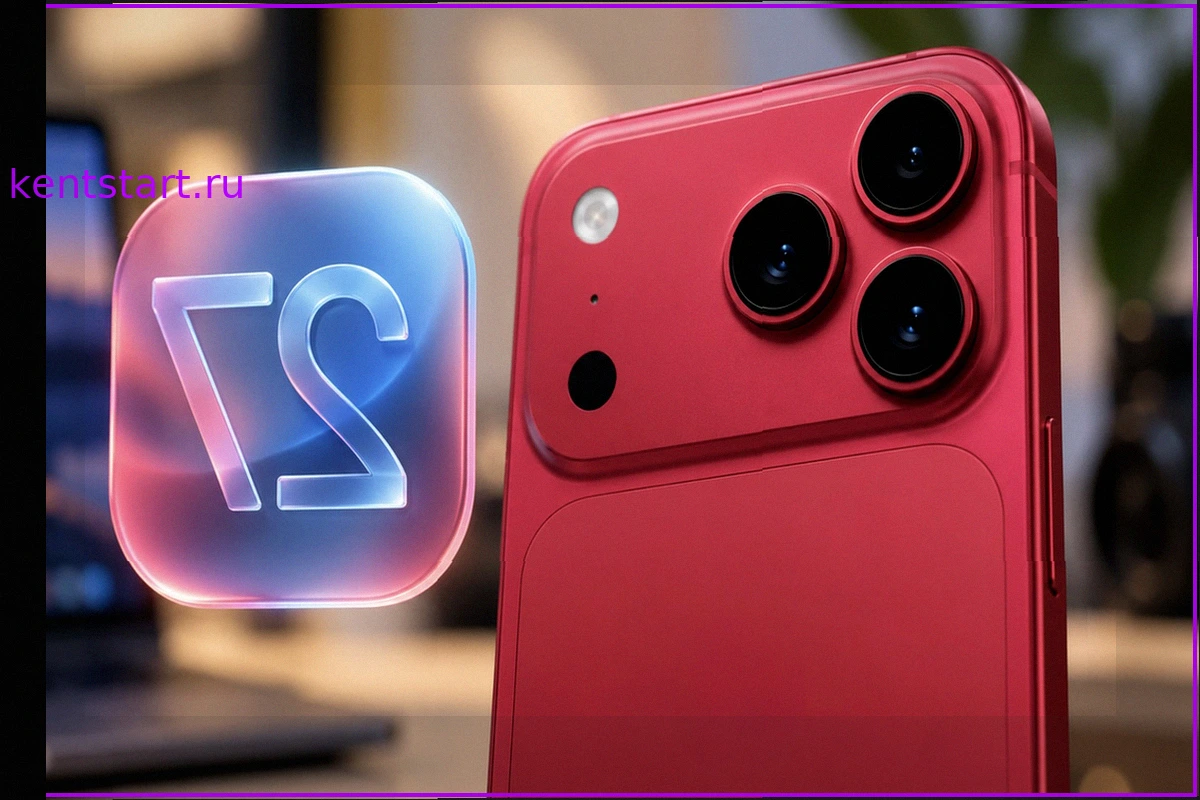
iOS 27: 5 Новых Функций Камеры iPhone 18 Pro Обнаружены
На этой неделе ожидается презентация iPhone 18 Pro, и внимание к его камере приковано как никогда. Хотя сам смартфон пока остается загадкой, в коде операционной системы iOS 27 уже обнаружено пять новых функций для съемки, часть из которых, очевидно, предназначена для будущих моделей. Эти програ
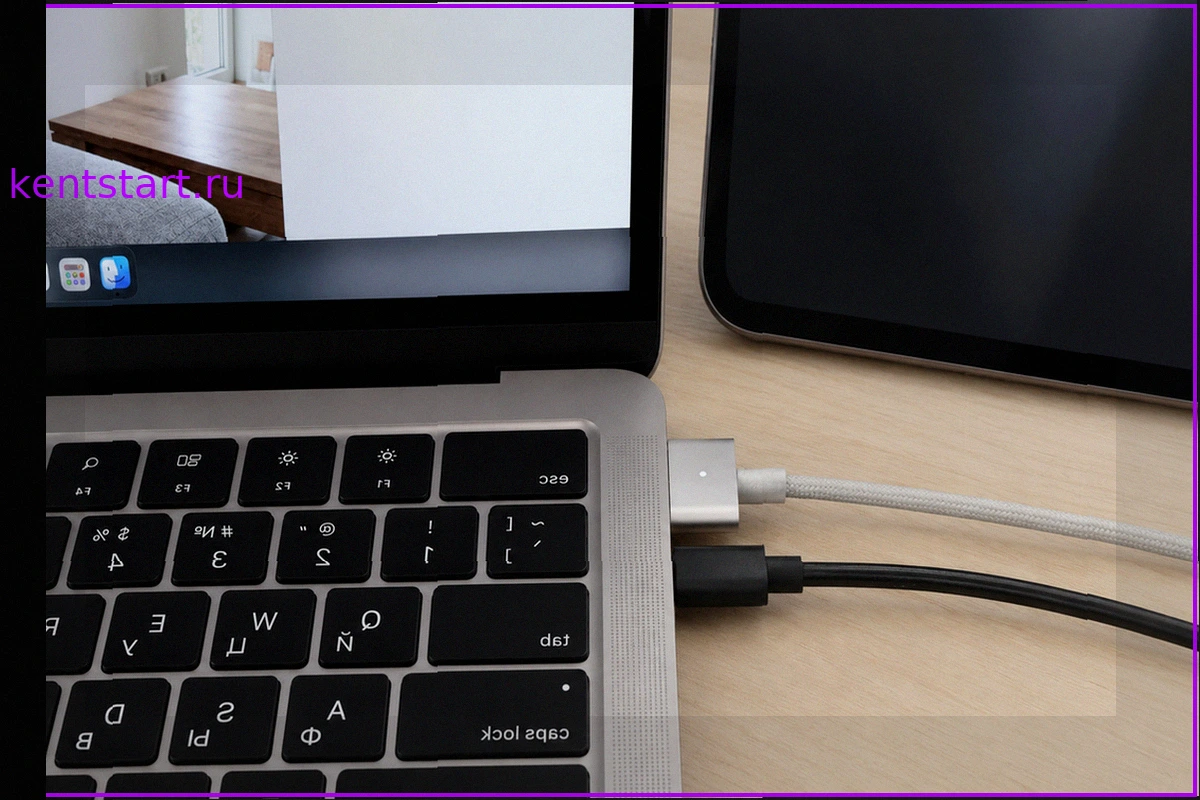
Что будет, если одновременно подключить к MacBook две зарядки: MagSafe и USB-C
Многим пользователям MacBook знакома ситуация, когда на рабочем столе оказывается несколько источников питания: монитор, подключенный через USB-C, фирменная зарядка MagSafe и, возможно, дополнительный блок питания в свободном порту. Возникает закономерный вопрос: как поведет себя ноутбук, если
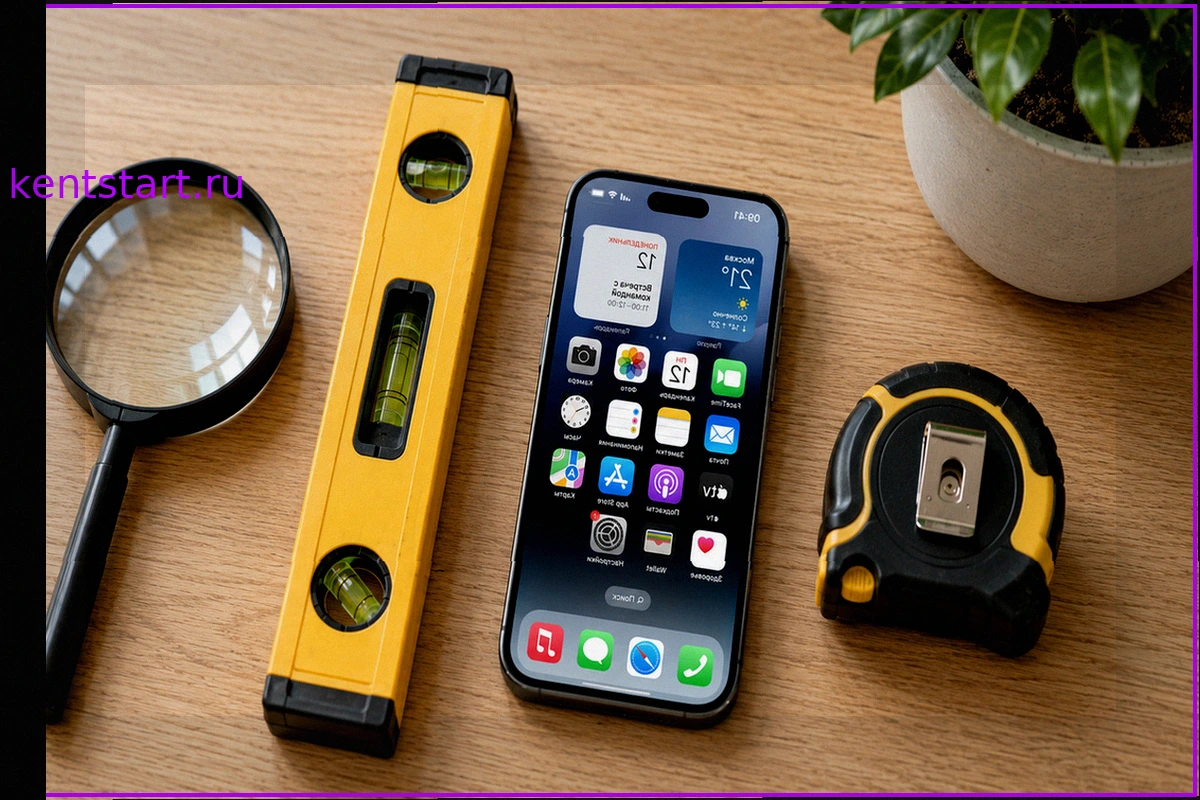
5 привычных инструментов, которые заменит ваш iPhone
Ваш iPhone способен заменить множество повседневных инструментов, освободив место в вашем ящике для инструментов и всегда оставаясь под рукой. Рулетка, уровень, лупа, шумомер и сканер: все эти функции доступны через встроенные приложения iOS, работают без подключения к интернету и не требуют д