Как пополнить телефон: все способы положить деньги на номер
Бывает, баланс телефона неожиданно заканчивается в самый неподходящий момент. Звонки не проходят, мобильный интернет отключается, а вы стоите посреди улицы и не понимаете, что делать. Ситуация знакомая многим. К счастью, пополнить счёт можно множеством разных способов — от старых добрых терминалов до пары нажатий в приложении банка. Главное — заранее узнать свой номер телефона, и тогда пополнение займёт пару минут. Ниже разбираем все актуальные варианты, чтобы вы точно нашли удобный для себя.
Где пополнить баланс телефона наличными
Один из наиболее надёжных способов — пополнение через фирменный салон связи вашего оператора. Это может быть магазин МТС, Билайн, МегаФон, Tele2 или любого другого оператора. Способ подходит тем, кто привык решать вопросы лично и хочет быть уверенным, что деньги дойдут.
Что нужно сделать: приходите в ближайший офис, называете консультанту свой номер телефона и сумму пополнения. Оплатить можно как наличными, так и банковской картой — оба варианта доступны практически в любом салоне. Консультант проведёт платёж через кассу, и деньги зачислятся на счёт моментально. Вам даже выдадут чек, если попросите.
Из плюсов — вы получаете подтверждение оплаты на руки и можете сразу задать любые вопросы по тарифу или подключённым услугам. Из минусов — нужно тратить время на дорогу и, возможно, стоять в очереди. В крупных городах офисов операторов достаточно много, но в небольших населённых пунктах ближайший салон может оказаться далеко.
Как положить деньги на телефон через терминал
Хотя платёжных терминалов стало заметно меньше, они по-прежнему доступны во многих крупных магазинах и сетевых торговых точках. Если вы заметили такой аппарат, считайте, что вам повезло.
Пользоваться терминалом просто. На экране выбираете раздел «Мобильная связь» или «Оплата сотовой связи», затем находите своего оператора в списке. Вводите номер телефона, проверяете правильность и вносите наличные в купюроприёмник. Терминал принимает только бумажные деньги — монеты засунуть не получится. После внесения нужной суммы нажимаете «Оплатить» и забираете чек.
Важный момент: большинство терминалов берут комиссию за пополнение. Она может составлять от 3 до 10 процентов в зависимости от владельца терминала и вашего оператора. Перед оплатой обязательно посмотрите на экран — там будет указана итоговая сумма с учётом комиссии. Если комиссия кажется слишком большой, лучше воспользоваться другим способом.
Ещё один нюанс — терминалы не дают сдачу. Если вы внесли 500 рублей, а хотели пополнить на 300, разницу вернуть не получится. Вся сумма уйдёт на баланс. Поэтому лучше заранее подготовить купюры нужного номинала. Зачисление обычно происходит в течение нескольких минут, но иногда может занять до получаса.
Альтернатива терминалам — банкоматы. Многие банкоматы поддерживают оплату услуг, в том числе пополнение мобильной связи. Вставляете или прикладываете карту, в меню находите раздел «Платежи» или «Оплата услуг», выбираете «Мобильная связь», вводите номер и сумму. Деньги списываются с карты, комиссия обычно минимальная или вовсе отсутствует — зависит от банка. Банкоматы Сбера, Т-Банка, Альфа-Банка и других крупных банков эту функцию точно поддерживают. Найти их проще, чем платёжный терминал, — они есть практически в каждом торговом центре и у станций метро. Прежде чем пополнять, стоит проверить текущий баланс.
Оплатить мобильную связь через банк
В настоящее время это один из самых популярных способов. У большинства людей на смартфоне стоит приложение банка, и пополнить телефон через него можно за минуту, не выходя из дома. Многие банки предоставляют такую возможность в своих мобильных приложениях. Процесс, как правило, включает следующие шаги:
- Откройте банковское приложение и перейдите в раздел «Платежи».
- Найдите категорию «Мобильная связь» — обычно она в самом верху списка или в избранных платежах, если вы уже пополняли раньше.
- Нажмите на неё и введите номер телефона для пополнения. Можно вписать свой или чужой — приложению без разницы.
- Укажите сумму. Минимальная сумма у разных операторов отличается, но обычно это от 10 рублей. Максимум — как правило, до 15 000 рублей за один платёж.
- Нажмите «Оплатить» и подтвердите операцию. Деньги спишутся с вашего банковского счёта.
Зачисление при оплате через банковское приложение происходит практически мгновенно. Комиссия в большинстве случаев отсутствует — банки не берут дополнительную плату за пополнение мобильной связи. Это один из главных плюсов этого способа. Плюс у вас в приложении сохранится история платежей, и в следующий раз даже номер вводить не придётся.
Отдельно стоит отметить, что в приложениях банков часто можно настроить автоплатёж. Вы задаёте порог — например, «когда баланс упадёт ниже 100 рублей, пополнить на 300» — и больше вообще не думаете о пополнении. Телефон всегда будет на связи.
Положить деньги на телефон через приложение оператора
Ещё один удобный способ — пополнить баланс прямо в приложении вашего мобильного оператора. У МТС, Билайн, МегаФон и Tele2 есть собственные приложения для смартфонов, и все они позволяют управлять балансом.
Важный момент, о котором многие не знают: приложения всех крупных операторов работают даже с отрицательным балансом. То есть если у вас на счету минус и интернет отключился, вы всё равно сможете открыть приложение оператора и пополнить баланс. Операторы специально оставляют доступ к своим сервисам, чтобы абоненты могли решить проблему самостоятельно. Так что войти получится без проблем. Вот пошаговая инструкция:
- Откройте приложение оператора и на главном экране нажмите кнопку «Пополнить».
- Выберите способ оплаты — через СБП (Систему быстрых платежей) или банковской картой. Оба варианта работают быстро и без комиссии.
- Введите сумму пополнения.
- Если выбрали СБП — приложение перенаправит вас в банк для подтверждения платежа. Подтвердите оплату в банковском приложении, и готово. Если выбрали карту — введите данные карты прямо в приложении оператора и подтвердите платёж. В следующий раз карту можно сохранить, чтобы не вбивать реквизиты заново.
Деньги зачисляются моментально. Помимо разового пополнения, в приложении оператора тоже можно настроить автоплатёж, проверить остаток на счету, посмотреть детализацию расходов и сменить тариф. По сути, это полноценный личный кабинет у вас в кармане. Ну и не забывайте, что личный кабинет есть и на сайте каждого оператора, так что пополнить счет можно и оттуда.
Как лучше пополнить телефон без комиссии
Всё зависит от ситуации. Если вы дома и под рукой смартфон с банковским приложением — пополняйте через банк. Это быстрее всего и без комиссии. Если интернет не работает из-за отрицательного баланса — открывайте приложение оператора на смартфоне, оно запустится даже без денег на счету. Оказались рядом с салоном связи и предпочитаете живое общение — зайдите в офис. А если под рукой только наличные и нет возможности дойти до салона — ищите терминал оплаты.
Главное — не паникуйте, когда баланс уходит в минус. Пополнить счёт мобильного телефона можно буквально за пару минут, какой бы способ вы ни выбрали. Все описанные варианты работают с любыми российскими операторами и подходят для пополнения как своего, так и чужого номера.
Если вы часто забываете про баланс, настройте автоплатёж в банковском приложении или у оператора. Так вы точно не окажетесь без связи в самый неподходящий момент. И помните: чем проще способ, тем лучше. Нет смысла ехать в салон, если можно нажать три кнопки в телефоне.
Свежие материалы — Приложения для iOS
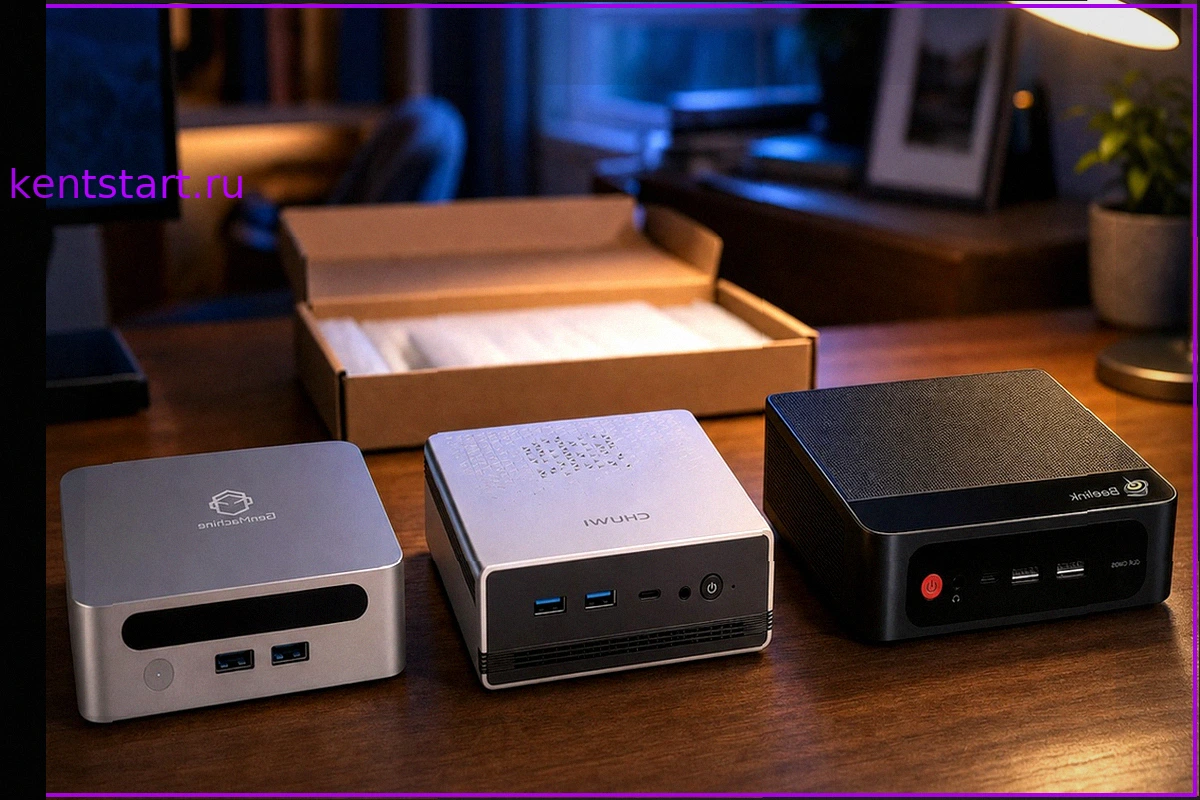
Поиск идеального мини-ПК: 10 альтернатив Mac mini и мой окончательный выбор
Mac mini, безусловно, является выдающимся устройством. Однако, столкнувшись с ценами на конфигурации с достаточным объемом оперативной памяти и хранилища, многие пользователи испытывают разочарование. Apple предлагает ограниченные опции, вынуждая либо соглашаться на предложенное, либо искать ал
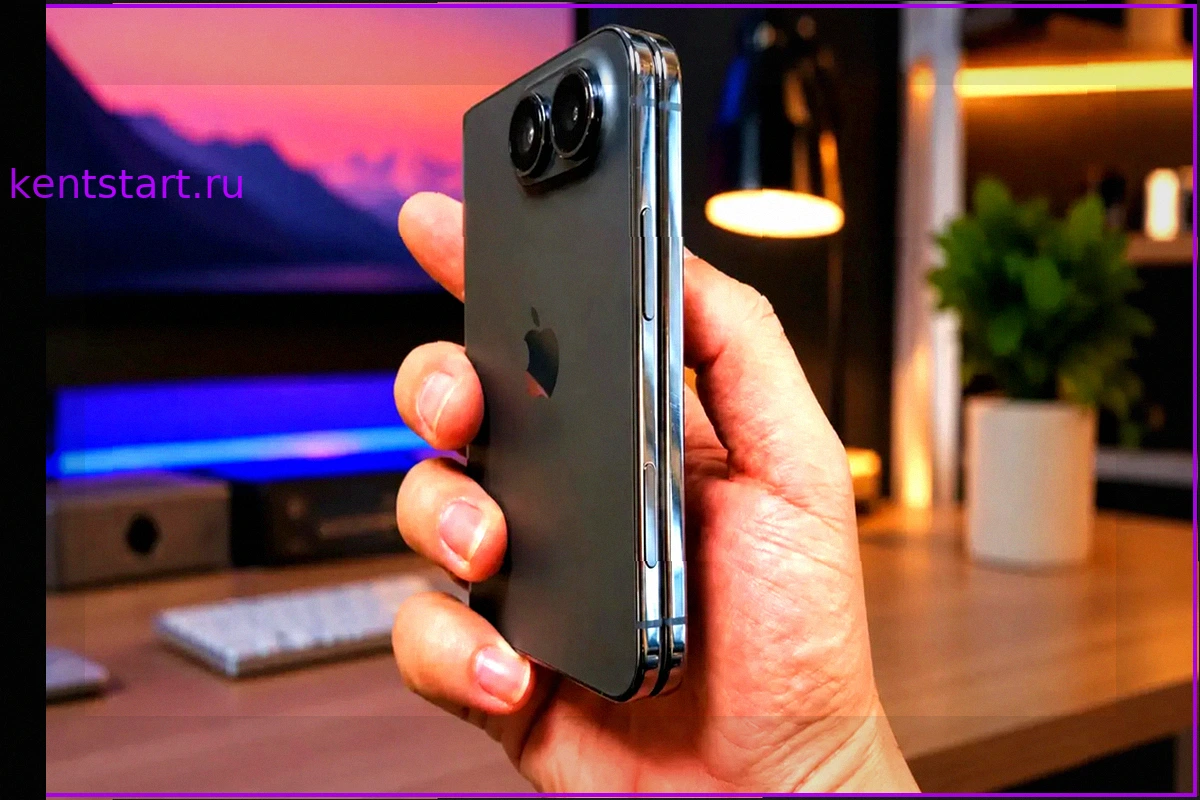
Складной iPhone будет еще дороже, чем все думали
Изначально Apple планировала продавать свой первый складной смартфон за $1999, но за несколько лет разработки ценник вырос почти до $3000 за старшую версию. Эти цифры способны вызвать удивление. Любопытно, что даже имя новинки пока остаётся под вопросом: как Apple назовет складной iPhone — похо
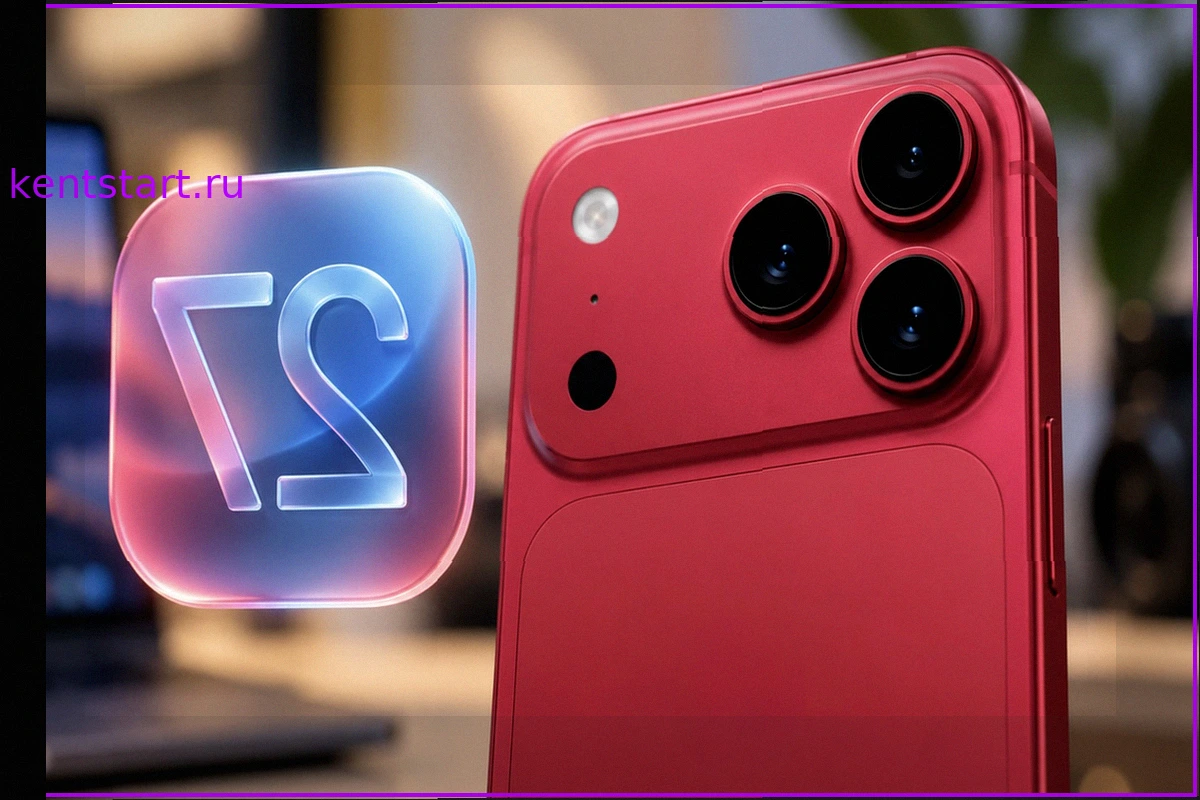
iOS 27: 5 Новых Функций Камеры iPhone 18 Pro Обнаружены
На этой неделе ожидается презентация iPhone 18 Pro, и внимание к его камере приковано как никогда. Хотя сам смартфон пока остается загадкой, в коде операционной системы iOS 27 уже обнаружено пять новых функций для съемки, часть из которых, очевидно, предназначена для будущих моделей. Эти програ
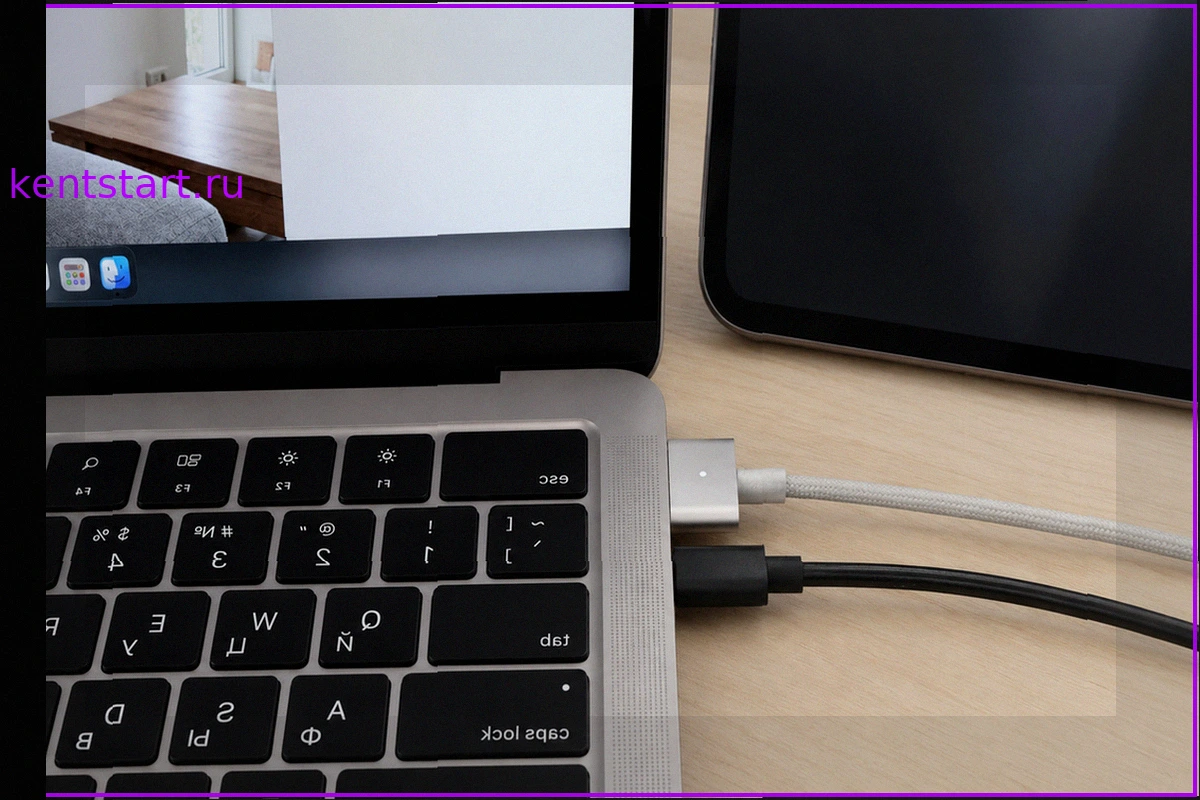
Что будет, если одновременно подключить к MacBook две зарядки: MagSafe и USB-C
Многим пользователям MacBook знакома ситуация, когда на рабочем столе оказывается несколько источников питания: монитор, подключенный через USB-C, фирменная зарядка MagSafe и, возможно, дополнительный блок питания в свободном порту. Возникает закономерный вопрос: как поведет себя ноутбук, если
5 привычных инструментов, которые заменит ваш iPhone
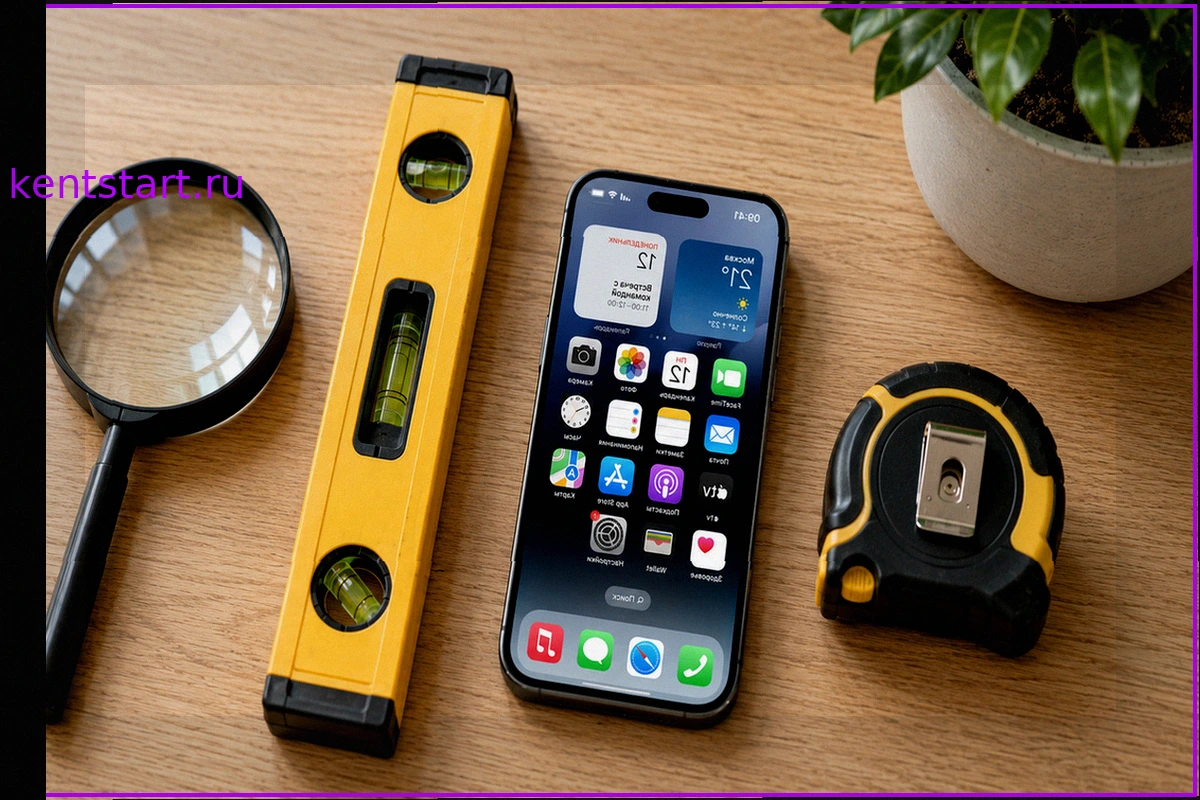
Ваш iPhone способен заменить множество повседневных инструментов, освободив место в вашем ящике для инструментов и всегда оставаясь под рукой. Рулетка, уровень, лупа, шумомер и сканер: все эти функции доступны через встроенные приложения iOS, работают без подключения к интернету и не требуют д
Как отправить фото в МАКС без потери качества
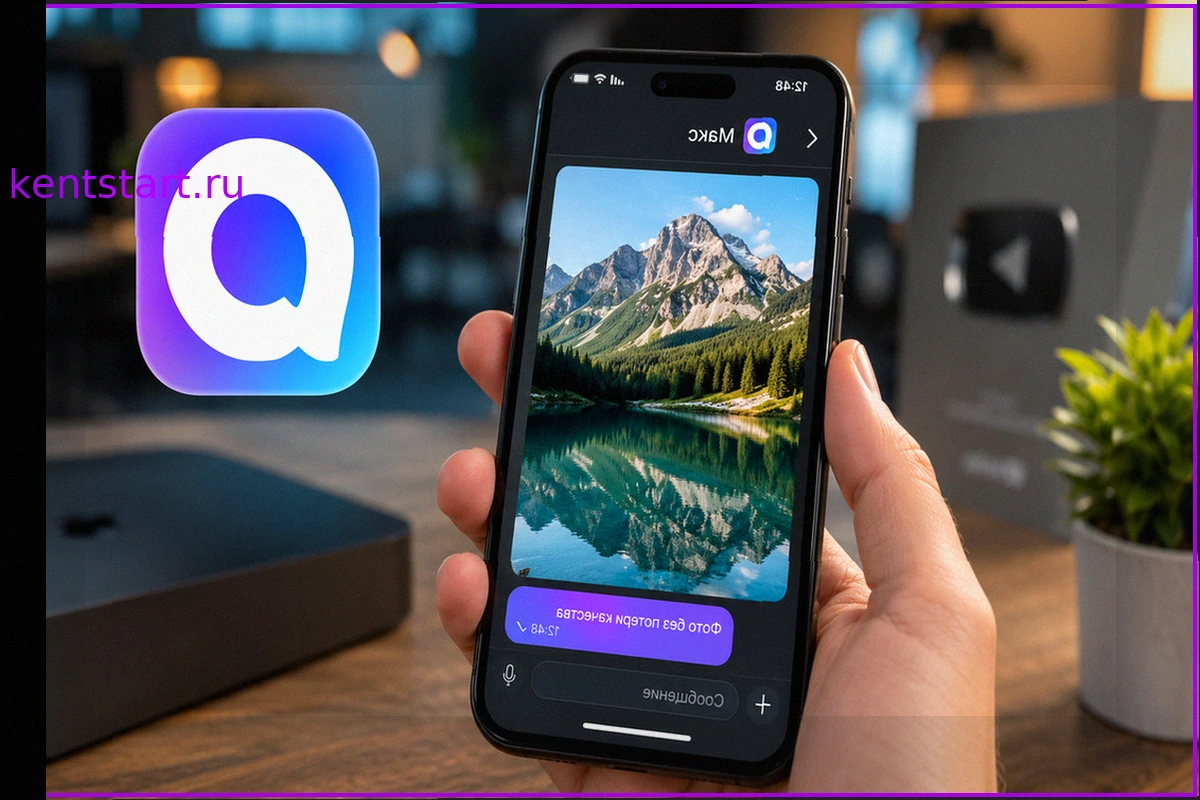
Мессенджер МАКС по умолчанию сжимает изображения перед отправкой, что существенно ухудшает их качество. Снимок, сделанный с разрешением в 16 мегапикселей, может превратиться в картинку размером всего в два мегапикселя, а его вес снизится с пяти мегабайт до ста килобайт. Если фотография предназ