Что лучше: перезагрузить Mac или выключить и включить его
Многие владельцы Mac предпочитают просто закрывать крышку MacBook или оставлять iMac в режиме сна, не выключая компьютер неделями. Другие, наоборот, полностью отключают устройство каждый вечер. Оба подхода имеют свои преимущества, но важно понимать принципиальную разницу между перезагрузкой, полным выключением и режимом сна. Давайте разберемся, как каждый из этих режимов влияет на производительность, безопасность и общее состояние вашего Mac, а также как правильно управлять питанием компьютера Apple.
Перезагрузка и выключение Mac — в чём разница
Когда вы выбираете опцию «Перезагрузить» в меню Apple, macOS корректно завершает все активные процессы, выгружает приложения из оперативной памяти и заново загружает операционную систему. При этом питание с основных компонентов Mac не снимается полностью — логическая плата, часть кэшей и некоторые периферийные модули остаются в низкоэнергетическом состоянии. Именно поэтому процесс перезагрузки обычно занимает значительно меньше времени.
Полное выключение работает иначе. В этом случае Mac полностью обесточивает все компоненты: процессор, оперативную память, модули связи. При следующем нажатии на кнопку питания компьютер выполняет так называемую холодную загрузку: прошивка (Boot ROM) проводит тестирование оборудования, затем загрузчик передает управление ядру macOS, и только после этого запускаются пользовательские процессы. Этот процесс занимает больше времени, но зато позволяет глубже сбросить состояние всей системы.
Ключевое различие заключается в следующем: перезагрузка — это программный перезапуск без полной инициализации аппаратного обеспечения. Выключение и последующее включение — это аппаратный сброс с холодным стартом, который затрагивает все компоненты до последнего контроллера.
На практике для большинства повседневных задач разница минимальна — и перезагрузка, и выключение одинаково эффективно очищают оперативную память и перезапускают процессы. macOS основана на Unix, и оба действия сбрасывают систему на программном уровне. Однако если проблема кроется глубже — например, в контроллере управления питанием (SMC) или настройках NVRAM — поможет только полное выключение. Иногда после обновления macOS система может некорректно работать с некоторыми приложениями, и в таких случаях также рекомендуется начать с перезагрузки.
Режим сна в MacBook: зачем он нужен
В отличие от iPhone, для компьютеров Apple режим сна является основным сценарием повседневного использования. Вы просто закрываете крышку MacBook или оставляете iMac без внимания на несколько минут, и он переходит в спящий режим.
В режиме сна Mac потребляет минимальное количество энергии, но при этом сохраняет содержимое оперативной памяти под напряжением. Все открытые приложения, вкладки браузера и документы остаются на своих местах — вы можете открыть крышку и мгновенно продолжить работу. Mac на чипах Apple Silicon пробуждается практически мгновенно, как iPhone.
Более того, macOS использует режим сна для выполнения фоновых служебных задач, таких как обновление индекса Spotlight, создание резервных копий Time Machine, а также проверка системных и программных обновлений. Если вы выключаете Mac каждый вечер, часть этих важных процессов может просто не успевать завершиться.
Важно понимать, что сон не заменяет перезагрузку — он не очищает оперативную память и не перезапускает зависшие процессы. Но для ежедневного использования между рабочими сессиями это самый разумный и удобный режим.
Когда нужно перезагружать Mac, а когда выключать полностью
Перезагрузка способна решить большинство распространенных проблем на Mac:
- Приложение зависло или работает с ошибками.
- После обновления macOS или приложений система ведет себя нестабильно.
- Mac стал заметно медленнее без видимых причин.
- Не подключается Wi-Fi, Bluetooth или внешний монитор.
- Измененные настройки не применяются.
В подобных ситуациях перезапуск очищает оперативную память, перезагружает системные демоны и применяет отложенные изменения. Зачастую этого достаточно — особенно если вы не выключали Mac более двух недель.
Полное выключение полезно в следующих случаях:
- Mac регулярно зависает, и обычные перезагрузки помогают лишь ненадолго.
- Компьютер перегревается даже в режиме простоя.
- Вы не планируете пользоваться Mac несколько дней или дольше.
- Перед установкой или заменой оперативной памяти и других аппаратных модулей (Apple прямо это рекомендует).
- Необходимо перевезти MacBook в багаже — выключенный ноутбук гарантированно не проснется случайно.
При полном отключении также сбрасываются контроллер управления системой (SMC) и NVRAM — это может устранить проблемы, не решаемые обычным перезапуском. Например, некорректную работу вентиляторов, подсветки клавиатуры или индикатора зарядки. А если после перезагрузки приложение все еще работает некорректно, возможно, стоит полностью удалить его с Mac и установить заново.
Как часто нужно перезагружать Mac для стабильной работы
Хотя Apple не публикует официальных рекомендаций, среди специалистов и опытных пользователей сложился негласный стандарт:
Раз в одну-две недели рекомендуется выполнять обычную перезагрузку. Это позволяет системе очистить временные файлы, применить обновления и перезапустить фоновые процессы, которые со временем могут начать расходовать лишние ресурсы. Если вы замечаете, что Mac стал работать медленнее — перезагружайте его чаще.
Полное выключение имеет смысл выполнять раз в месяц или по мере необходимости. Например, если компьютер ведет себя нестабильно после обновления macOS или вы заметили проблемы с периферией.
В остальное время спокойно используйте режим сна. Современные Mac с чипами Apple Silicon спроектированы так, чтобы работать в этом режиме постоянно — подобно iPhone. Расход батареи в режиме сна у MacBook Air составляет всего пару процентов за ночь.
Все способы перезагрузить Mac
Существует несколько вариантов перезагрузки — от стандартного до аварийного. Выбирайте тот, который подходит под конкретную ситуацию.
- Через меню Apple — самый простой способ. Нажмите на иконку яблока в левом верхнем углу экрана и выберите «Перезагрузить…». Система предложит сохранить документы и закроет приложения. Если хотите, чтобы при следующем запуске окна открылись на прежних местах, оставьте галочку «Переоткрывать окна при повторном входе в систему».
-
Горячие клавиши — для тех, кто предпочитает клавиатуру. Нажмите
Control + Command + кнопку питания(или клавишу извлечения диска на старых моделях). Mac перезагрузится без дополнительных диалоговых окон — имейте в виду, что несохраненные данные могут быть потеряны. -
Через Терминал — способ для продвинутых пользователей. Откройте Терминал и введите команду
sudo shutdown -r now. Потребуется ввести пароль администратора. Этот метод выручает, когда графический интерфейс зависает, но Терминал еще отвечает. - Принудительная перезагрузка — крайняя мера, когда Mac завис полностью и не реагирует ни на что. Нажмите и удерживайте кнопку питания 5-10 секунд, пока экран не погаснет. Подождите несколько секунд и включите компьютер снова. На MacBook с Touch ID кнопка питания — это и есть сенсор Touch ID на клавиатуре.
Важно: принудительное выключение не дает системе корректно завершить процессы. Используйте его только если другие способы не работают.
Выключение Mac: все доступные способы
- Через меню Apple — откройте меню яблока и выберите «Выключить…». Mac закроет приложения, предложит сохранить документы и полностью остановит систему. Если используете MacBook — не закрывайте крышку, пока экран не погаснет полностью. Иначе ноутбук может не выключиться корректно и дольше загружаться при следующем запуске.
-
Горячие клавиши — нажмите
Control + Option + Command + кнопку питания. Все приложения завершатся, и Mac выключится. Есть еще вариант: если просто нажать кнопку питания и подержать 1,5 секунды, появится диалоговое окно с вариантами «Перезагрузить», «Режим сна» и «Выключить». -
Через Терминал — команда
sudo shutdown -h now. Работает аналогично пункту меню, но через командную строку.
Как настроить автоматическое выключение и включение Mac
На iPhone есть автоматическая перезагрузка, которую можно включить в настройках. На Mac все несколько сложнее. До macOS Monterey (версия 12) в Системных настройках был удобный раздел «Расписание», позволяющий настроить время автоматического включения и выключения парой кликов.
Начиная с macOS Ventura, Apple убрала этот пункт из настроек. Сама функция осталась, но теперь её можно настроить только через Терминал с помощью утилиты pmset.
Вот пример. Чтобы Mac автоматически включался по будням в 8 утра и выключался в 23:00, введите в Терминале одну команду:
sudo pmset repeat wakeorpoweron MTWRF 08:00:00 shutdown MTWRF 23:00:00Чтобы проверить текущее расписание, наберите pmset -g sched. А чтобы отменить расписание — sudo pmset repeat cancel.
Учитывайте нюанс: для автоматического выключения Mac должен быть включён и вы должны быть залогинены. Если компьютер находится в режиме сна или на экране блокировки — выключение по расписанию не сработает.
Вредит ли режим сна батарее MacBook
Аккумулятор MacBook, как и в iPhone, является литий-полимерным — у него нет эффекта памяти, и ему безразлично, выключаете вы компьютер каждый день или нет. Износ батареи определяется количеством циклов заряда, температурным режимом и временем работы на экстремальных уровнях заряда — около 0% и 100%.
Режим сна практически не влияет на износ батареи. MacBook в спящем режиме потребляет всего 1-2 Вт — это меньше, чем зарядное устройство для iPhone. К тому же macOS с функцией «Оптимизированная зарядка» сама контролирует, чтобы аккумулятор не держался долго на 100%.
Полное выключение имеет смысл, если вы оставляете MacBook без использования на несколько дней или дольше. В режиме сна батарея медленно, но разряжается — за пару недель бездействия можно обнаружить полностью разряженный аккумулятор. Для длительного хранения рекомендуется оставлять заряд на уровне 50-60%.
Что делать, если Mac тормозит даже после перезагрузки
Если перезагрузка и даже полное выключение не помогают, переходите к более серьезным мерам:
- Проверьте наличие обновлений. Откройте «Системные настройки» — «Основные» — «Обновление ПО». Иногда проблема уже исправлена в свежей версии macOS.
- Посмотрите, что нагружает систему. Откройте «Мониторинг системы» (через Spotlight или из папки «Утилиты») и отсортируйте процессы по загрузке ЦП или памяти. Если какой-то процесс потребляет слишком много ресурсов — завершите его или переустановите приложение.
- Загрузитесь в безопасном режиме. На Mac с Apple Silicon выключите компьютер, затем зажмите кнопку питания, пока не появится меню с дисками — выберите загрузочный том, зажмите Shift и нажмите «Продолжить в безопасном режиме». Этот режим загружает macOS с минимальным набором расширений и очищает системные кэши.
-
Сбросьте NVRAM. На Intel-Mac выключите компьютер, включите и сразу зажмите
Option + Command + P + Rна 20 секунд. На Mac с Apple Silicon отдельного сброса NVRAM нет — он происходит автоматически при необходимости.
В крайнем случае можно сделать переустановку macOS через режим восстановления — данные при этом сохраняются, но система устанавливается заново. А если и это не помогает, скорее всего, дело в аппаратном обеспечении — пора обращаться в сервисный центр.
Свежие материалы — Приложения для iOS
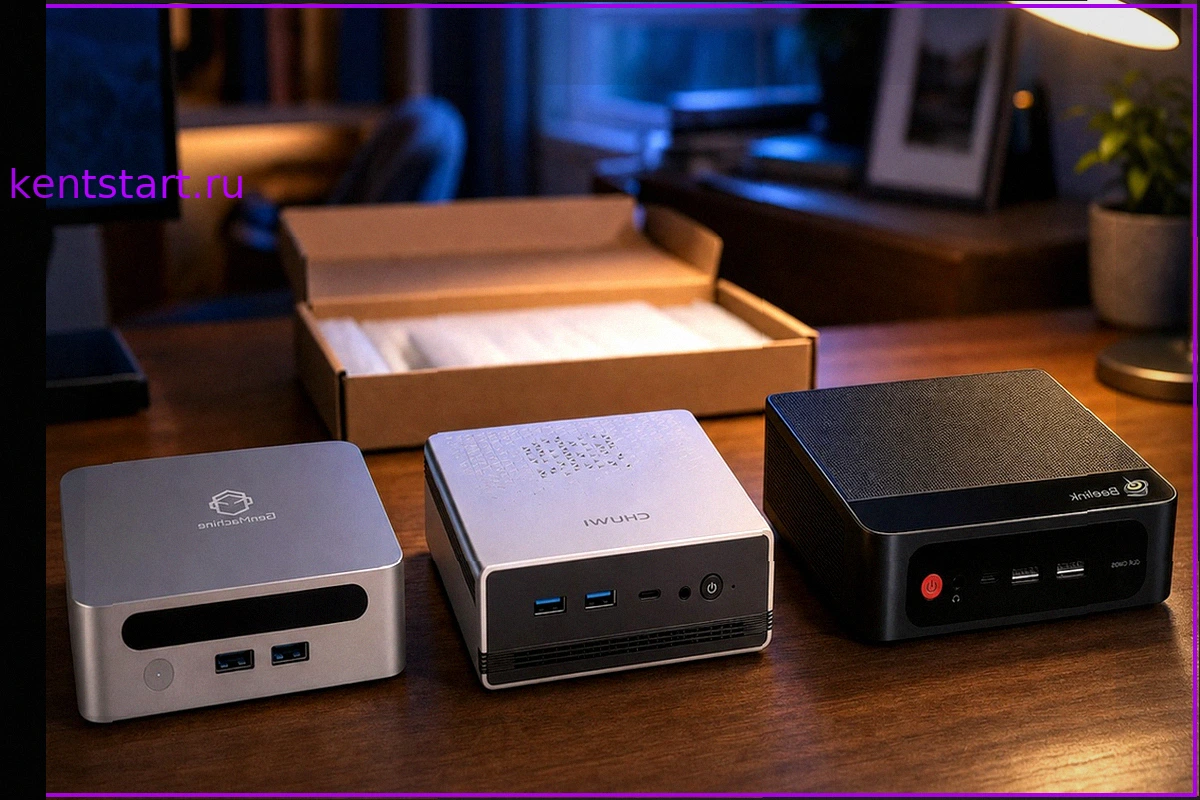
Поиск идеального мини-ПК: 10 альтернатив Mac mini и мой окончательный выбор
Mac mini, безусловно, является выдающимся устройством. Однако, столкнувшись с ценами на конфигурации с достаточным объемом оперативной памяти и хранилища, многие пользователи испытывают разочарование. Apple предлагает ограниченные опции, вынуждая либо соглашаться на предложенное, либо искать ал
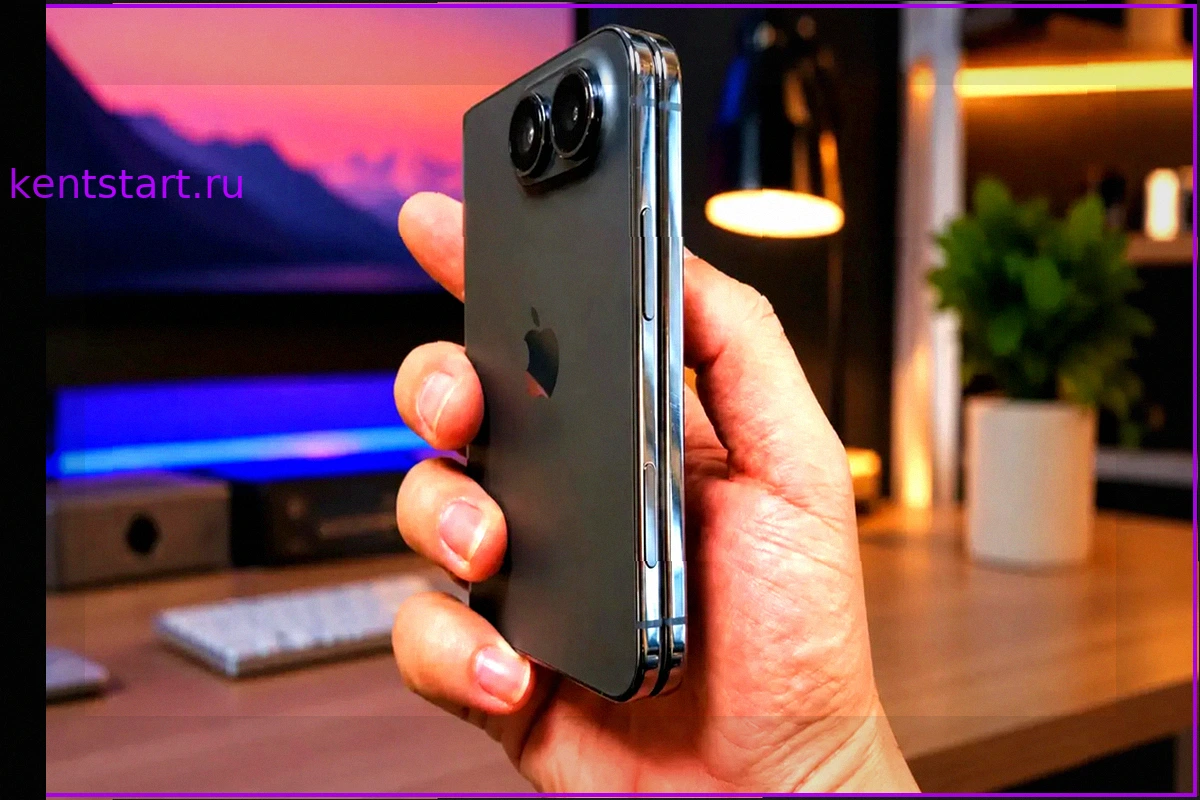
Складной iPhone будет еще дороже, чем все думали
Изначально Apple планировала продавать свой первый складной смартфон за $1999, но за несколько лет разработки ценник вырос почти до $3000 за старшую версию. Эти цифры способны вызвать удивление. Любопытно, что даже имя новинки пока остаётся под вопросом: как Apple назовет складной iPhone — похо
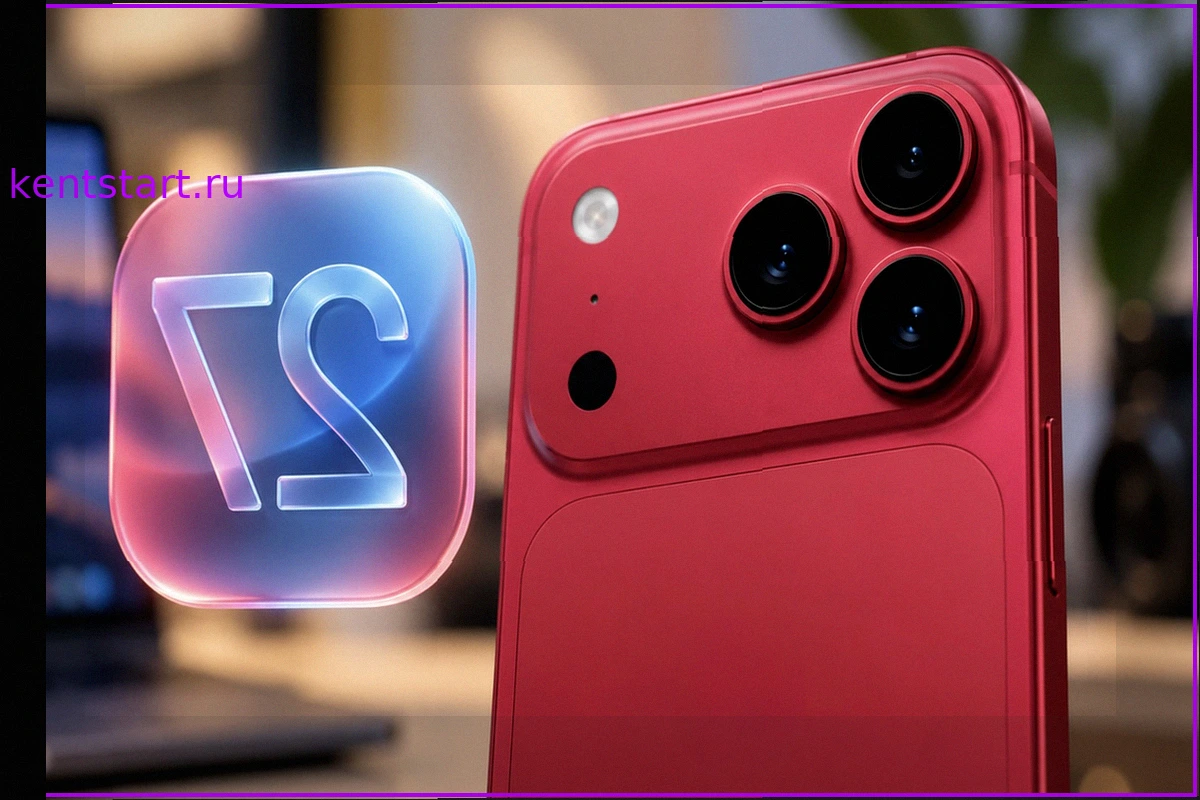
iOS 27: 5 Новых Функций Камеры iPhone 18 Pro Обнаружены
На этой неделе ожидается презентация iPhone 18 Pro, и внимание к его камере приковано как никогда. Хотя сам смартфон пока остается загадкой, в коде операционной системы iOS 27 уже обнаружено пять новых функций для съемки, часть из которых, очевидно, предназначена для будущих моделей. Эти програ
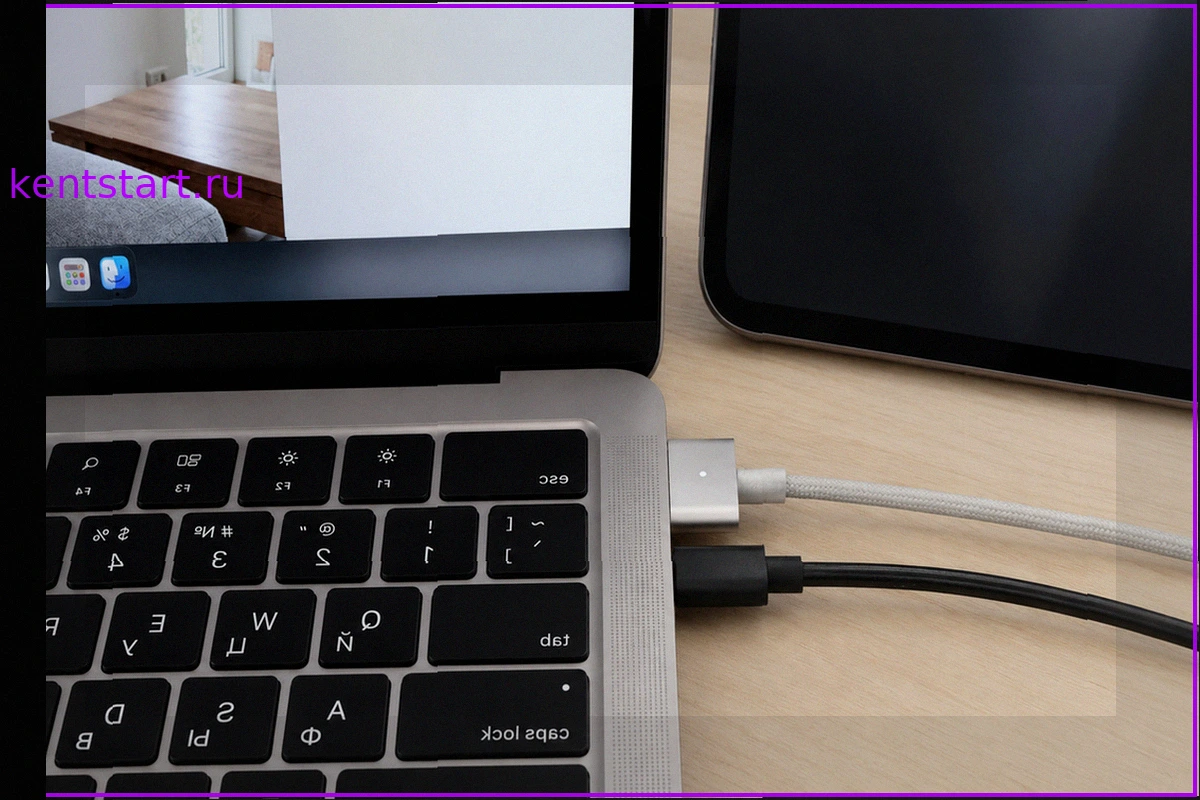
Что будет, если одновременно подключить к MacBook две зарядки: MagSafe и USB-C
Многим пользователям MacBook знакома ситуация, когда на рабочем столе оказывается несколько источников питания: монитор, подключенный через USB-C, фирменная зарядка MagSafe и, возможно, дополнительный блок питания в свободном порту. Возникает закономерный вопрос: как поведет себя ноутбук, если

5 привычных инструментов, которые заменит ваш iPhone
Ваш iPhone способен заменить множество повседневных инструментов, освободив место в вашем ящике для инструментов и всегда оставаясь под рукой. Рулетка, уровень, лупа, шумомер и сканер: все эти функции доступны через встроенные приложения iOS, работают без подключения к интернету и не требуют д

Как отправить фото в МАКС без потери качества
Мессенджер МАКС по умолчанию сжимает изображения перед отправкой, что существенно ухудшает их качество. Снимок, сделанный с разрешением в 16 мегапикселей, может превратиться в картинку размером всего в два мегапикселя, а его вес снизится с пяти мегабайт до ста килобайт. Если фотография предназ