10 Неочевидных Способов Использовать Порт USB-C на iPhone
С выходом iPhone 15 Apple перешла с разъёма Lightning на USB-C, который теперь присутствует во всех новых моделях. Несмотря на это, многие пользователи продолжают использовать USB-C исключительно для зарядки, хотя его функционал значительно шире. В этой статье мы рассмотрим десять полезных и часто неочевидных сценариев использования USB-C на вашем iPhone.
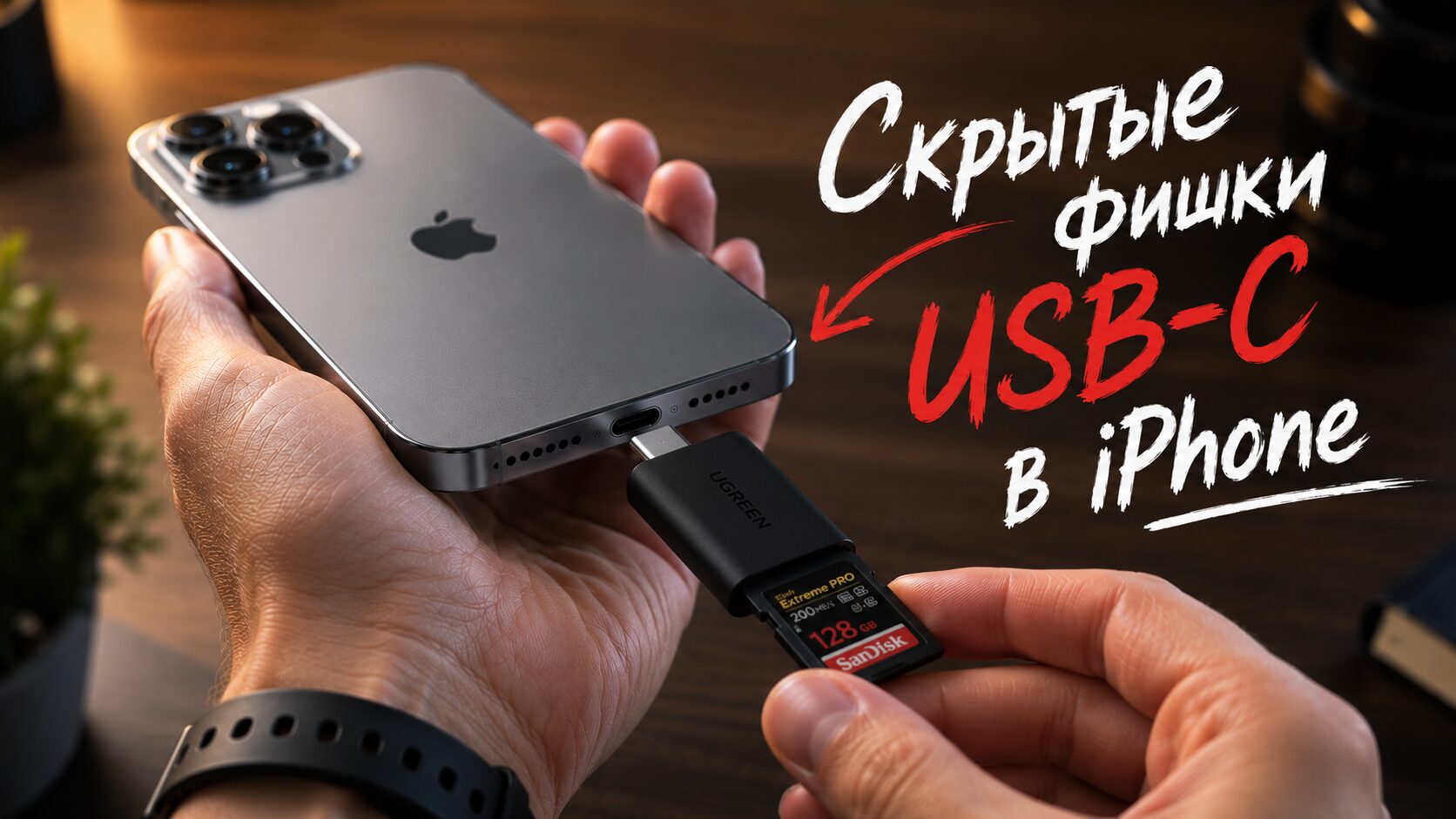
1. Как зарядить другой телефон от Айфона
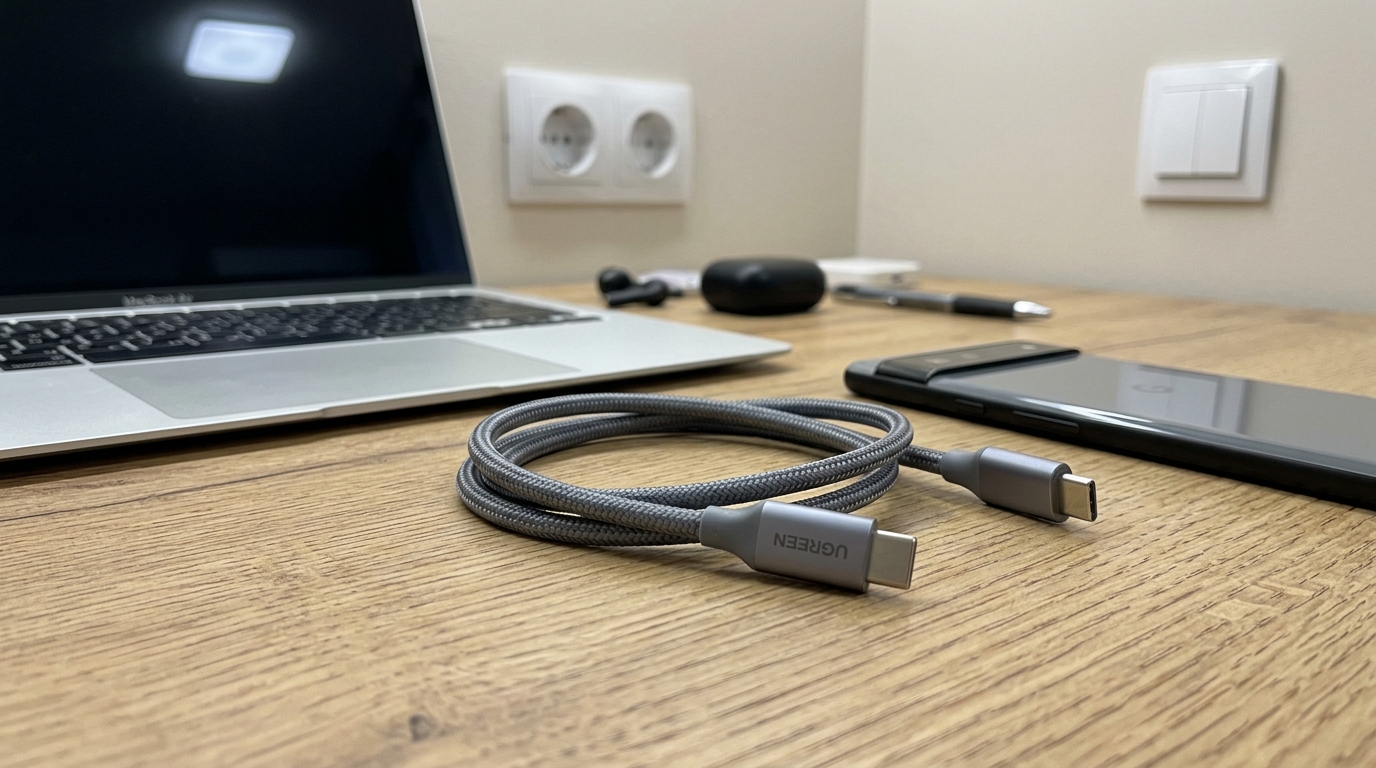
В отличие от беспроводной обратной зарядки на Android-смартфонах, которая часто неудобна, Apple предложила проводное решение через USB-C. Ваш iPhone способен отдавать до 4,5 Вт мощности, чего достаточно для подзарядки таких устройств, как AirPods, Apple Watch или даже другой смартфон. Просто подключите USB-C кабель одним концом к iPhone, а другим — к заряжаемому устройству. Для Apple Watch потребуется специальный кабель с магнитной шайбой на одном конце и USB-C на другом. Этот способ идеально подходит для экстренной подзарядки, когда нет доступа к розетке.
2. Подключаем флешку к iPhone — что для этого нужно
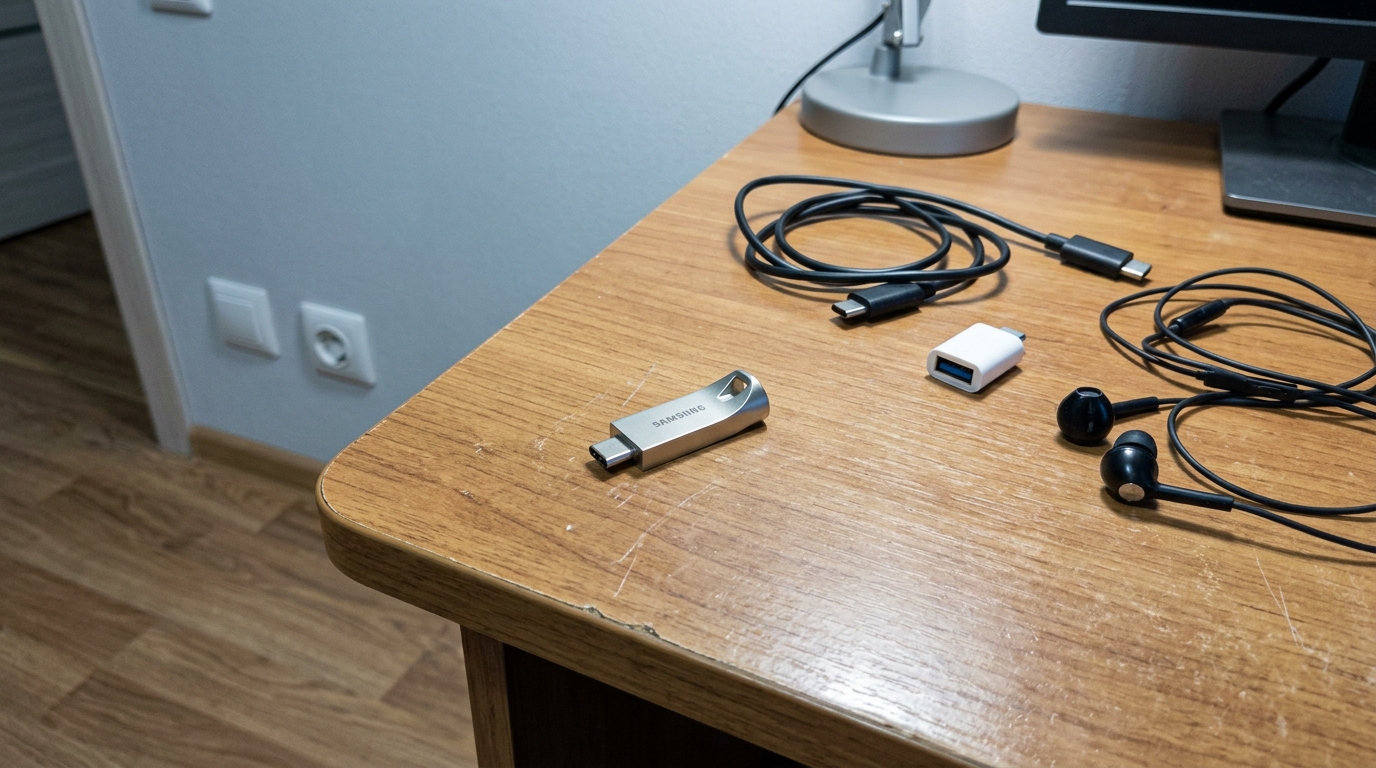
Если 128 ГБ встроенной памяти недостаточно, а облачным хранилищам вы не доверяете, хорошая новость: iPhone теперь поддерживает внешние накопители — как обычные флешки, так и жёсткие диски. Просто подключите их через USB-C и управляйте файлами через встроенное приложение «Файлы».
Важно отметить, что скорость порта USB-C различается между моделями. Базовые iPhone (не Pro) используют стандарт USB 2.0 с максимальной скоростью до 480 Мбит/с, аналогично старому Lightning. Модели Pro предлагают полноценные 10 Гбит/с. Это означает, что перекинуть несколько гигабайт фотографий можно на любом iPhone, но для работы с крупными файлами или записи видео ProRes напрямую на внешний диск потребуется Pro-версия из-за её более высокой скорости порта.
3. Как подключить клавиатуру к Айфону

Хотя iPad и Mac традиционно лучше подходят для набора больших текстов, крупные модели iPhone (Plus и Pro Max) также могут эффективно использоваться для рабочих задач. К счастью, iOS поддерживает внешние клавиатуры, которые можно подключить напрямую через USB-C без необходимости дополнительной настройки. Большинство стандартных проводных клавиатур будут совместимы с вашим iPhone.
4. Пишем видео с внешним микрофоном — какой подойдёт
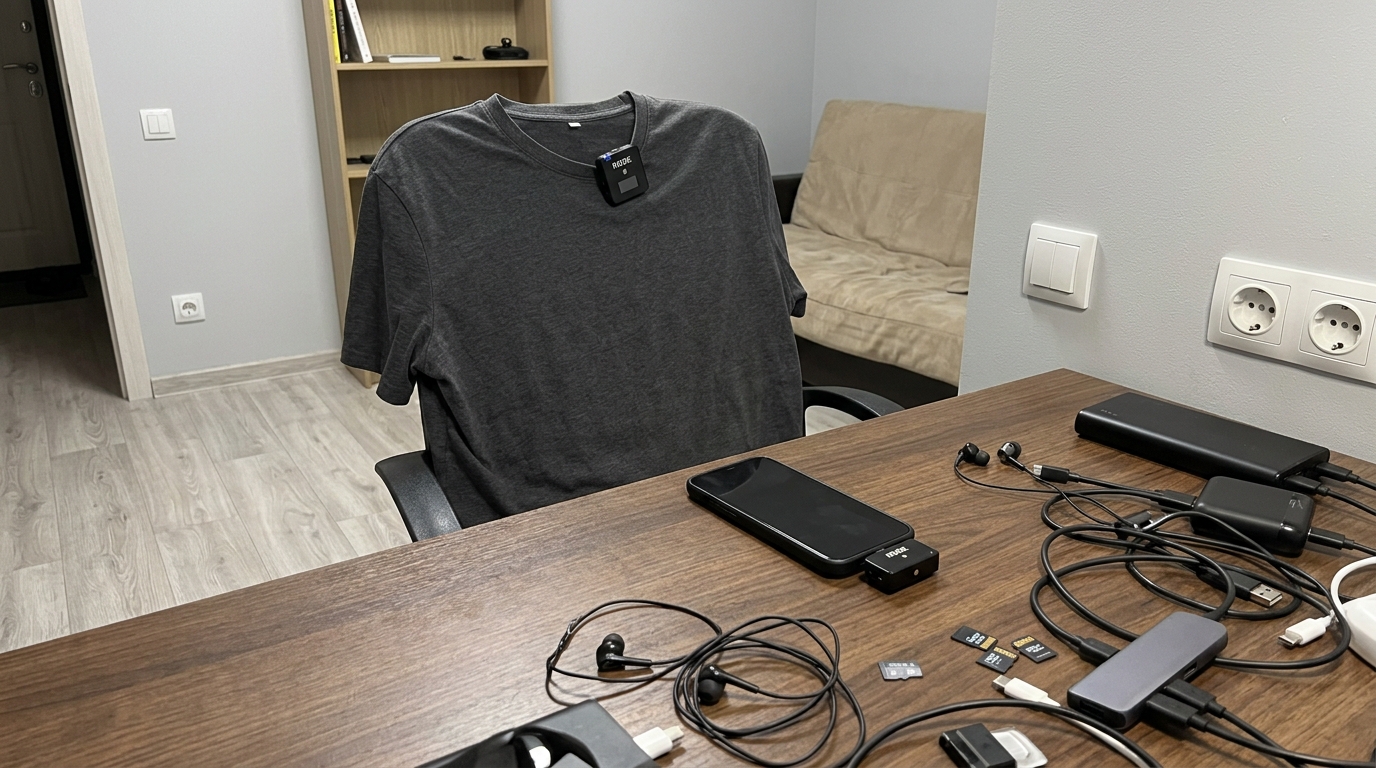
Для качественной видеосъёмки, особенно для социальных сетей, встроенного микрофона iPhone часто бывает недостаточно. К счастью, iPhone совместим с внешними USB-C микрофонами. Существуют беспроводные комплекты, где приёмник подключается к порту iPhone, а передатчик с микрофоном крепится к одежде, обеспечивая высококачественный петличный звук.
5. Как перенести фото с камеры на iPhone
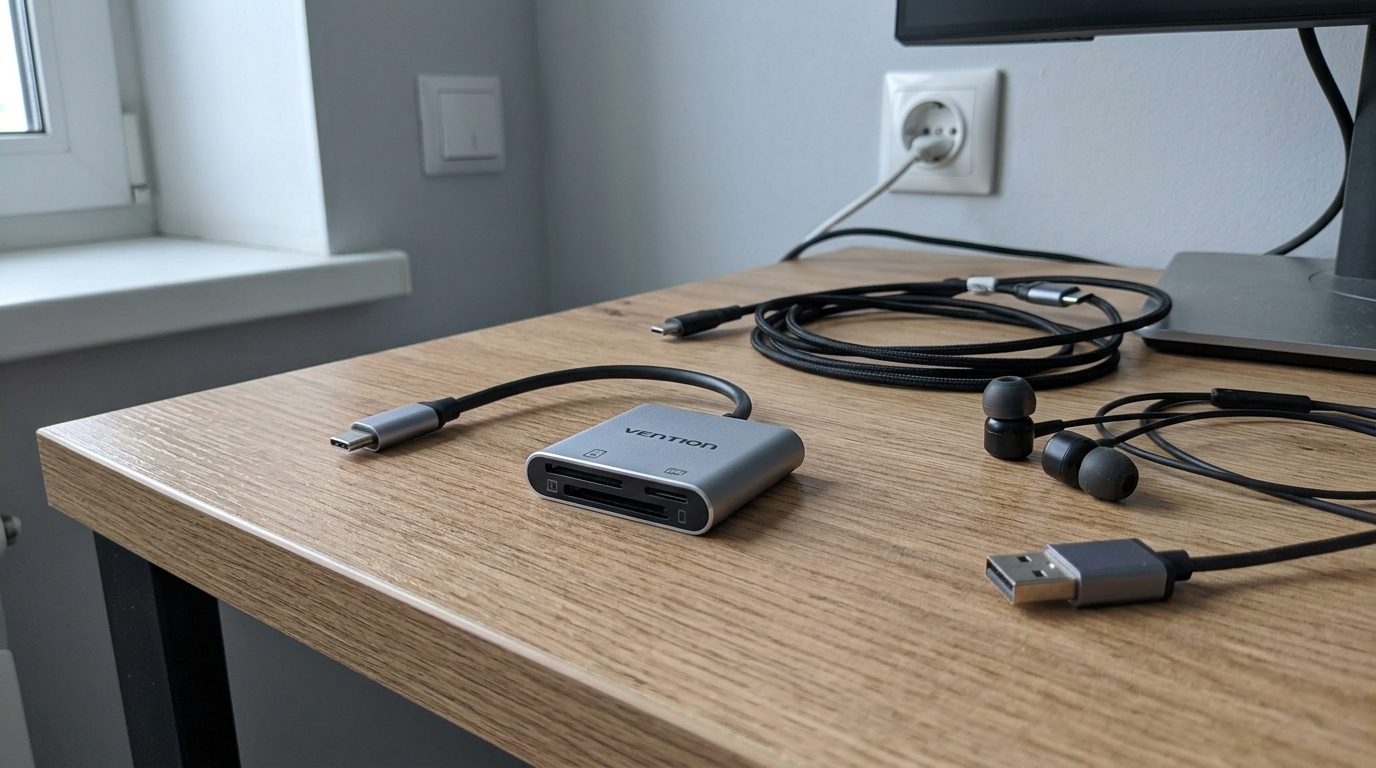
Проводной способ переноса фотографий с камеры на iPhone зачастую быстрее, чем беспроводной. Для этого идеально подходит USB-C картридер, который подключается к порту iPhone и совместим со стандартными SD-картами. Такой же переходник будет полезен для быстрого импорта фото на Mac или iPad для дальнейшего редактирования.
6. Выводим картинку с Айфона на телевизор — какой кабель нужен
Благодаря USB-C ваш iPhone может стать полноценным источником изображения для большого экрана. Вы можете вывести 4K-контент на телевизор, используя HDMI-кабель. Для этого доступны различные адаптеры, включая официальный Apple USB-C Digital AV Multiport Adapter, который добавляет порт HDMI.
Однако, поскольку порт iPhone поддерживает DisplayPort Alt Mode, можно использовать и более простой кабель USB-C на HDMI, который позволит вывести изображение напрямую без дополнительного адаптера. Фирменный переходник может быть полезен, если вам требуется одновременно заряжать телефон и подключать другие устройства. Такой способ особенно удобен в местах, где беспроводная трансляция ограничена, например, в отелях.
7. Как подключить геймпад к iPhone проводом
С появлением полноценных консольных игр, таких как Resident Evil 4 Remake, Resident Evil Village, Death Stranding и Assassin’s Creed Mirage, на iPhone (включая не только Pro-модели, но и более бюджетные версии), играть пальцами по экрану становится неэффективно. Требуется внешний контроллер.
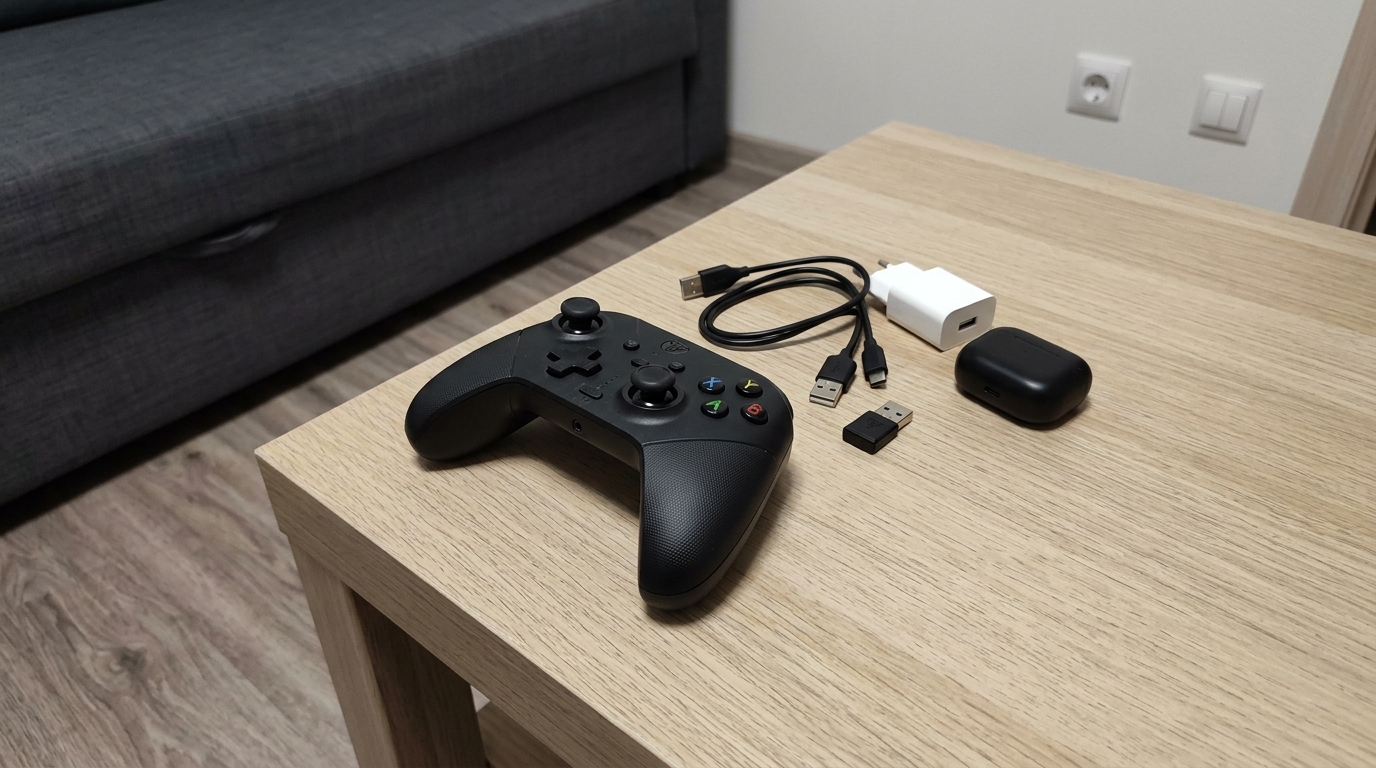
Многие Bluetooth-геймпады можно также подключить к iPhone с помощью обычного кабеля USB-C. Такое проводное подключение минимизирует задержки, что особенно заметно в динамичных играх. Единственный недостаток — питание геймпада будет расходовать заряд батареи iPhone, а порт будет занят, исключая одновременную зарядку.
8. Подключаем проводной интернет к Айфону
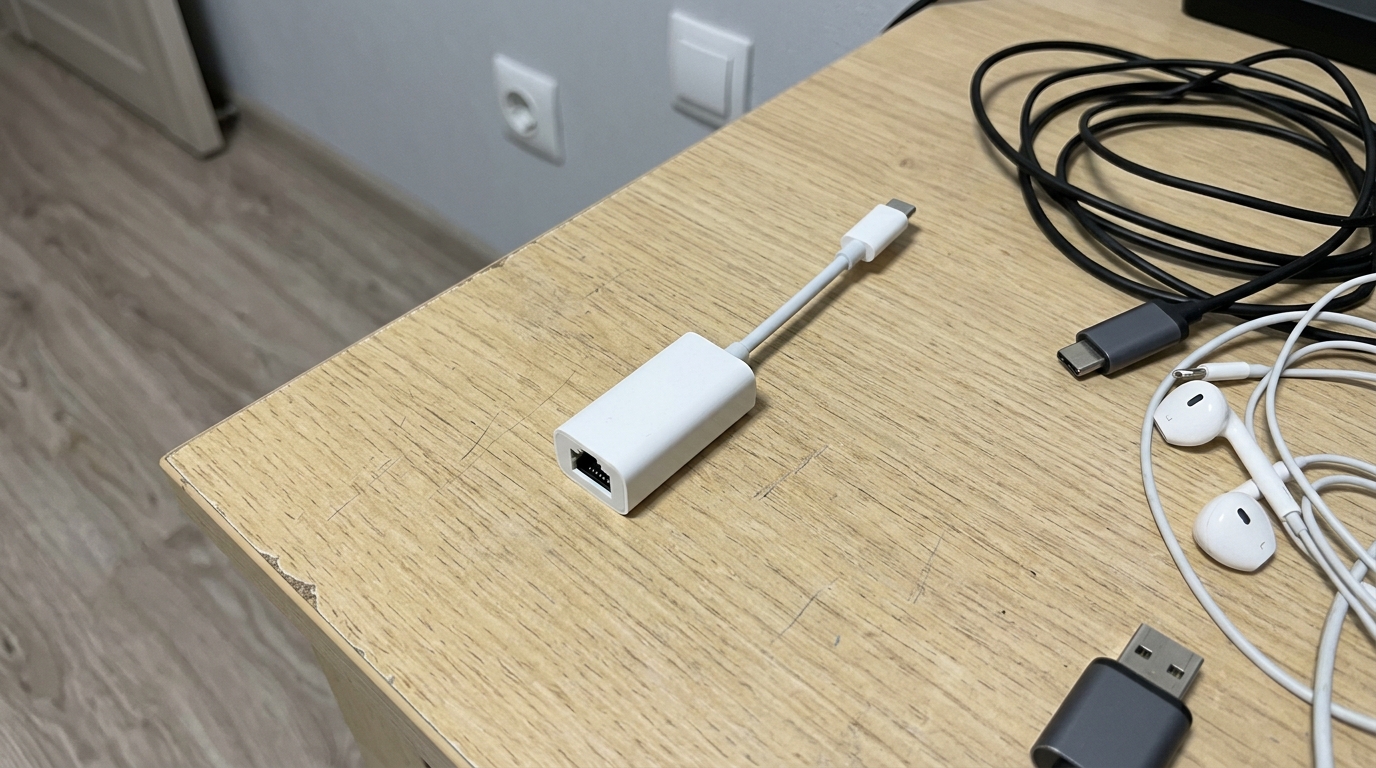
В ситуациях, когда Wi-Fi или мобильный интернет (LTE) недостаточно стабильны, можно использовать проводное подключение к интернету через USB-C Ethernet-переходник. Это будет полезно на конференциях с перегруженным беспроводным эфиром, в отелях с проводным интернетом или при загрузке критически важных файлов.
Подключение простое: один конец переходника в iPhone, другой — к Ethernet-кабелю. Настройка, как правило, не требуется, достаточно подтвердить подключение.
9. Эндоскоп и вентилятор — зачем это Айфону
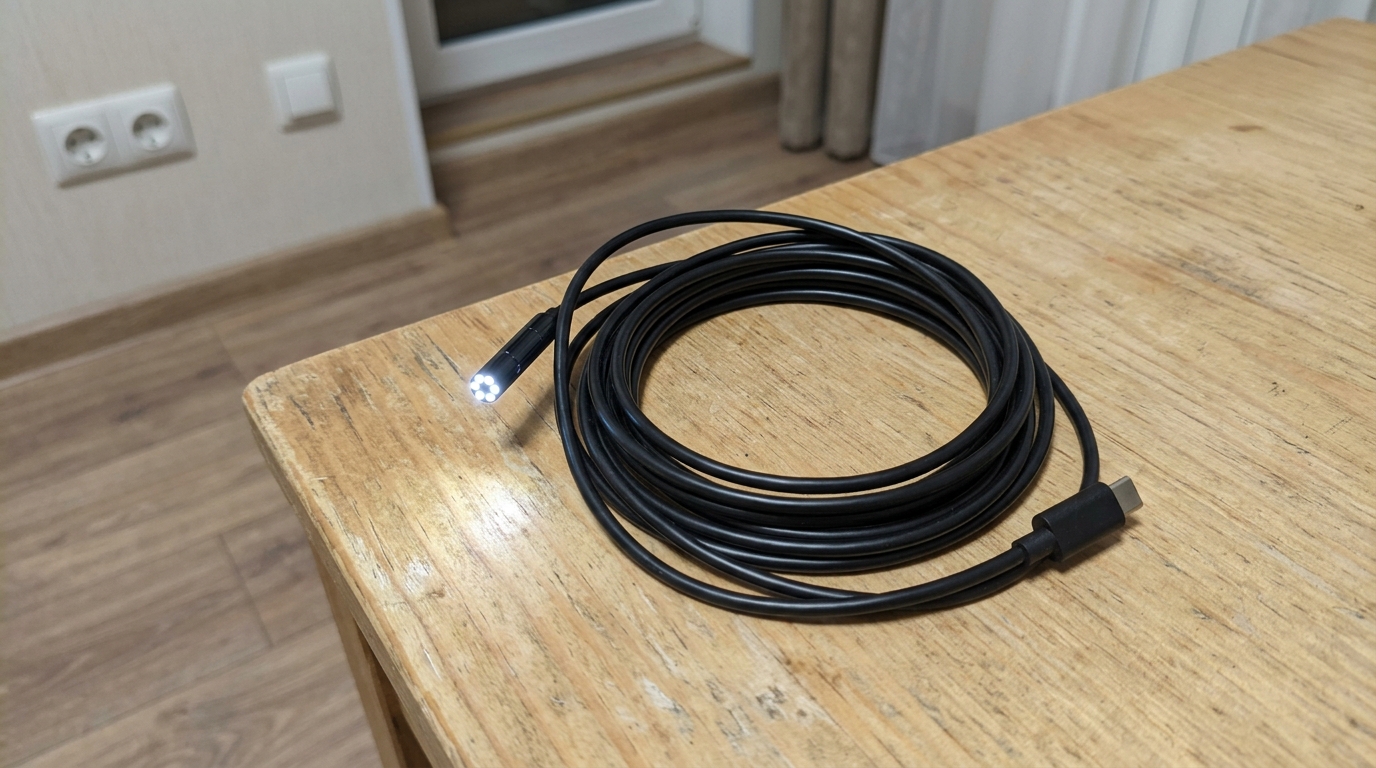
Порт USB-C позволяет подключать к iPhone специализированные аксессуары, такие как эндоскоп. Это гибкий кабель с миниатюрной HD-камерой и подсветкой на конце, который позволяет исследовать труднодоступные места.
Ещё одна интересная, хоть и нишевая, возможность — подключение мини-вентилятора. Питаясь от iPhone, он создаёт направленный поток воздуха, что может быть полезно в жаркий день.
10. Как подключить несколько устройств к одному порту
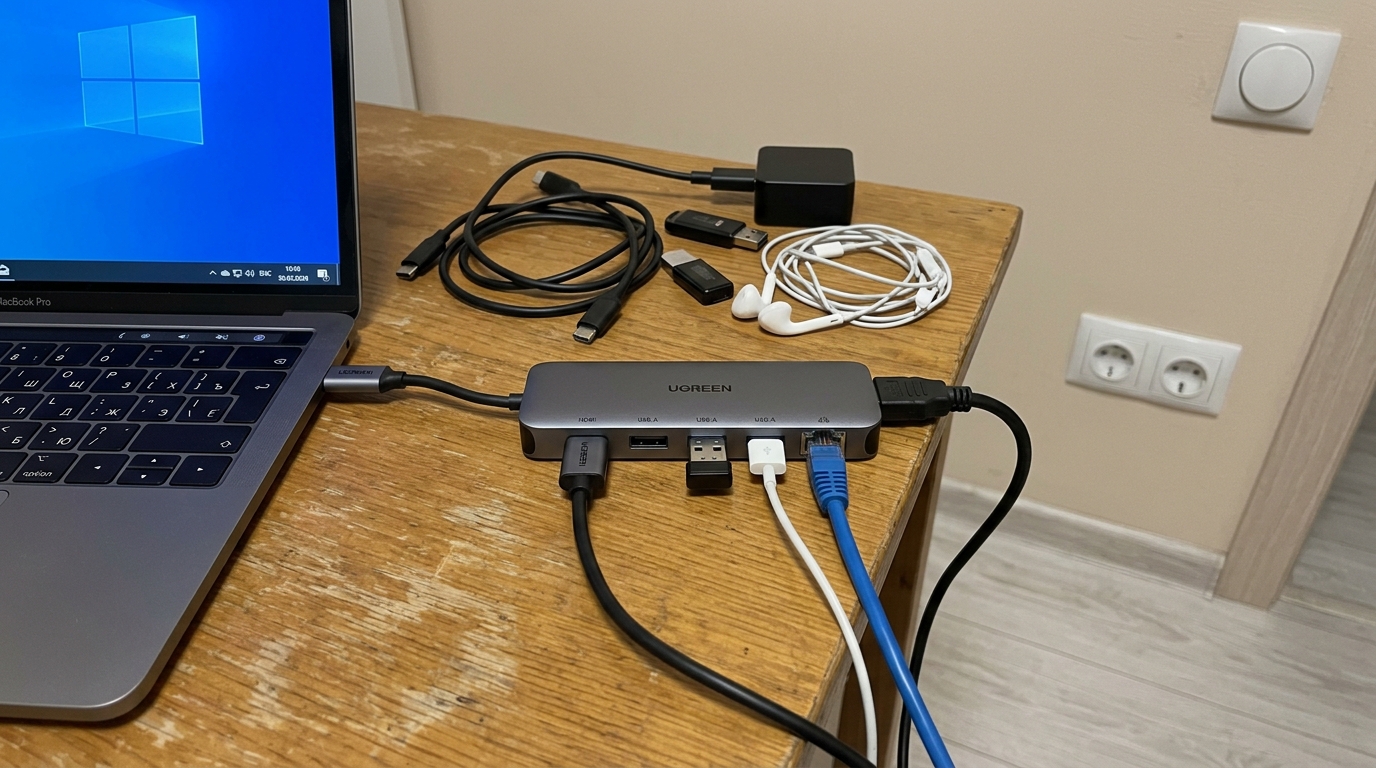
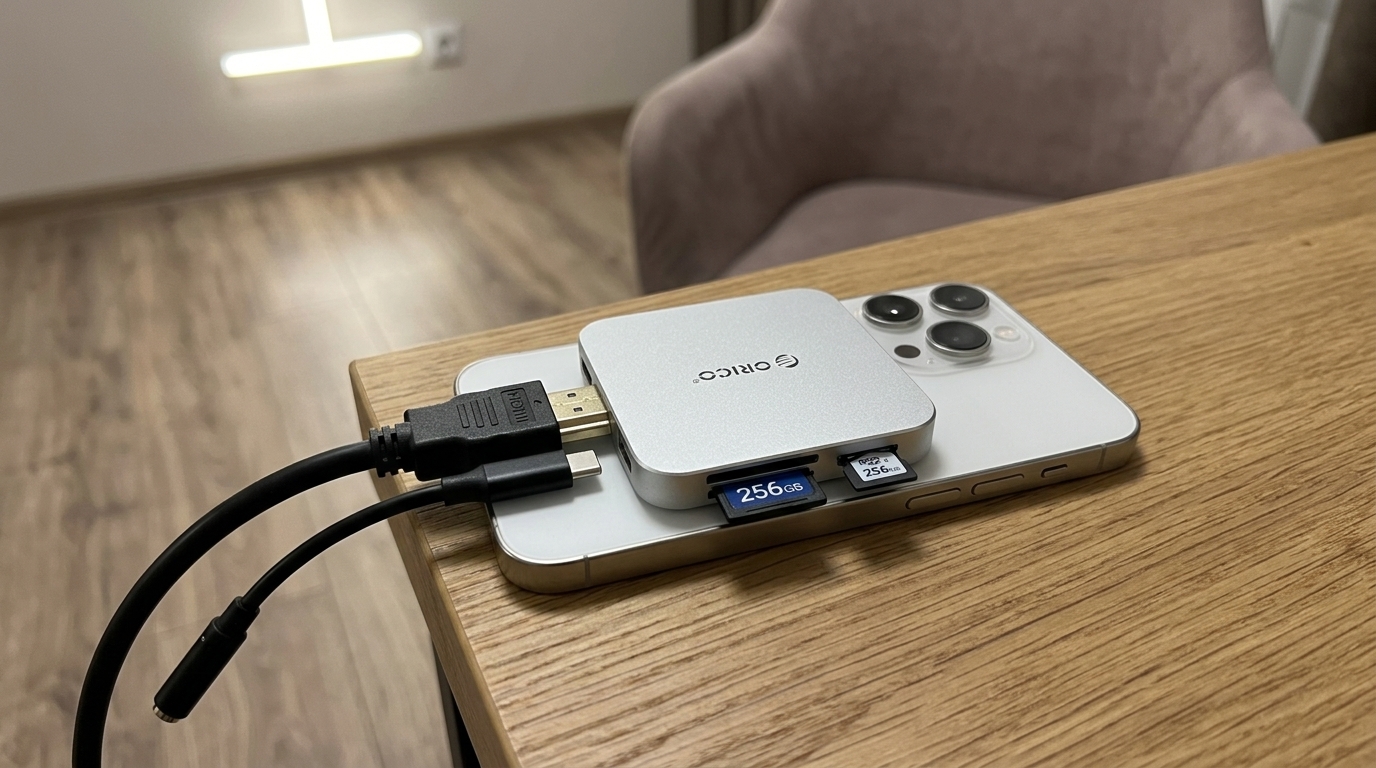
Основной недостаток iPhone — наличие всего одного порта, что ограничивает одновременное подключение нескольких аксессуаров. Решением является использование USB-хаба. Такой мультифункциональный хаб может добавить несколько портов: для наушников (3,5 мм), дополнительные USB-C для зарядки, HDMI, картридер, Ethernet и несколько портов USB-A, позволяя значительно расширить возможности подключения.
Хабы могут быть не самыми компактными, но они незаменимы, когда требуется подключить несколько устройств одновременно. Также стоит помнить, что не все USB-C порты имеют одинаковую пропускную способность, и для максимальной скорости важно выбирать подходящие хабы и кабели.
Ещё два способа использовать USB-C в Айфоне
- Проводной CarPlay. Многие автомобильные системы CarPlay поддерживают подключение только по проводу, используя стандартный USB-C кабель. Это обеспечивает более стабильное соединение по сравнению с беспроводным и одновременно заряжает телефон во время поездки.
- Переходник USB-C на 3,5 мм. Это один из самых распространённых аксессуаров для USB-C, помимо зарядного кабеля. Недорогой переходник позволяет подключать любые проводные наушники, при этом не расходуя заряд батареи iPhone так, как Bluetooth-наушники.
Частые вопросы про USB-C в Айфоне
Можно ли зарядить другой телефон от iPhone?
Да, iPhone может отдавать до 4,5 Вт мощности через порт USB-C. Этого достаточно для зарядки таких устройств, как AirPods, Apple Watch или для экстренной подзарядки другого смартфона. Процесс не будет быстрым, но поможет продлить работу устройства до момента, когда появится доступ к обычной розетке.
Какая скорость USB-C в базовом iPhone?
В базовых моделях iPhone скорость USB-C составляет до 480 Мбит/с, что соответствует стандарту USB 2.0 (как и у разъёма Lightning). Скорость 10 Гбит/с доступна исключительно в моделях iPhone Pro, что позволяет им, например, записывать видео ProRes напрямую на внешний накопитель.
Нужен ли фирменный переходник Apple, чтобы вывести картинку на телевизор?
Нет, не обязательно. Поскольку порт USB-C в iPhone поддерживает режим DisplayPort Alt Mode, для вывода изображения на телевизор достаточно стандартного кабеля USB-C на HDMI. Фирменный адаптер Apple целесообразен, если вам требуется одновременно выводить изображение, заряжать iPhone и подключать другие аксессуары.
Можно ли подключить к iPhone несколько устройств сразу?
Одновременно подключить несколько устройств к iPhone можно только с помощью USB-хаба. Поскольку физический порт USB-C на iPhone всего один, хаб расширяет его возможности, добавляя такие разъёмы, как HDMI, Ethernet, картридер, USB-A и аудиовыход 3,5 мм для наушников.
Свежие материалы — Приложения для iOS
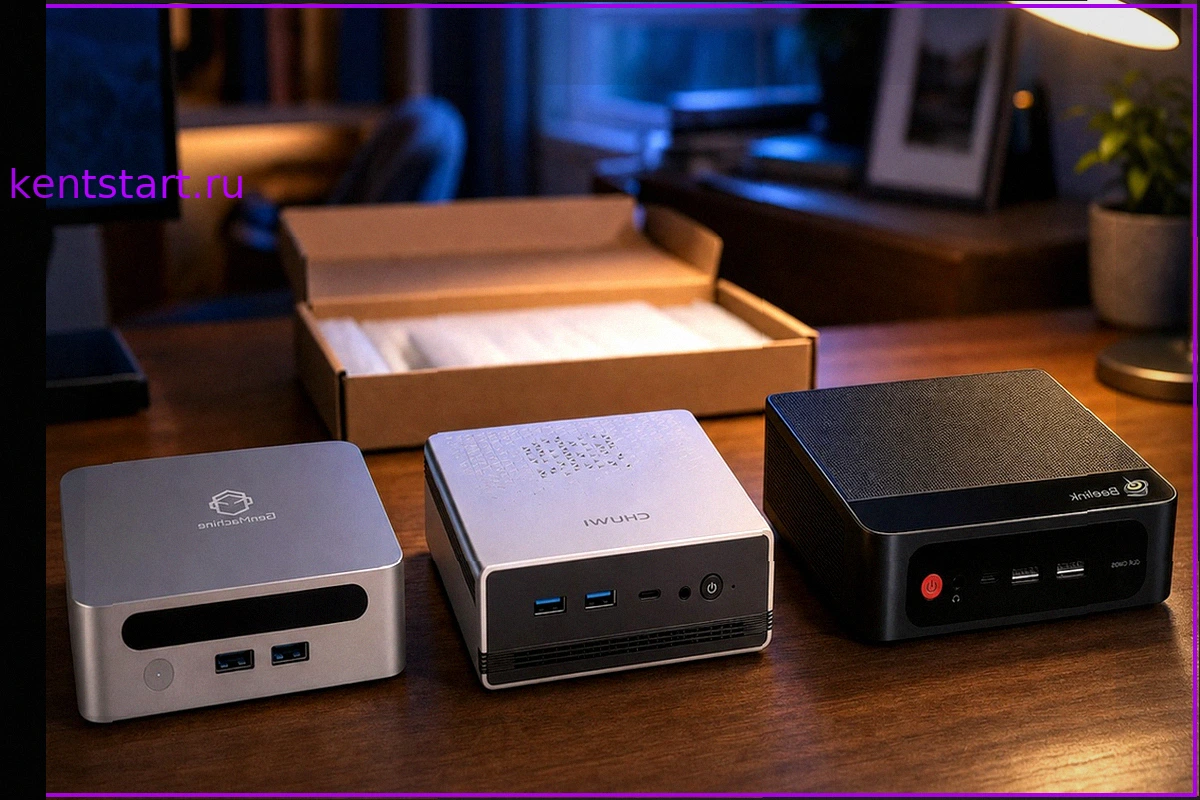
Поиск идеального мини-ПК: 10 альтернатив Mac mini и мой окончательный выбор
Mac mini, безусловно, является выдающимся устройством. Однако, столкнувшись с ценами на конфигурации с достаточным объемом оперативной памяти и хранилища, многие пользователи испытывают разочарование. Apple предлагает ограниченные опции, вынуждая либо соглашаться на предложенное, либо искать ал
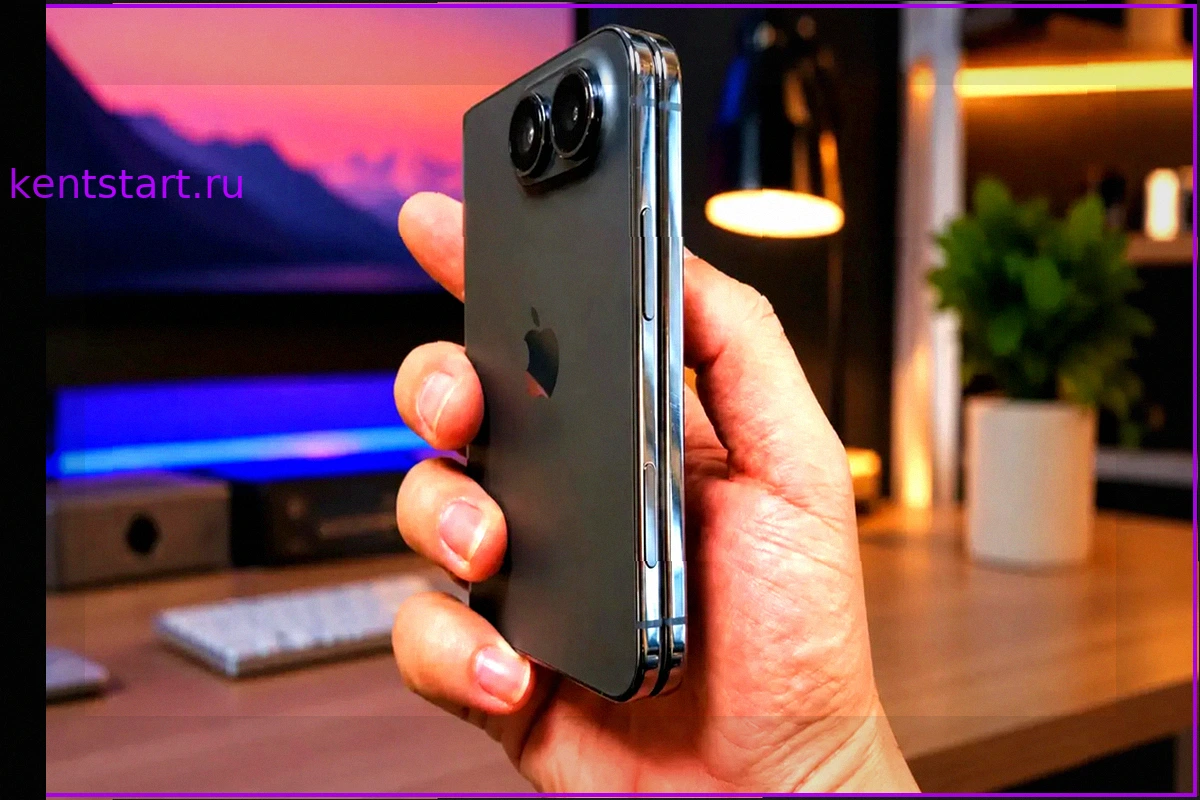
Складной iPhone будет еще дороже, чем все думали
Изначально Apple планировала продавать свой первый складной смартфон за $1999, но за несколько лет разработки ценник вырос почти до $3000 за старшую версию. Эти цифры способны вызвать удивление. Любопытно, что даже имя новинки пока остаётся под вопросом: как Apple назовет складной iPhone — похо
iOS 27: 5 Новых Функций Камеры iPhone 18 Pro Обнаружены
На этой неделе ожидается презентация iPhone 18 Pro, и внимание к его камере приковано как никогда. Хотя сам смартфон пока остается загадкой, в коде операционной системы iOS 27 уже обнаружено пять новых функций для съемки, часть из которых, очевидно, предназначена для будущих моделей. Эти програ
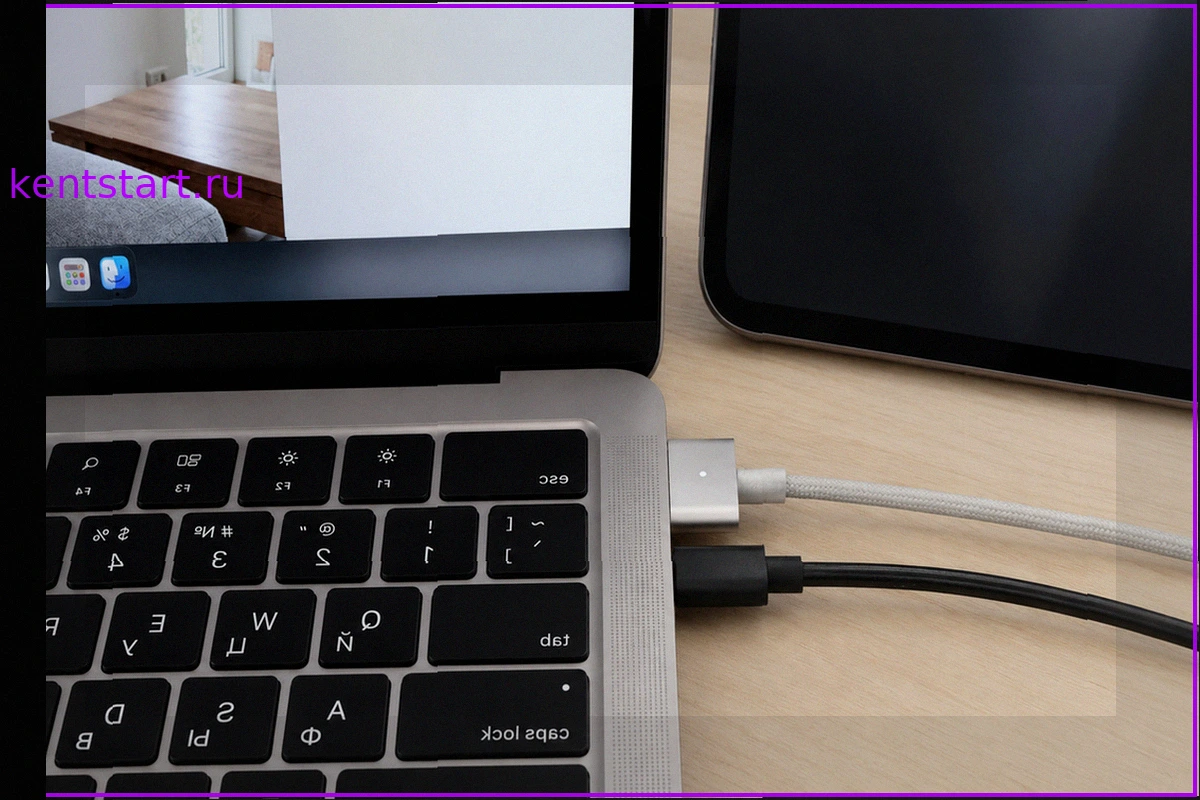
Что будет, если одновременно подключить к MacBook две зарядки: MagSafe и USB-C
Многим пользователям MacBook знакома ситуация, когда на рабочем столе оказывается несколько источников питания: монитор, подключенный через USB-C, фирменная зарядка MagSafe и, возможно, дополнительный блок питания в свободном порту. Возникает закономерный вопрос: как поведет себя ноутбук, если
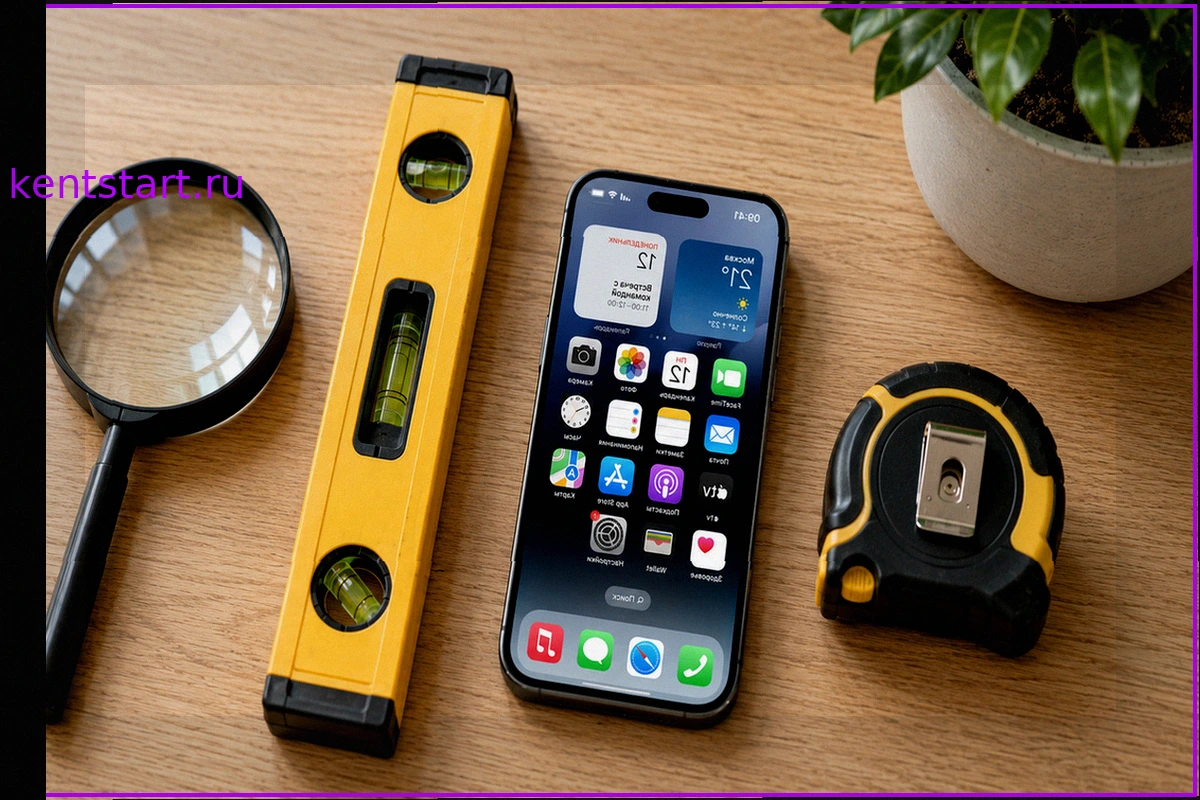
5 привычных инструментов, которые заменит ваш iPhone
Ваш iPhone способен заменить множество повседневных инструментов, освободив место в вашем ящике для инструментов и всегда оставаясь под рукой. Рулетка, уровень, лупа, шумомер и сканер: все эти функции доступны через встроенные приложения iOS, работают без подключения к интернету и не требуют д
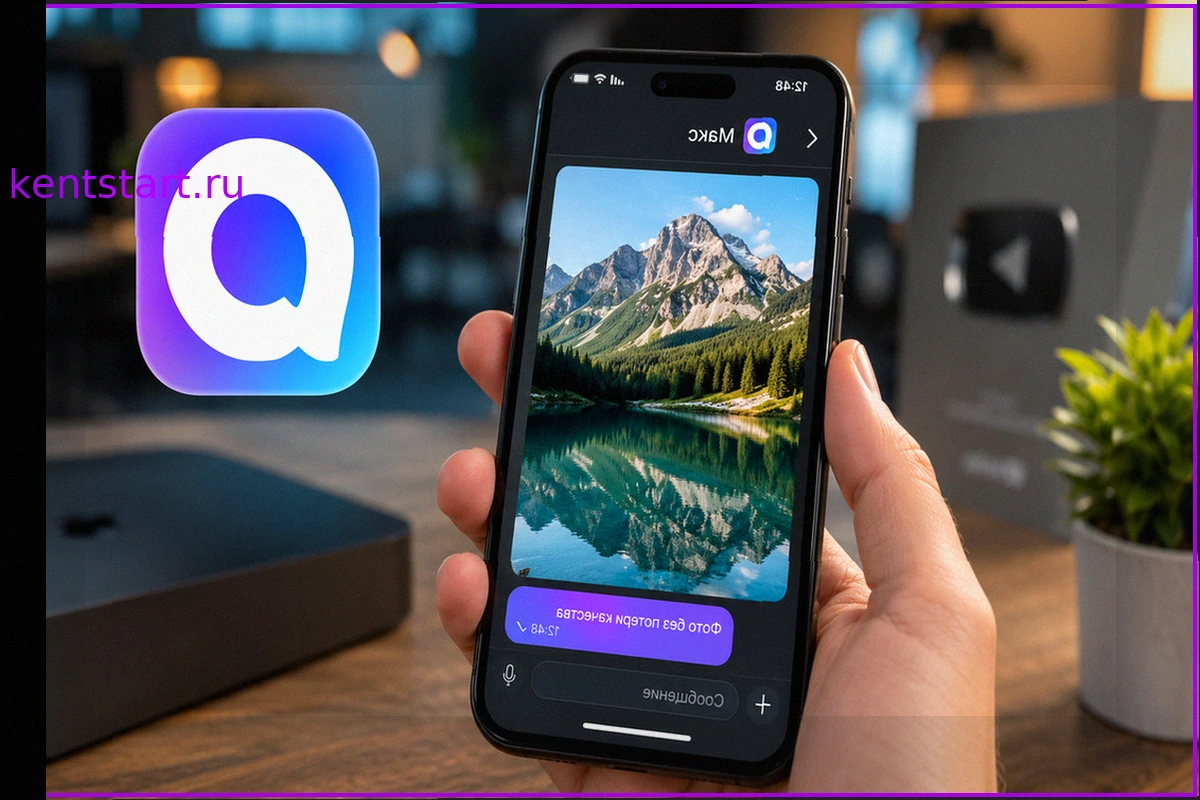
Как отправить фото в МАКС без потери качества
Мессенджер МАКС по умолчанию сжимает изображения перед отправкой, что существенно ухудшает их качество. Снимок, сделанный с разрешением в 16 мегапикселей, может превратиться в картинку размером всего в два мегапикселя, а его вес снизится с пяти мегабайт до ста килобайт. Если фотография предназ