10 настроек iPhone, которые стоит изменить сразу после покупки
При покупке нового iPhone его системные настройки по умолчанию соответствуют логике Apple, а не индивидуальным потребностям пользователя. Незначительные корректировки этих параметров сразу после активации устройства помогут существенно увеличить время автономной работы, избавиться от нежелательных уведомлений, а также обеспечить защиту от потенциальных мошеннических звонков и потери важной информации. Быстрая разрядка аккумулятора, даже в ночное время, часто связана именно со стандартными предустановками. В этой статье представлен список из десяти ключевых настроек, которые рекомендуется пересмотреть в первый же день использования: пять функций стоит отключить, и пять — активировать.
Функции iPhone, которые рекомендуется деактивировать сразу после первого включения
Представленные ниже функции активированы по умолчанию, однако для большинства пользователей они создают больше неудобств, чем реальной пользы. Некоторые из них способствуют повышенному расходу заряда аккумулятора в фоновом режиме, другие отвлекают или создают препятствия. Поэтому первоочередной задачей является отключение всех избыточных опций.
Экранное время на iPhone: целесообразность отключения
Функция «Экранное время» предназначена для мониторинга активности использования устройства и отдельных приложений. Она включается при первой активации iPhone, однако многие пользователи не пользуются ею регулярно.
Для деактивации необходимо перейти в «Настройки» — «Экранное время» и выбрать опцию «Выключить учет активности приложений и сайтов» в нижней части экрана. Хотя нет убедительных доказательств значительного влияния этой функции на заряд батареи, отключение лишнего фонового процесса и регулярных отчетов может повысить комфорт использования для большинства.
Отключение «Сгружать неиспользуемые приложения»: ключевые причины
Эта функция автоматически удаляет приложения, которыми вы редко пользуетесь, с целью освобождения внутренней памяти. Хотя это может показаться удобным, существует важный нюанс: если приложение было удалено, и оно является российским, его повторная загрузка может быть невозможна из-за отсутствия многих программ в App Store.
Для отключения перейдите в «Настройки» — App Store — и деактивируйте переключатель «Сгружать неиспользуемые». В случае нехватки места на iPhone, предпочтительнее вручную просмотреть установленные приложения и удалить те, которые действительно не нужны, чтобы избежать потери доступа к критически важным сервисам, таким как банковские клиенты.
Инструкция по отключению отслеживания активности приложений на iPhone
Компания Apple внедрила требование к разработчикам получать явное согласие пользователя на сбор данных для рекламных целей. По умолчанию каждое новое устанавливаемое приложение будет отображать всплывающее окно с соответствующим запросом. Чтобы iOS автоматически отклоняла такие запросы, необходимо перейти в «Настройки» — «Конфиденциальность и безопасность» — «Отслеживание» и выключить «Запрос приложений на трекинг».
Это предотвратит появление подобных запросов и минимизирует передачу данных рекламным платформам, а также сократит количество отвлекающих всплывающих окон при первом запуске программ.
Отключение запросов на оценку и отзывы в App Store
Запросы на оценку приложений часто появляются в самый неподходящий момент, прерывая игровой процесс, заказ услуг или чтение. В разделе «Настройки» — App Store предусмотрен переключатель «Оценки и отзывы», позволяющий полностью деактивировать эти уведомления.
При этом возможность вручную оценить приложение на его странице в App Store сохраняется. Отключение этой функции устраняет раздражающие всплывающие окна и повышает комфорт использования устройства.
Деактивация фонового обновления контента на iPhone
Функция фонового обновления контента позволяет приложениям подгружать актуальные данные, даже когда они неактивны. Хотя это удобно для мессенджеров и почтовых клиентов, она может значительно увеличивать расход заряда аккумулятора, особенно если в фоновом режиме активно множество программ.
Для управления этой функцией перейдите в «Настройки» — «Основные» — «Обновление контента». Здесь можно либо полностью отключить ее, либо выборочно оставить только для критически важных приложений (например, мессенджеров), деактивировав для игр, торговых площадок и редко используемых программ. Этот шаг является одним из наиболее эффективных для продления автономности iPhone.
Настройки iPhone для повышения комфорта использования: что рекомендуется активировать
Некоторые полезные настройки по умолчанию деактивированы или скрыты в глубоких разделах меню. Их активация значительно повышает удобство взаимодействия со смартфоном. Далее рассмотрим, какие функции iPhone стоит включить.
Автояркость на iPhone: оптимальная настройка дисплея
Автоматическая регулировка яркости дисплея под внешние условия освещения является одной из ключевых функций. На улице экран становится ярче для лучшей видимости, а в условиях низкой освещенности — тусклее. Это не только обеспечивает комфортное восприятие изображения, но и способствует экономии заряда аккумулятора, поскольку дисплей — основной потребитель энергии в iPhone.
Активация этой функции находится по пути: «Настройки» — «Универсальный доступ» — «Дисплей и размер текста» — «Автояркость». Алгоритм Apple для автояркости хорошо отлажен и функционирует точно, поэтому нет причин держать эту функцию отключенной.
Функция «Поднятие для активации» на iPhone: принцип работы
Опция «Поднятие для активации» автоматически включает экран iPhone и отображает уведомления, когда вы берете устройство в руку. Это устраняет необходимость нажатия кнопки питания или касания дисплея, позволяя Face ID быстрее распознать пользователя, поскольку экран уже активен.
Активировать эту функцию можно в разделе «Настройки» — «Экран и яркость» — «Поднять для активации».
Активация тактильного отклика клавиатуры на iPhone
При вводе текста, каждое нажатие клавиши может сопровождаться коротким вибрационным откликом, создаваемым Taptic Engine. Это придает процессу набора более «физические» ощущения и повышает точность, что особенно заметно при работе с длинными сообщениями.
Для активации перейдите в «Настройки» — «Звуки и вибрация» — «Отклик клавиатуры» — «Тактильные сигналы». Следует отметить, что эта функция незначительно увеличивает потребление заряда аккумулятора, однако это влияние практически незаметно при повседневном использовании.
Блокировка звонков с неизвестных номеров на iPhone
Эта функция является мощным инструментом защиты от нежелательных телефонных звонков, включая мошеннические. После ее активации, iOS автоматически перенаправляет звонки с номеров, отсутствующих в вашем списке контактов или с которыми вы давно не контактировали, в голосовую почту. Уведомление о пропущенном звонке при этом сохраняется в журнале вызовов.
Активировать ее можно по пути: «Настройки» — «Телефон» — «Заглушение неизвестных». Важно учесть потенциальный недостаток: если вы ожидаете важный звонок от службы доставки, медицинского учреждения или банка, он также может быть перенаправлен. В таких случаях рекомендуется временно отключать эту функцию.
Автоматическое обновление iOS на iPhone: когда стоит активировать
Функция автоматического обновления позволяет вашему iPhone самостоятельно устанавливать новые версии iOS в ночное время, при условии подключения к зарядному устройству и сети Wi-Fi. Это особенно удобно для минорных обновлений, которые чаще всего содержат исправления ошибок и улучшения производительности, не требуя ручного вмешательства.
Активировать эту опцию можно в «Настройки» — «Основные» — «Обновление ПО» — «Автообновление» — «Устанавливать автоматически».
Первоначальная настройка iPhone после покупки: ключевые шаги
Действительно, для нового iPhone всего несколько минут первоначальной настройки могут значительно улучшить его функциональность. Смартфон будет меньше отвлекать уведомлениями, более эффективно расходовать заряд батареи и лучше защищать конфиденциальность, не передавая избыточные данные рекламным платформам. Особое внимание следует уделить двум пунктам: отключению функции «Сгружать неиспользуемые» и активации «Заглушение неизвестных», что обеспечивает важную защиту от потенциальной потери приложений и мошеннических звонков.
Даже если вы пользуетесь iPhone уже давно, рекомендуется просмотреть этот список настроек. Значительная часть функций по умолчанию настроена неоптимально, и многие пользователи годами терпят, например, избыточное фоновое обновление всех приложений и постоянные запросы на оценку программ.
Свежие материалы — Приложения для iOS
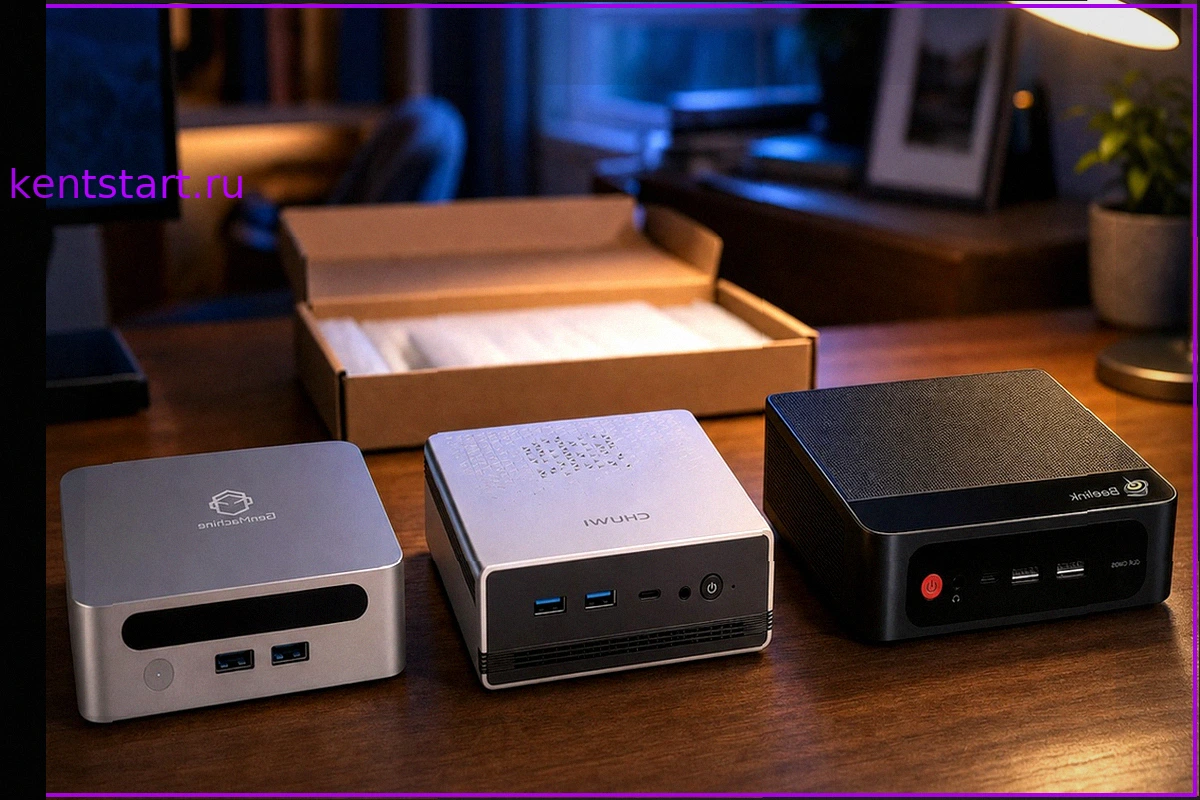
Поиск идеального мини-ПК: 10 альтернатив Mac mini и мой окончательный выбор
Mac mini, безусловно, является выдающимся устройством. Однако, столкнувшись с ценами на конфигурации с достаточным объемом оперативной памяти и хранилища, многие пользователи испытывают разочарование. Apple предлагает ограниченные опции, вынуждая либо соглашаться на предложенное, либо искать ал
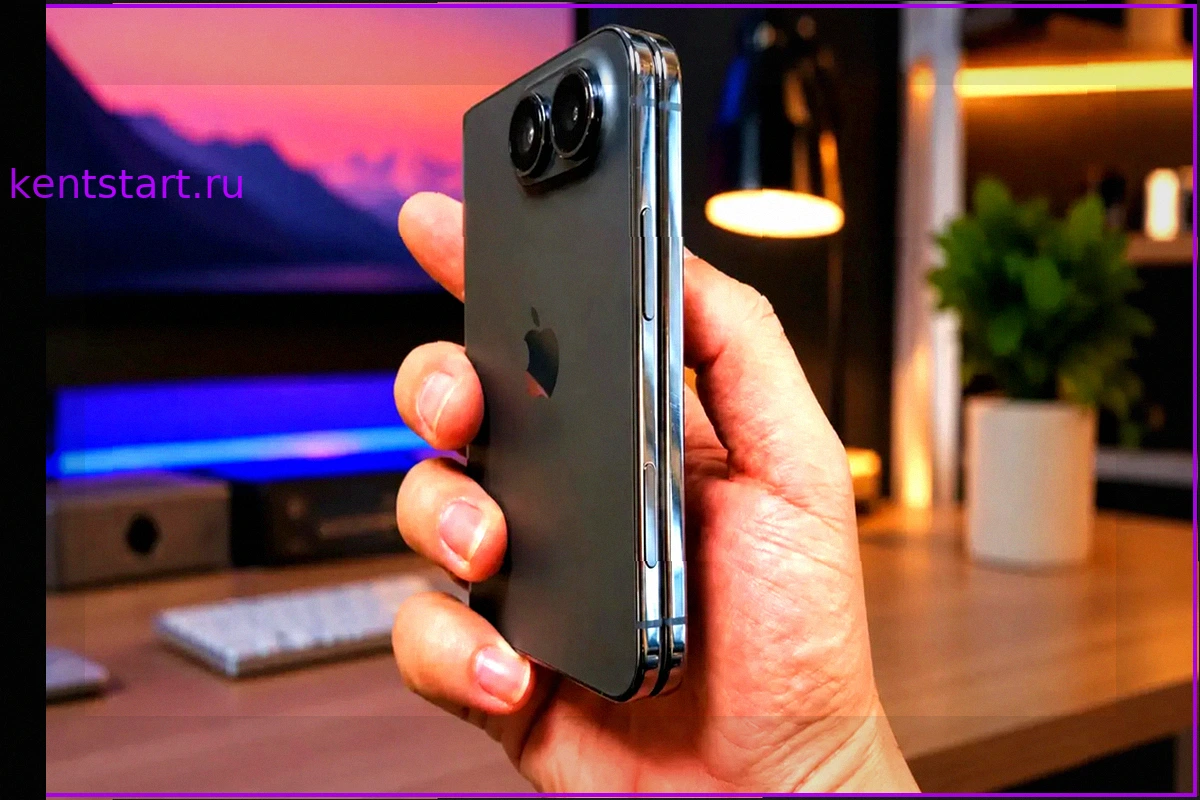
Складной iPhone будет еще дороже, чем все думали
Изначально Apple планировала продавать свой первый складной смартфон за $1999, но за несколько лет разработки ценник вырос почти до $3000 за старшую версию. Эти цифры способны вызвать удивление. Любопытно, что даже имя новинки пока остаётся под вопросом: как Apple назовет складной iPhone — похо
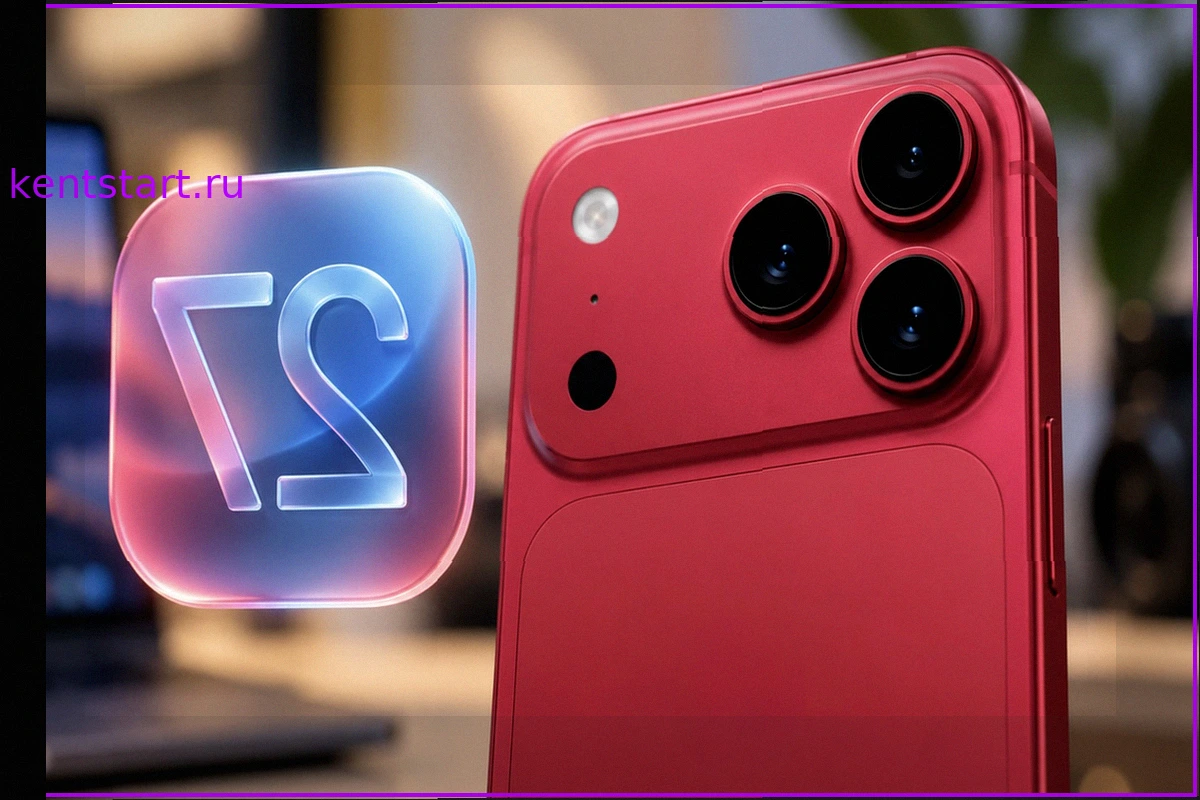
iOS 27: 5 Новых Функций Камеры iPhone 18 Pro Обнаружены
На этой неделе ожидается презентация iPhone 18 Pro, и внимание к его камере приковано как никогда. Хотя сам смартфон пока остается загадкой, в коде операционной системы iOS 27 уже обнаружено пять новых функций для съемки, часть из которых, очевидно, предназначена для будущих моделей. Эти програ
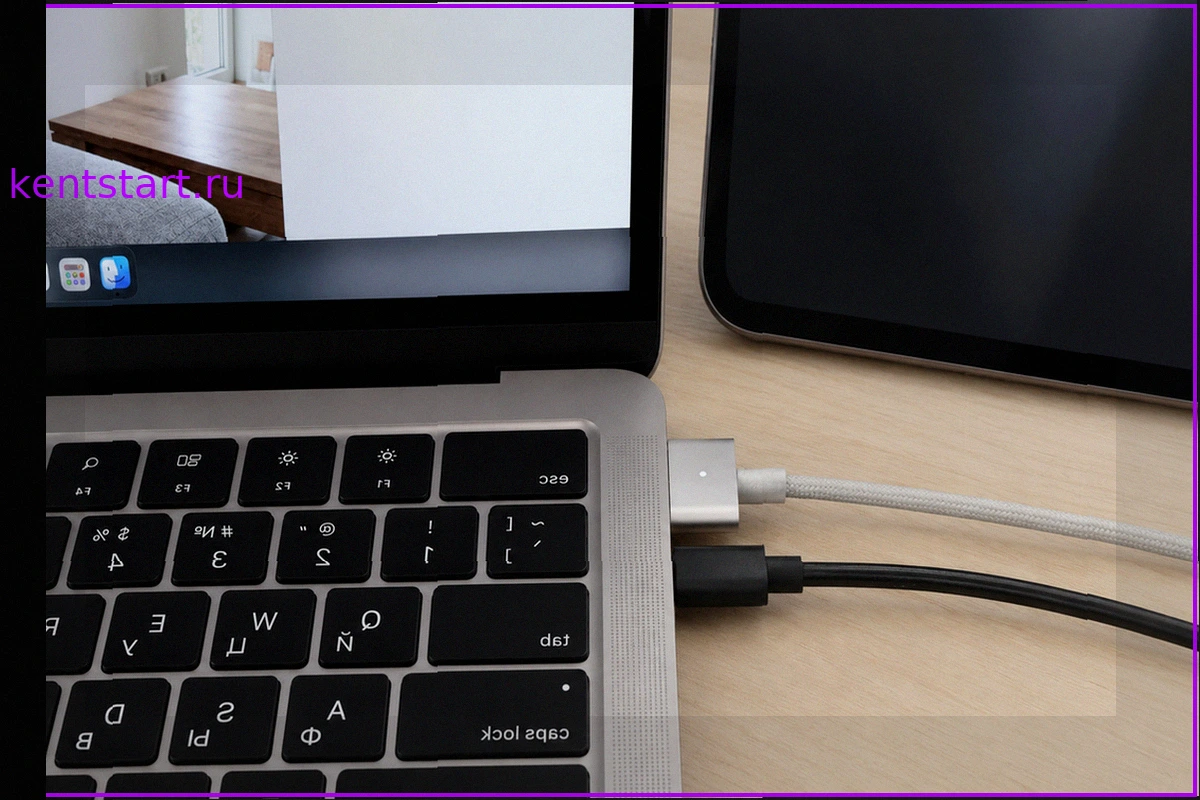
Что будет, если одновременно подключить к MacBook две зарядки: MagSafe и USB-C
Многим пользователям MacBook знакома ситуация, когда на рабочем столе оказывается несколько источников питания: монитор, подключенный через USB-C, фирменная зарядка MagSafe и, возможно, дополнительный блок питания в свободном порту. Возникает закономерный вопрос: как поведет себя ноутбук, если
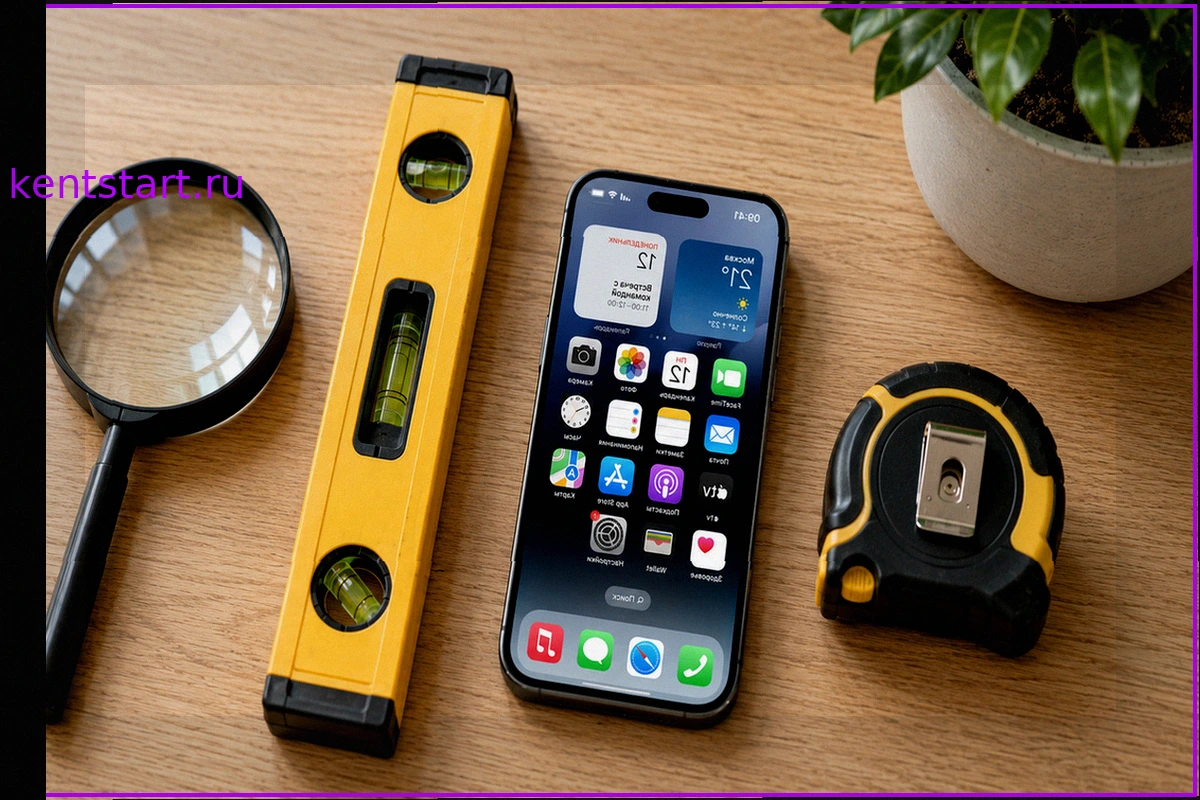
5 привычных инструментов, которые заменит ваш iPhone
Ваш iPhone способен заменить множество повседневных инструментов, освободив место в вашем ящике для инструментов и всегда оставаясь под рукой. Рулетка, уровень, лупа, шумомер и сканер: все эти функции доступны через встроенные приложения iOS, работают без подключения к интернету и не требуют д
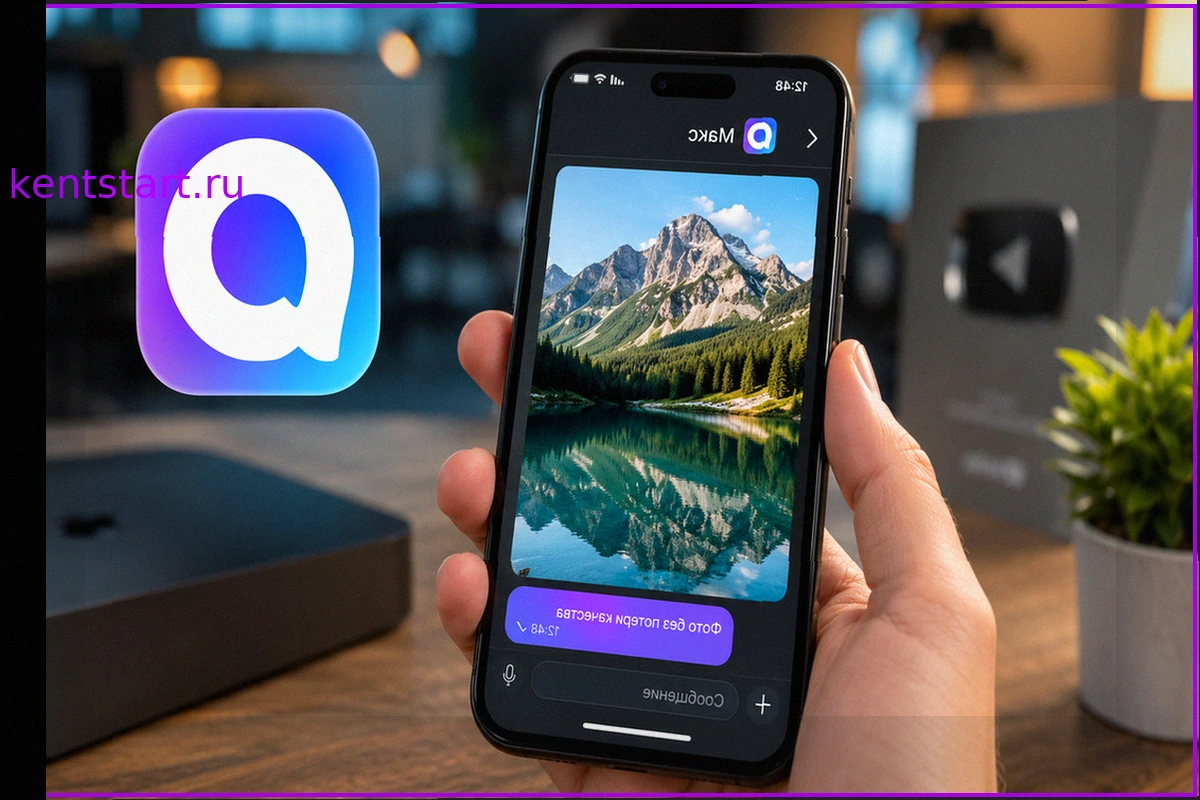
Как отправить фото в МАКС без потери качества
Мессенджер МАКС по умолчанию сжимает изображения перед отправкой, что существенно ухудшает их качество. Снимок, сделанный с разрешением в 16 мегапикселей, может превратиться в картинку размером всего в два мегапикселя, а его вес снизится с пяти мегабайт до ста килобайт. Если фотография предназ