На вашем ноутбуке есть скрытая панель управления, которую Windows вам не покажет
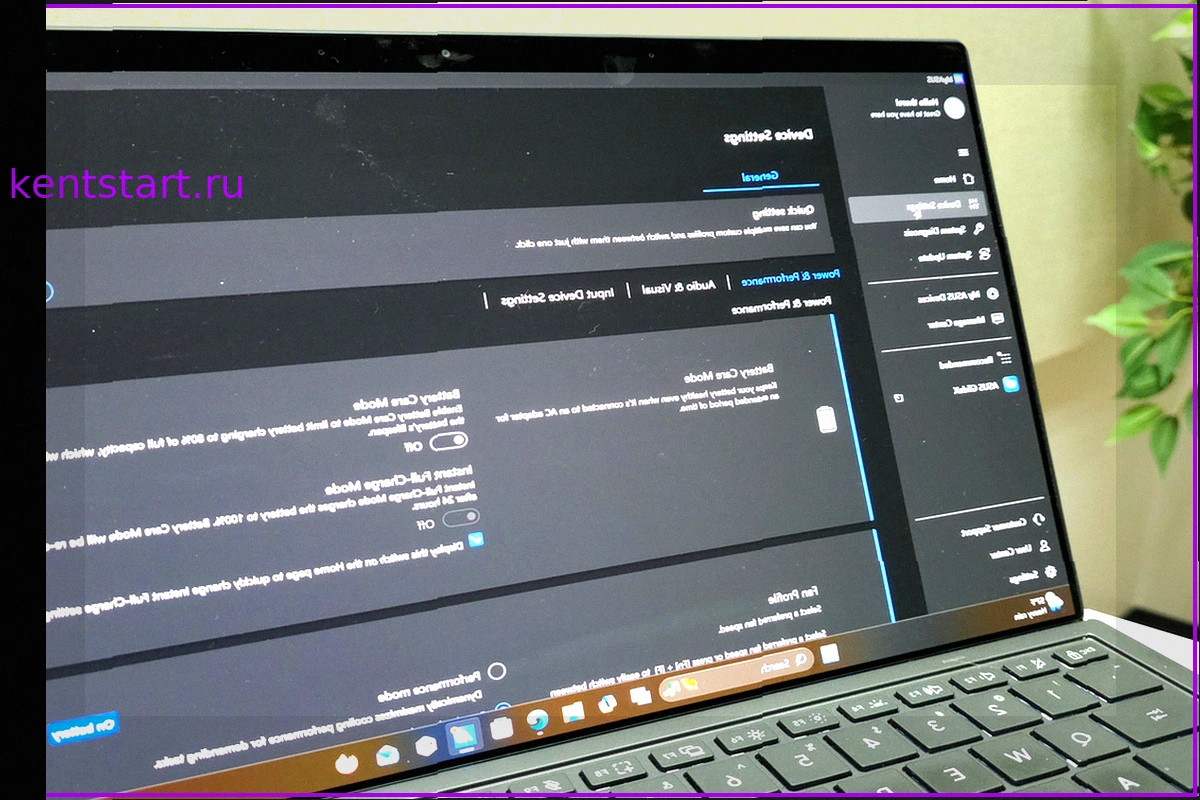
Вероятно, вы умеете настраивать мышь, управлять фоновым изображением и регулировать время перехода ноутбука в спящий режим — и всё это из системных настроек Windows. Однако существует целый ряд новых возможностей, скрытых в служебном приложении вашего ноутбука, и это может быть единственным местом, где вы их найдете.
Что такое служебное приложение?
Это программное обеспечение, поставляемое с вашим ПК производителем (например, приложение Surface от Microsoft или Lenovo Vantage). То самое, которое вы обычно пропускаете? Что ж, не стоит этого делать. Возможность изменять цветовую гамму дисплея, настраивать профиль вентиляторов на бесшумный режим и получать доступ к другим ключевым функциям — всё это скрыто внутри.
К счастью, производители ноутбуков делают эти приложения легкодоступными! После настройки ПК вы обычно найдете служебное приложение на рабочем столе, в панели задач или и там, и там. Просто дважды щелкните по нему, чтобы открыть.
Большинство ноутбуков имеют схожие компоненты — экран, клавиатуру, процессор и так далее. Но между служебными приложениями разных производителей могут быть довольно существенные различия. Например, Asus и Lenovo предлагают богатые, сложные приложения, а Samsung не сильно отстает. Acer, Dell, Microsoft, MSI и другие традиционно поставляли более простые утилиты. Тем не менее, многие производители делятся некоторыми общими функциями, на которых мы и сосредоточимся далее.
Панель управления ПК, гарантия и сервисные опции
Многие "домашние экраны" служебных приложений содержат сводку характеристик вашего ПК, включая состояние батареи (уровень заряда и её "здоровье"), доступную память и хранилище, а также, возможно, загрузку и температуру процессора. Здесь вы также обычно найдете серийный номер вашего ПК и статус гарантии, а также контактную информацию для технических вопросов и запросов на обслуживание. Некоторые утилиты включают тесты или диагностику для выявления любых проблем или потенциальных источников неполадок. Если с вашим ПК возникла проблема, это лучшее место для начала поиска решения.
Это также хорошее место для поиска обновлений для вашего ПК. При настройке нового ПК, ориентированного на продуктивность, всегда стоит проверять обновления в трех местах: на странице "Центр обновления Windows" в меню настроек Windows, в Microsoft Store и в служебном приложении. Иногда производитель ноутбука публикует обновления прошивки через сам Windows Store, но не всегда. Если вы беспокоитесь о поддержании актуальности прошивки вашего ноутбука (особенно после обнаружения ошибки в процессоре), это то место, куда следует заглянуть.
Изменение профиля вентиляторов / производительности ноутбука
Вы можете управлять производительностью своего ноутбука с помощью настроек электропитания Windows, которые могут перевести ПК в режим высокой производительности или снизить её для продления срока службы батареи.
Служебное ПО вашего ноутбука обычно предлагает альтернативный вариант: регулировку скорости вентиляторов. Зачем? Более высокая скорость вентиляторов означает более эффективное охлаждение, что позволяет ноутбуку работать на более высоких скоростях. (Обычно есть опция связать скорость вентиляторов с ползунком производительности, чтобы увеличение скорости вентиляторов также повышало производительность ПК — но не всегда.)
В топовых моделях вы можете получить "экстремальные" настройки или даже "гиковскую производительность" на некоторых ноутбуках, где всё доведено до максимума. В качестве альтернативы, некоторые ноутбуки могут быть настроены на "шепот" или тихий режим, что ограничивает производительность, но значительно снижает шум вентиляторов. Эти настройки обычно не требуют перезагрузки, поэтому вы можете вносить коррективы по своему усмотрению — бесшумный режим для рабочего дня и экстремальный режим для небольшой игровой сессии после работы.
Настройка цветовой гаммы
Большинству обычных пользователей никогда не потребуется настраивать цветовую гамму или способ представления цветов на дисплее ноутбука. Однако, если вы используете профессиональный или премиальный ноутбук, эти опции могут быть встроены, например, цветовая гамма P3 для фото- и видеоработ, Adobe RGB для дизайна и печати и так далее. В некоторых случаях служебное ПО вашего ноутбука позволяет переключать настройки дисплея одним нажатием кнопки.
Для профессионалов это необходимость. Но даже обычный потребитель может увидеть некоторую выгоду. Простое переключение экрана ноутбука в режим "Яркий" делает потоковое видео значительно лучше!
Настройка режима зарядки ноутбука
Зарядка телефонов или ноутбуков стала всё более сложной, с беспроводной зарядкой, быстрой зарядкой, умной зарядкой и так далее. По моему опыту, зарядка ноутбуков пока не догнала изощренных методов зарядки смартфонов, где устройство может узнать ваше расписание сна и зарядиться до 100 процентов до того, как сработает будильник. (Lenovo Vantage это умеет, но это скорее исключение.)
Большинство современных ноутбуков могут переключаться между режимами "уход за батареей" (или "сохранение") и "полная зарядка" в служебном приложении. Вероятно, вы знаете, что можно продлить срок службы батареи вашего телефона, ноутбука или электромобиля, заряжая её примерно до 80 процентов. Это подходит для обычного использования, но в определенных ситуациях вам нужно как можно больше времени автономной работы. Служебное приложение вашего ноутбука может дать вам тот дополнительный час или два, которые необходимы для рабочего дня.
Звуковые режимы
Увы, прошли те дни, когда можно было полагаться на графический эквалайзер для настройки звуковых параметров ноутбука. Теперь эти настройки, в виде предустановок, можно найти либо в служебном приложении вашего ноутбука, либо в самом аудиоалгоритме (или и там, и там!).
Суть не в том, что внутри служебного приложения вашего ноутбука скрыт какой-то волшебный аудиоалгоритм. Вместо этого, если вы попытаетесь найти его через приложение "Параметры Windows" или "Панель управления", скорее всего, вы ничего не найдете. Служебное приложение вашего компьютера должно быть одним из первых мест, куда вы заглянете, чтобы узнать, какие возможности у вас есть для настройки звука, который воспроизводит ваш ноутбук.
Защита OLED
Всё больше ноутбуков поставляются с OLED-дисплеями или опциями OLED-дисплеев, что поднимает вопрос: существует ли риск выгорания OLED? Большинство производителей дисплеев так не считают, и независимые исследования в основном это подтверждают. Тем не менее, деградация OLED из-за выгорания может незначительно происходить при длительном использовании.
Если ваш ноутбук оснащен OLED-дисплеем, поищите какую-либо форму управления OLED-защитой внутри служебного приложения. Она может включать опции для затемнения или выключения экрана. В любом случае, проверьте, есть ли в вашем служебном приложении вкладка "Дисплей" и какие опции там доступны.
Обнаружение присутствия
"Обнаружение присутствия" — это общий термин, который определяет, находитесь ли вы всё ещё перед ПК. В большинстве случаев, если ПК не может определить ваше присутствие поблизости, он заблокирует ПК, чтобы предотвратить кражу данных другими лицами. Когда вы вернетесь, ваш ноутбук может сначала использовать веб-камеру для обнаружения, находится ли кто-то рядом, а затем активно включить её, чтобы распознать ваше лицо. Более старые реализации могли использовать близость смартфона (подключенного через Bluetooth) в качестве детектора присутствия.
Некоторые реализации сочетают обнаружение присутствия с другими функциями, такими как программное обеспечение, которое может приостанавливать воспроизведение видео.
Это лишь некоторые из общих возможностей, найденных в большинстве (хороших) служебных приложений для ПК. И это ещё не всё! Игровые ПК часто включают собственное приложение или набор приложений для глубокой настройки. Но если у вас обычный ноутбук, стоит узнать, что может сделать для вас его служебное приложение… а затем воспользоваться этим.
Похожие новости в рубрике «Программы для Windows»
Все материалы →
Почему размещение игрового ПК на полу оказалось ошибкой: Горький опыт и полезные советы.
Примерно десять лет назад я собрал свой игровой ПК. Я выбрал большие и громоздкие компоненты, что отразилось на его внушительных размерах. Из-за этого он никак не мог стоять на моём столе, не выглядя неуместно. Он также был тяжёлым, но его тонкое основание делало его шатким при перемещении. Я р
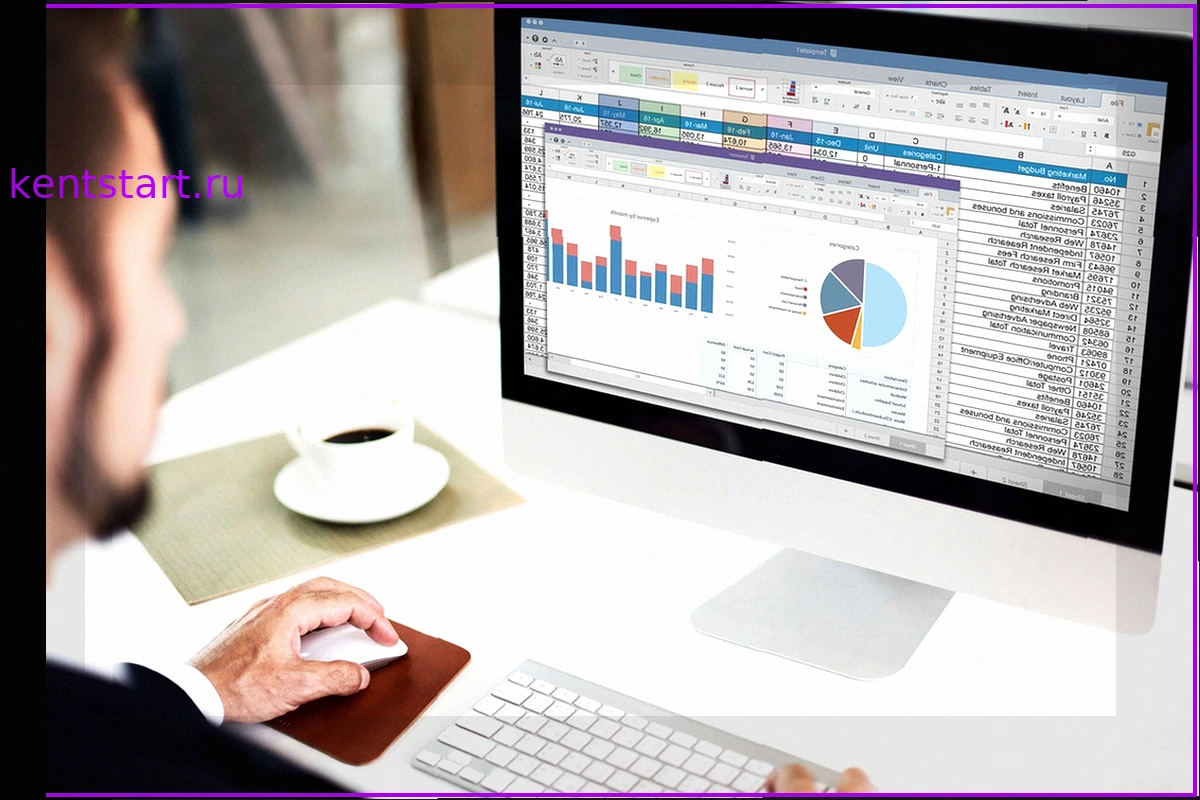
Офис без подписки: Microsoft Office 2024 Home & Business навсегда за $130
Надоели постоянные ежемесячные платежи за программное обеспечение? Microsoft Office 2024 Home & Business для Mac или ПК теперь доступен по одноразовой цене в $129.97 (обычная цена $249.99). Забудьте об усталости от подписок! Приобретите бессрочную лицензию на Microsoft Office 2024 Home & Bu
Googlebooks: Не просто Android-ноутбуки, а троянский конь для Gemini
В преддверии конференции Google I/O компания готовится представить "Googlebooks" – новую операционную систему для ноутбуков, которая, по слухам, называется "Aluminum" и призвана объединить Android и ChromeOS. Однако, как отмечает автор, эти устройства кажутся менее инновационными ноутбуками и б

Игровой OLED-монитор LG 27 дюймов 1440p сегодня со скидкой $400
Цены на OLED-мониторы продолжают снижаться, и теперь можно найти отличные предложения. Игровой OLED-монитор LG UltraGear 27GS93QE с диагональю 27 дюймов и разрешением 1440p доступен со значительной скидкой. Изначально стоивший 900 долларов, его текущая цена составляет 500 долларов, что представ
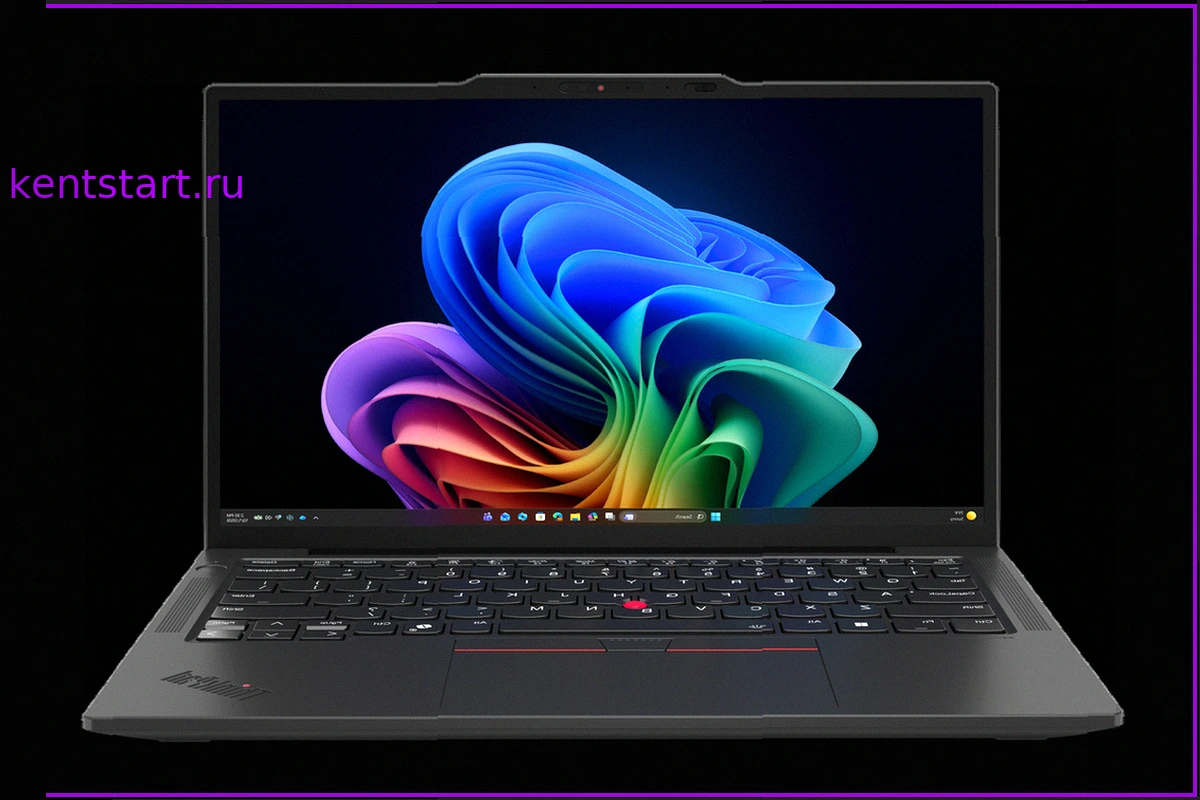
Lenovo ThinkPad X13 Gen 7: Легкий Ноутбук с Чипом AMD Ryzen AI 400 и Высокой Ремонтопригодностью
Новейший ThinkPad X13 Gen 7 от Lenovo знаменует собой дебют процессора AMD Ryzen AI 400 нового поколения для ноутбуков, завершающего линейку мобильных платформ 2026 года. Этот ультралегкий, настраиваемый ноутбук для продуктивной работы получил высокую оценку от iFixit за ремонтопригодность и в
Проводник Windows 11 наконец-то исправит надоедливые особенности отображения размеров файлов и вернет важные пункты меню
Проводник Windows 11 скоро получит значительные улучшения, направленные на повышение удобства использования и упрощение управления файлами. Эти обновления включают более понятное отображение размеров файлов и возвращение важных пунктов в контекстное меню. Удобное отображение размеров файло