Как настроить автозапуск приложений на Mac при подключении внешнего диска
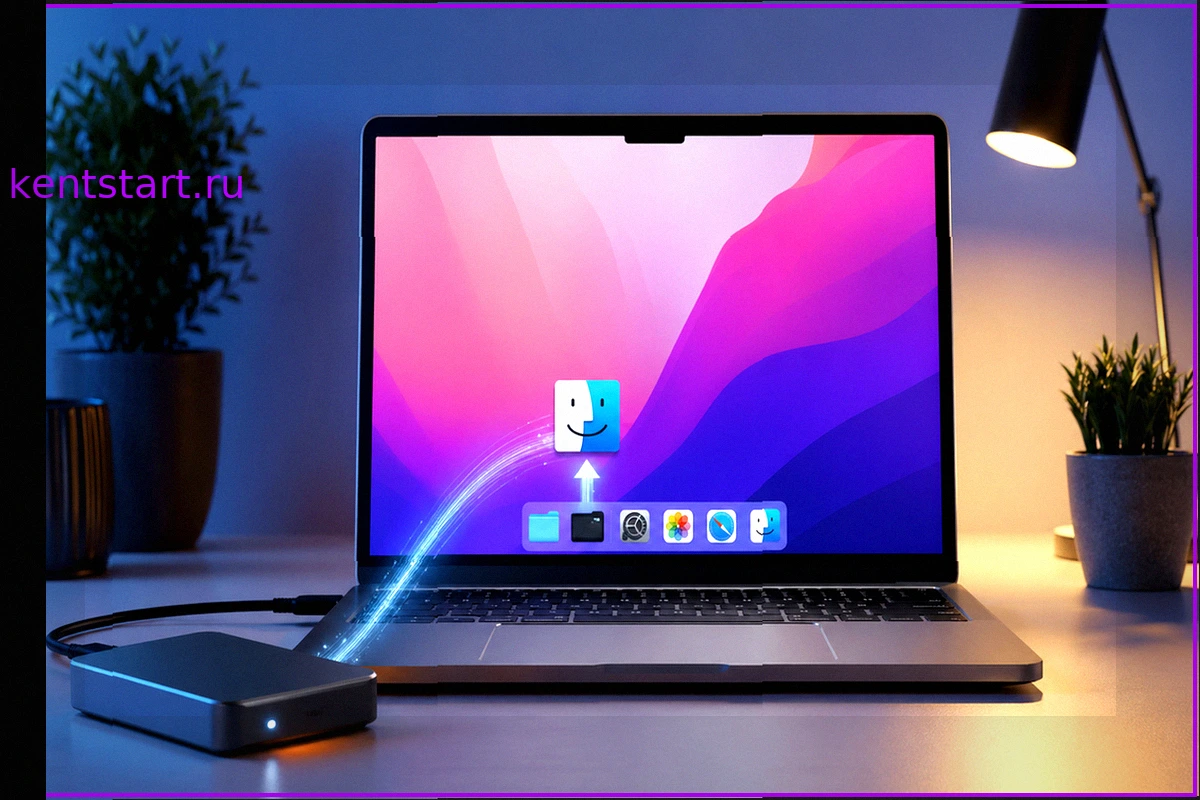
Если вы часто подключаете к Mac внешний накопитель (SSD, флешку или SD-карту) и каждый раз вручную запускаете программы вроде Final Cut Pro или Photoshop, этот процесс можно легко автоматизировать. Встроенное приложение macOS «Команды» (Shortcuts) позволяет настроить автозапуск приложений без использования сторонних утилит. Это займет всего минуту и будет работать с любым внешним диском.
Что можно автоматизировать при подключении внешнего диска на Mac
Эта функция автоматизации особенно полезна для специалистов по фото и видео. Представьте: вы подключаете SD-карту или внешний SSD с проектами, и ваш Mac автоматически запускает нужный редактор, будь то Pixelmator, Lightroom, DaVinci Resolve или другое приложение.
Автоматизация исключает рутинные действия, что значительно экономит время при ежедневной работе. Возможности не ограничиваются творческими задачами; можно настроить автоматическое открытие Finder, программы для резервного копирования или терминала – в зависимости от ваших потребностей при работе с конкретным накопителем. Освобождение оперативной памяти также может ускорить работу вашего Mac, если он стал медленнее.
Настройка автоматизации в Командах на Mac
Перед настройкой убедитесь, что на вашем Mac установлена последняя версия macOS и у вас под рукой нужный внешний диск.
- Подключите к Mac внешний накопитель (SSD, флешку или SD-карту).
- Откройте приложение «Команды» и перейдите в раздел «Автоматизация» на боковой панели.
- Нажмите на кнопку «+» для создания новой автоматизации.
- В предложенном списке условий выберите «Внешний диск», затем нажмите «Далее».
- Выберите «Определенный внешний диск», затем нажмите «Выбрать диск» и укажите нужный подключённый накопитель. Если автоматизация должна работать с любым диском, оставьте опцию «Любой внешний диск».
- Проверьте, что выбрано условие «Подключается» и активирован режим «Немедленный запуск». Это предотвратит запросы разрешения при каждом срабатывании автоматизации. Нажмите «Далее».
- Нажмите «Новая быстрая команда».
- В поле поиска найдите и выберите действие «Открыть приложение». Затем в поле «Приложение» укажите нужную программу. После закрытия окна автоматизация будет сохранена автоматически.
Готово. После этого каждый раз при подключении выбранного накопителя Mac автоматически запустит указанное приложение.
Что делать, если Команды на Mac не запускают выбранное приложение
Если автоматизация не сработала, попробуйте безопасно извлечь накопитель, подождать несколько секунд и подключить его снова. Если настройки выполнены верно, приложение должно запуститься автоматически без дополнительных запросов.
В случае повторного сбоя вернитесь в раздел «Автоматизация» в приложении «Команды» и убедитесь, что активирован режим «Запускать сразу», а не «Спрашивать перед запуском».
Автозапуск приложения на iPhone и iPad при подключении накопителя
На данный момент функция автоматического запуска приложений при подключении внешних накопителей недоступна для iPhone и iPad. В приложении «Команды» для iOS отсутствует условие «Внешний диск», что делает невозможным настройку аналогичной автоматизации для USB-C или Lightning-накопителей на мобильных устройствах Apple. Возможно, эта функция появится в будущих обновлениях iOS, но сейчас автозапуск при подключении внешнего диска реализован только на Mac.
Какие приложения можно запускать через Команды на Mac
Данная настройка будет крайне полезна тем, кто ежедневно работает с внешними дисками – фотографам, видеографам, монтажёрам. Однако и любой другой пользователь Mac, регулярно подключающий определённый накопитель, сможет сэкономить время и упростить повседневные задачи.
Настройка занимает менее минуты, не требует установки сторонних программ и совместима с любым Mac под управлением актуальной версии macOS. Если вы привыкли вручную запускать одну и ту же программу после подключения диска, эта автоматизация значительно повысит удобство вашей работы.
Похожие новости в рубрике «Приложения для iOS»
Все материалы →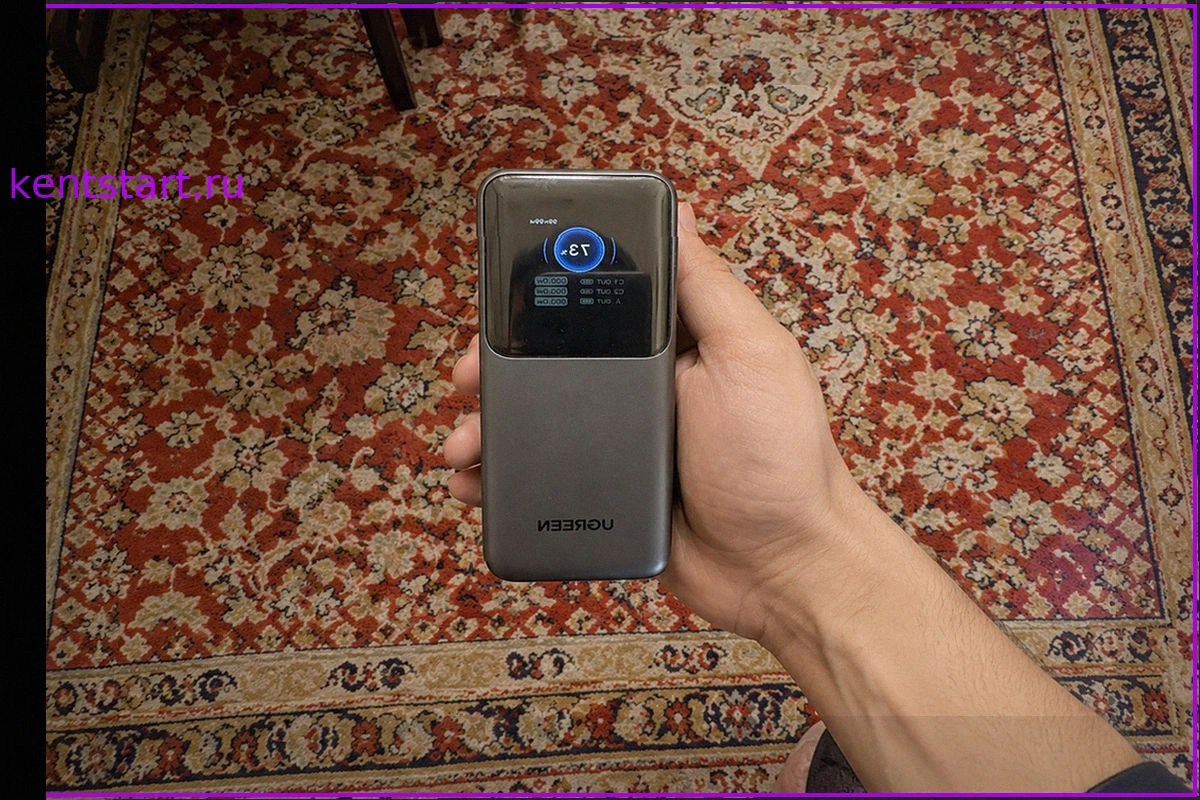
Заряжает даже MacBook: Мощный повербанк UGREEN Nexode 20000 мАч для дачи и поездок
Отключение электричества на даче, когда все гаджеты разряжены, может стать настоящей проблемой, особенно если необходимо продолжать работу. Стандартные компактные повербанки для смартфонов часто оказываются недостаточными. Для решения этой задачи был приобретен мощный внешний аккумулятор UGREEN
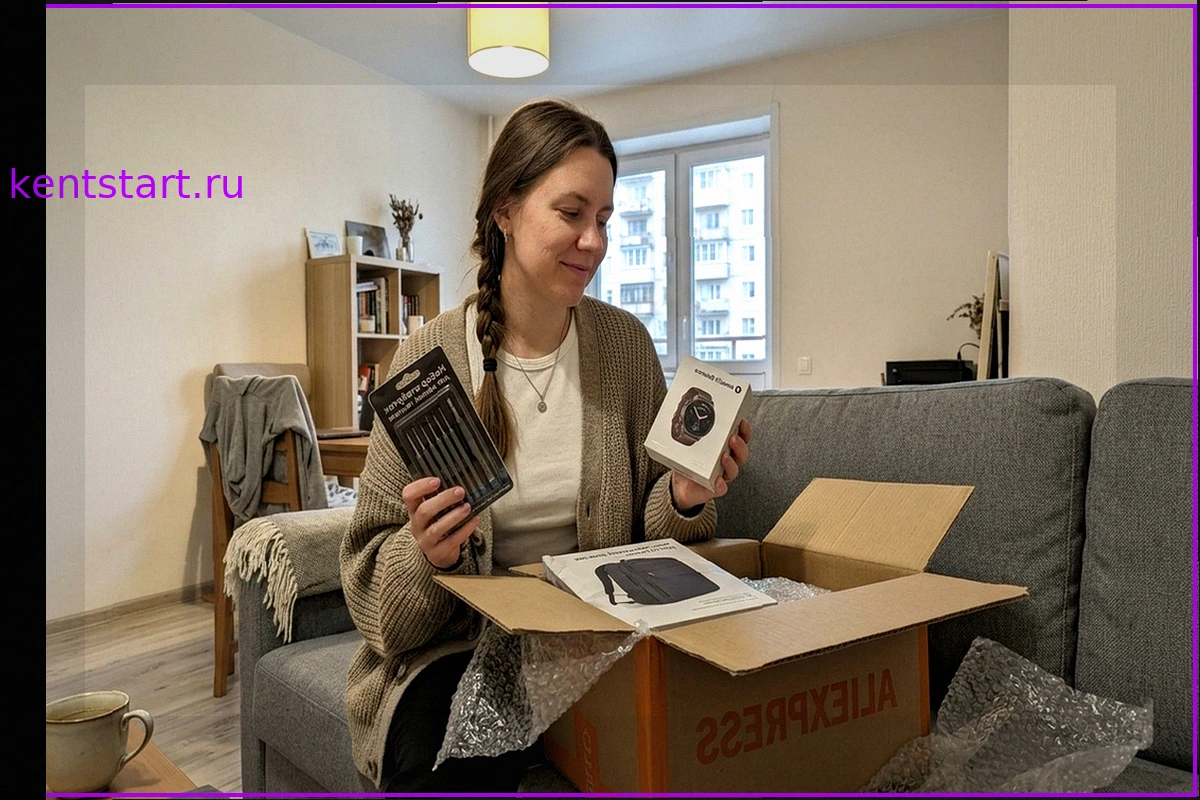
Топ-товары с AliExpress для спорта и здоровья: Мой личный выбор
Мой активный образ жизни, включающий регулярные походы в спортзал, утренние пробежки и долгие часы за рабочим столом, заставляет меня постоянно искать эффективные средства для поддержания формы и здоровья. Многие по-настоящему полезные вещи я нахожу не в специализированных магазинах, а на AliEx
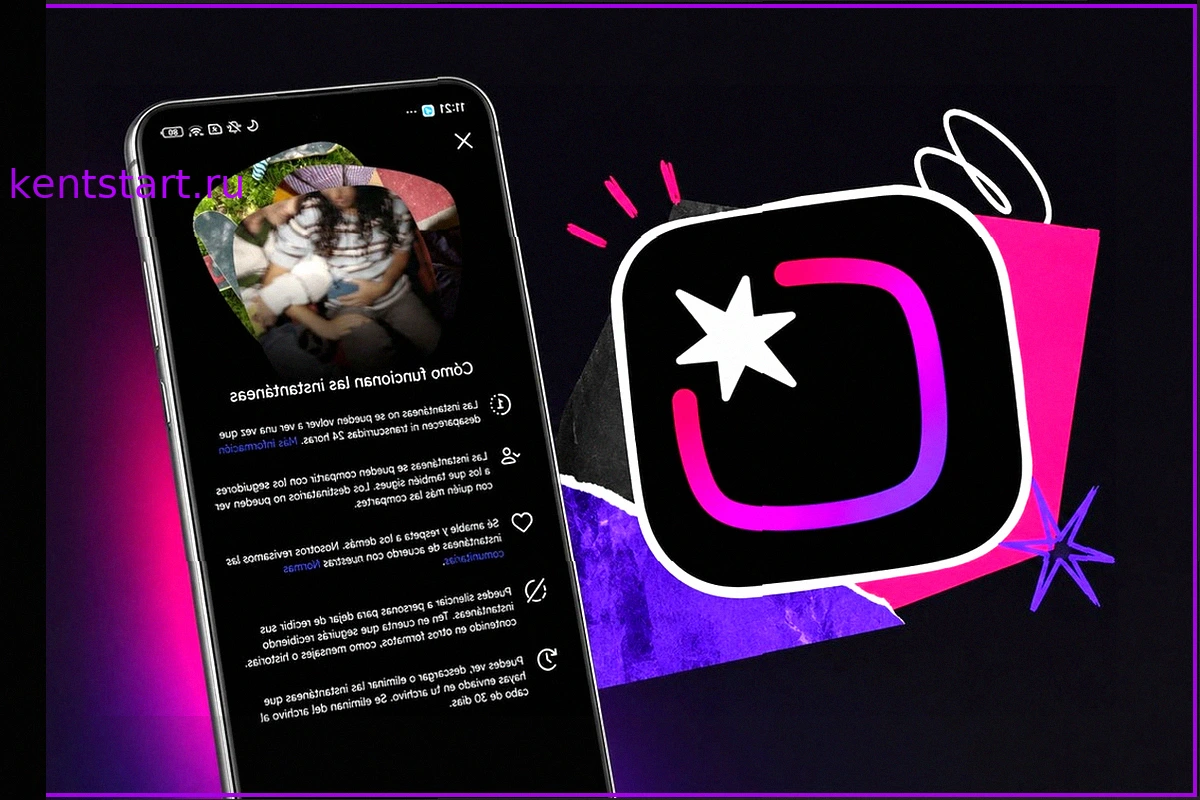
Instants — новое приложение для исчезающих фото в Instagram*: как использовать и установить в России
Meta* представила новый сервис Instants, предназначенный для обмена исчезающими фотографиями. Он функционирует как встроенная опция в Instagram* и одновременно доступен как отдельное приложение для iPhone. Основная идея Instants — делиться спонтанными снимками без фильтров, которые исчезают ср
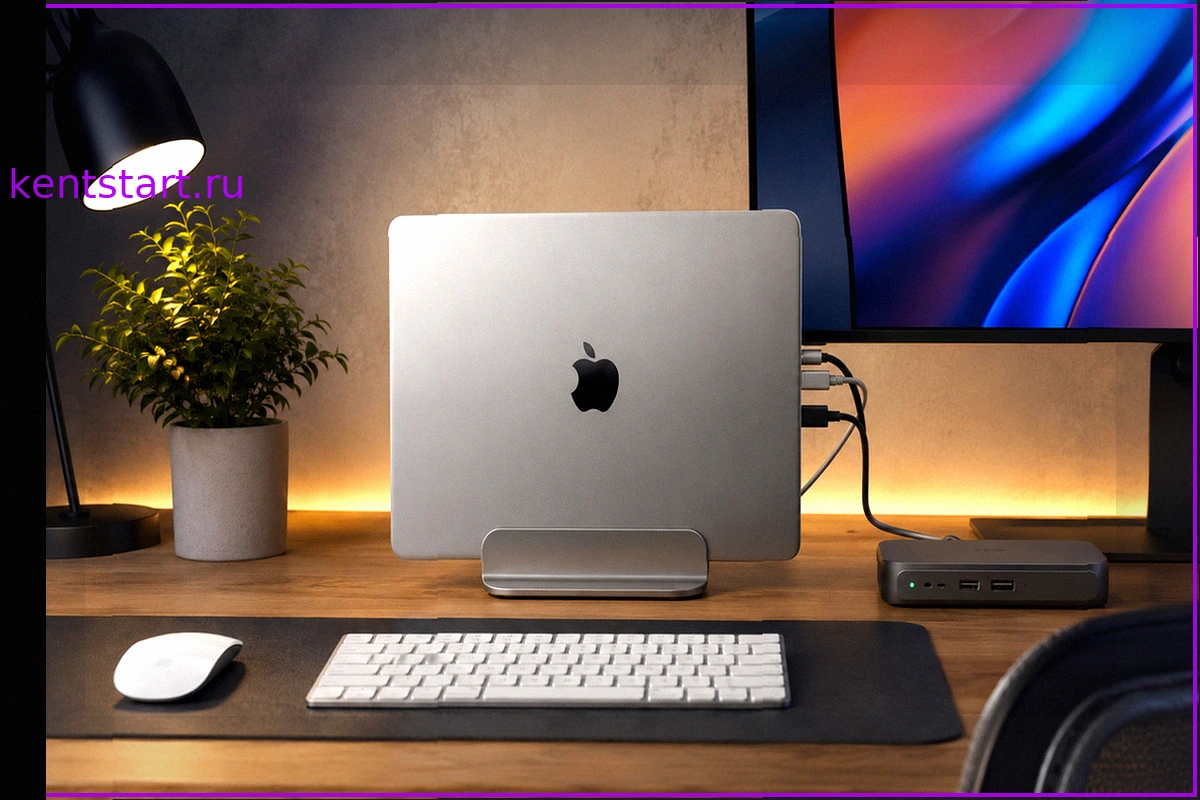
Как использовать MacBook с закрытой крышкой
Многие владельцы MacBook стремятся использовать его как стационарный компьютер: подключив внешний дисплей, клавиатуру и мышь, при этом закрывая крышку самого ноутбука. Этот режим, известный как Clamshell, официально одобрен Apple, но предусматривает определённые условия. Если стандартные требо
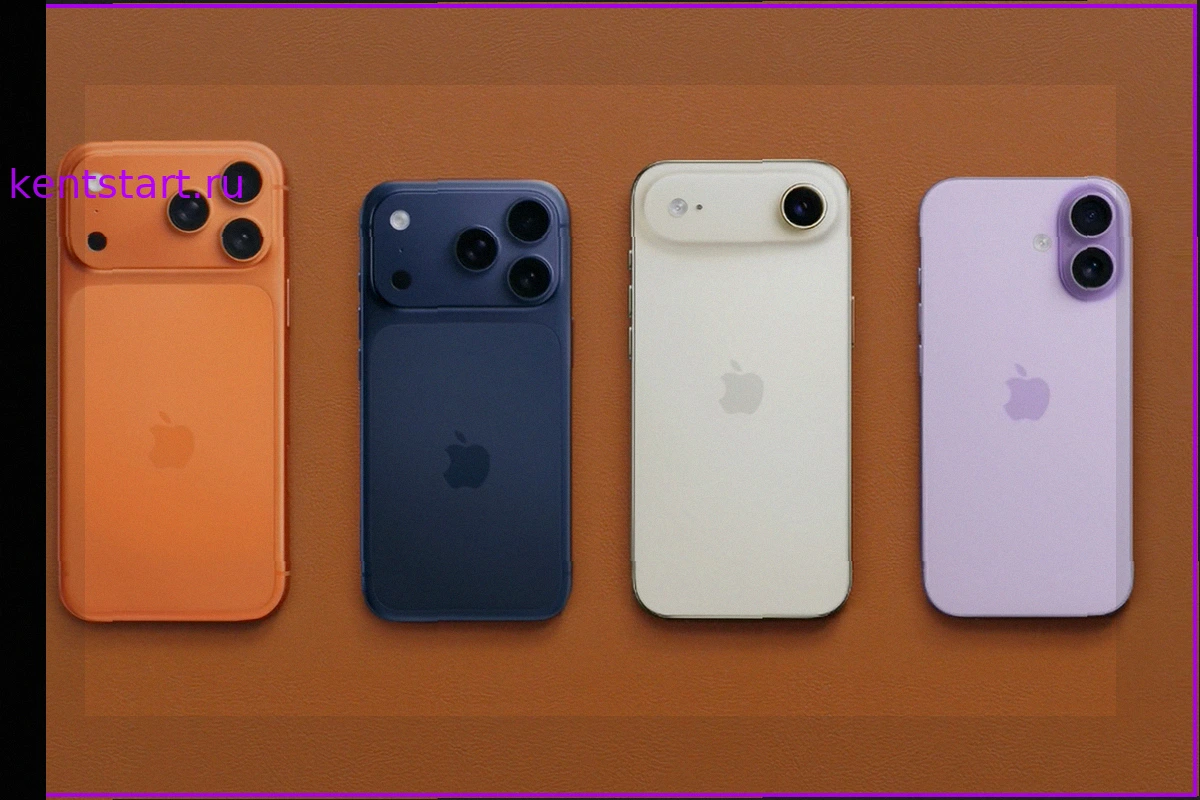
Отличия iPhone 17 для разных стран: какую модель лучше купить в России
Многие полагают, что все iPhone 17 идентичны, но это далеко не так. Apple продолжает выпускать различные модификации своих устройств для разных стран, и эти различия с каждым годом становятся все более существенными. В условиях отсутствия официальных поставок iPhone в Россию, ваш будущий аппар

Swatch x Audemars Piguet Royal Pop: Почему эти карманные часы взорвали TikTok и Instagram
В течение мая часовое сообщество активно обсуждает одну из самых неожиданных коллабораций — между Swatch и Audemars Piguet. Эти два именитых швейцарских бренда представили совместную коллекцию Royal Pop, которая, вопреки ожиданиям, оказалась линейкой карманных часов. Реакция в социальных сетях