13 Полезных Инструментов Google Chrome, Которые Вы Могли Пропустить
Приблизительно две трети всех пользователей интернета отдают предпочтение Google Chrome, что составляет около 3-4 миллиардов человек. Несмотря на такую популярность, многие пользователи Chrome до сих пор не используют весь потенциал этого браузера.
Chrome отлично работает "из коробки", но если заглянуть чуть глубже, можно обнаружить множество полезных функций, которые, возможно, пока остаются незамеченными. Эти возможности не изменят вашу жизнь кардинально, но они весьма практичны. Некоторые из них просты в активации, другие требуют немного больше усилий, но результат того стоит.
Ниже представлены ключевые функции Chrome, которые стоит попробовать, чтобы улучшить ваш повседневный опыт работы в интернете.
Используйте несколько пользовательских профилей
В Chrome предусмотрена встроенная поддержка пользовательских профилей. Каждый профиль имеет свой отдельный набор данных: настройки, открытые вкладки, закладки, пароли, историю просмотров, синхронизированные аккаунты и т.д. Для удобства каждый профиль открывается в отдельном окне браузера Chrome.
Рекомендуется использовать несколько профилей для разных целей. Например, можно создать профили для работы, увлечений, личных дел и так далее. Рабочий профиль будет содержать все, что связано с работой, включая закладки, открытые вкладки и пароли к аккаунтам. По окончании рабочего дня можно закрыть это окно и переключиться на профиль для отдыха.
Чтобы увидеть текущий профиль пользователя, нажмите на его иконку в правом верхнем углу Chrome. Здесь вы сможете добавлять новые профили, управлять существующими, настраивать текущий профиль и выполнять другие действия.
Используйте гостевые профили при совместном использовании ПК
Chrome также поддерживает так называемый гостевой профиль, который представляет собой "чистый лист" для одноразового использования. Например, если ваш друг хочет проверить свою почту, вы можете предоставить ему доступ через окно гостевого профиля. После закрытия этого окна никакие его данные не сохранятся.
Чем это отличается от режима инкогнито? В режиме инкогнито, хотя история просмотров и не сохраняется, окно все равно имеет доступ к настройкам и данным вашего текущего профиля. Гостевой профиль также не сохраняет историю просмотров, но при этом он не имеет доступа к настройкам или данным любого из ваших других профилей Chrome.
Запустить гостевой профиль можно, нажав на иконку вашего пользователя в правом верхнем углу Chrome, а затем выбрав «Открыть гостевой профиль».
Синхронизируйте Chrome между несколькими устройствами
Если вы используете Chrome на нескольких устройствах — например, на настольном ПК, рабочем ноутбуке, MacBook Air и Android-смартфоне — вам обязательно стоит настроить синхронизацию. Ваши настройки и данные будут доступны на всех устройствах, при этом вы можете выбрать, что именно будет синхронизироваться.
Для синхронизации сначала необходимо войти в Chrome, используя аккаунт Google. Для этого нажмите на меню с тремя точками в правом верхнем углу и откройте «Настройки», затем перейдите в раздел «Вы и Google» в боковой панели. Нажмите «Войти в Chrome» и следуйте инструкциям. После входа нажмите «Включить синхронизацию», а затем выберите, какие именно данные вы хотите синхронизировать. Наконец, войдите в Chrome с тем же аккаунтом Google на каждом устройстве, которое вы хотите синхронизировать. Теперь у вас будет доступ ко всем сохраненным паролям, закладкам, истории просмотров и прочему на каждом синхронизированном устройстве.
Отправляйте вкладки или ссылки на другие устройства
Если вы читаете веб-страницу на своем ПК, но хотите продолжить чтение, скажем, на телефоне или планшете, вы можете просто кликнуть правой кнопкой мыши по адресной строке (или по вкладке веб-страницы), а затем выбрать «Отправить на свои устройства». Во всплывающем окне вы сможете выбрать, на какое устройство отправить страницу.
Прежде чем это сделать, вам потребуется привязать свои устройства к аккаунту Google. К счастью, это очень просто: достаточно войти в свой аккаунт Google через Chrome на каждом устройстве, которое вы хотите связать.
Еще один полезный совет: если вы включили синхронизацию (см. выше) и разрешили синхронизацию закладок, вы можете просто сохранить любую веб-страницу как закладку, и она синхронизируется со всеми вашими связанными устройствами.
Получайте открытые вкладки с других устройств
Предположим, вы синхронизировали Chrome между несколькими устройствами (см. выше) и проводите много времени за исследованиями на настольном ПК с десятками открытых вкладок. Позже вы отправляетесь по делам со своим MacBook Air. У вас появляется свободная минутка, и вы хотите продолжить исследование — но все эти вкладки остались на вашем ПК.
Не беспокойтесь! Вы можете открыть вкладки с других устройств прямо на текущем устройстве, при условии, что Chrome синхронизирован на обоих устройствах и вы разрешили синхронизацию открытых вкладок.
Чтобы открыть вкладку с другого устройства, нажмите на меню с тремя точками в правом верхнем углу Chrome и выберите «История» > «История». В левой боковой панели нажмите «Вкладки с других устройств». Вы увидите список всех вкладок на ваших других устройствах, сгруппированных по каждому устройству. Просто нажмите, чтобы открыть!
Создавайте группы вкладок и управляйте ими
Если вы относитесь к тем, кто держит десятки открытых вкладок в Chrome, вам обязательно нужно использовать группы вкладок. Группа вкладок позволяет объединять несколько вкладок вместе, а затем сворачивать или разворачивать группу по мере необходимости, экономя место на панели вкладок.
Эффективно используя группы вкладок, вы можете организовать их более логично: по тематике, проекту или даже по прогрессу и актуальности. Например, у вас могут быть группы вкладок для «Планирования отпуска», «Советов по стрельбе из лука», «Домашнего ремонта» и так далее. Если группа вкладок больше не нужна, вы всегда можете ее разгруппировать.
Есть два способа создать новую группу вкладок. Первый — нажать на меню с тремя точками в правом верхнем углу Chrome, затем выбрать «Группы вкладок» > «Создать новую группу вкладок». Второй — щелкнуть правой кнопкой мыши по любой вкладке на панели вкладок, затем выбрать «Добавить вкладку в новую группу». Вы также можете щелкнуть правой кнопкой мыши по любой группе вкладок, чтобы переименовать ее и/или изменить ее цвет.
Повторно открывайте случайно закрытые вкладки
Все мы сталкивались с этим. Вы случайно закрываете вкладку и теперь не знаете, как вернуться к тому, на чем остановились. Или вы думаете, что закончили, закрываете вкладку... но подождите! Вы хотели проверить еще кое-что, а теперь не можете.
К счастью, решение простое: нажмите Ctrl + Shift + T, чтобы заново открыть последнюю закрытую вкладку. Более того, вы можете удерживать Ctrl + Shift и несколько раз нажимать T, чтобы поочередно открывать вкладки в обратном порядке их закрытия.
Вы также можете нажать на меню с тремя точками в правом верхнем углу Chrome, навести курсор на подменю «История», а затем просмотреть список «Недавно закрытые вкладки». Здесь вы найдете восемь последних закрытых вкладок, которые можно открыть, просто щелкнув по ним.
Да, это простая функция, но я использую ее по несколько раз в день. Как только вы начнете пользоваться этим сочетанием клавиш, вы уже не сможете остановиться.
Восстанавливайте свои действия с помощью сгруппированной истории
Когда вы используете Chrome для просмотра веб-страниц, браузер отслеживает посещаемые вами сайты. Эту историю всех посещенных веб-страниц можно просмотреть в виде списка, что облегчает повторное посещение ранее открытых ресурсов.
Чтобы изучить историю просмотров, нажмите на меню с тремя точками в правом верхнем углу и выберите «История» > «История». Здесь вы можете увидеть свой путь по сети либо «По дате» (хронологический), либо «По группам» (тематический). Группированная история удивительно полезна, когда вам нужно восстановить свои действия!
Если по какой-либо причине вы хотите очистить историю, вы можете сделать это, нажав «Очистить данные просмотров» на левой боковой панели. Это откроет отдельную вкладку с различными элементами для удаления, а также с выбором временного диапазона (от последнего часа до всего времени).
Включайте флаги для тестирования экспериментальных функций
Если вы чувствуете себя авантюристом, вы можете активировать экспериментальные функции Chrome с помощью так называемых "флагов". Флаги позволяют отдельным пользователям тестировать новые или нишевые функции, которые еще не были выпущены в стабильной версии.
Чтобы включить флаги, введите chrome://flags в адресную строку. Вы увидите список доступных флагов с опциями для их включения или отключения. Вы также сможете найти конкретный флаг, если знаете его название.
Google предупреждает об осторожности при работе с флагами, и я бы настоятельно рекомендовал быть внимательными. Но если вы хотя бы немного технически подкованы и готовы покопаться "под капотом", вы можете использовать флаги для изменения внешнего вида или функциональности Google Chrome.
Принудительное включение темного режима для всех веб-сайтов
Хотя лично я не являюсь поклонником темного режима, многие люди предпочитают его — даже не в ночное время. Возможно, он легче для глаз, или вам просто нравится темная эстетика. К счастью, Chrome предлагает несколько способов включить темный режим.
Первый способ — применить его через настройки. Нажмите на меню с тремя точками в правом верхнем углу и выберите «Настройки». В разделе «Внешний вид» вы увидите «Режим» с возможностью выбора «Светлый», «Темный» и «Системный». Выберите «Темный», чтобы принудительно включить темный режим в Chrome.
Или вы можете включить темный режим с помощью экспериментального флага. Для этого введите chrome://flags/#enable-force-dark в адресную строку и измените настройку на «Включено». После активации это автоматически применит темный режим ко всему веб-контенту.
Изменяйте действия Chrome при запуске
Страница запуска — это то, что вы видите каждый раз при открытии Chrome. У вас есть три основных варианта: начать с пустой новой вкладки, продолжить работу со всеми вкладками, которые были открыты при последнем закрытии Chrome, или начать с определенной вкладки или вкладок.
Нажмите на меню с тремя точками в правом верхнем углу Chrome, откройте «Настройки», затем выберите «При запуске» в левой боковой панели. Первые два варианта не требуют дальнейших настроек, но для третьего вам придется указать, какие страницы вы хотите открывать при запуске. (Я считаю, что «Продолжить с того же места» — самый удобный способ использования любого браузера.)
Управляйте своими закладками и списком для чтения
Для управления закладками и/или списками для чтения нажмите на меню с тремя точками в правом верхнем углу Chrome, затем наведите курсор на подменю «Закладки и списки». Что именно вы выберете, будет зависеть от вашей цели, так как доступны различные опции.
Вы можете показать или скрыть панель закладок; открыть диспетчер закладок для более полного контроля над добавлением, удалением и перестановкой закладок; добавить открытые вкладки в список для чтения; импортировать закладки и настройки из других браузеров. Все это очень полезные функции.
Я настоятельно рекомендую создать список для чтения, который по сути позволяет отложить вкладки на потом и предотвращает их загромождение панели вкладок. Используйте закладки для часто посещаемых сайтов, а список для чтения — для страниц, которые вы, скорее всего, прочтете только один раз.
Установите несколько расширений Chrome
Расширения Chrome — это по сути плагины, которые расширяют или улучшают функциональность браузера. Расширения можно использовать для настройки внешнего вида Chrome, добавления или изменения функций, автоматизации некоторых задач, которые обычно выполняются вручную или являются громоздкими, и многого другого.
Чтобы управлять расширениями, нажмите на значок в виде кусочка пазла рядом с адресной строкой, затем выберите «Управление расширениями». Откроется новая вкладка, где вы сможете просмотреть и настроить установленные расширения. Вы также сможете установить больше расширений из «Магазина Chrome», включая расширения для повышения продуктивности и улучшения образа жизни, с категориями для всего: от общения до развлечений.
Похожие новости в рубрике «Программы для Windows»
Все материалы →
Получите новейшие инструменты разработки Microsoft и 15 курсов по программированию
Комплект Microsoft Visual Studio Professional 2026 включает в себя 15 курсов по программированию. Этот пакет объединяет одну из наиболее широко используемых сред разработки в отрасли с обширной библиотекой учебных материалов, предоставляемых как разовая покупка. Microsoft Visual Studio Pr
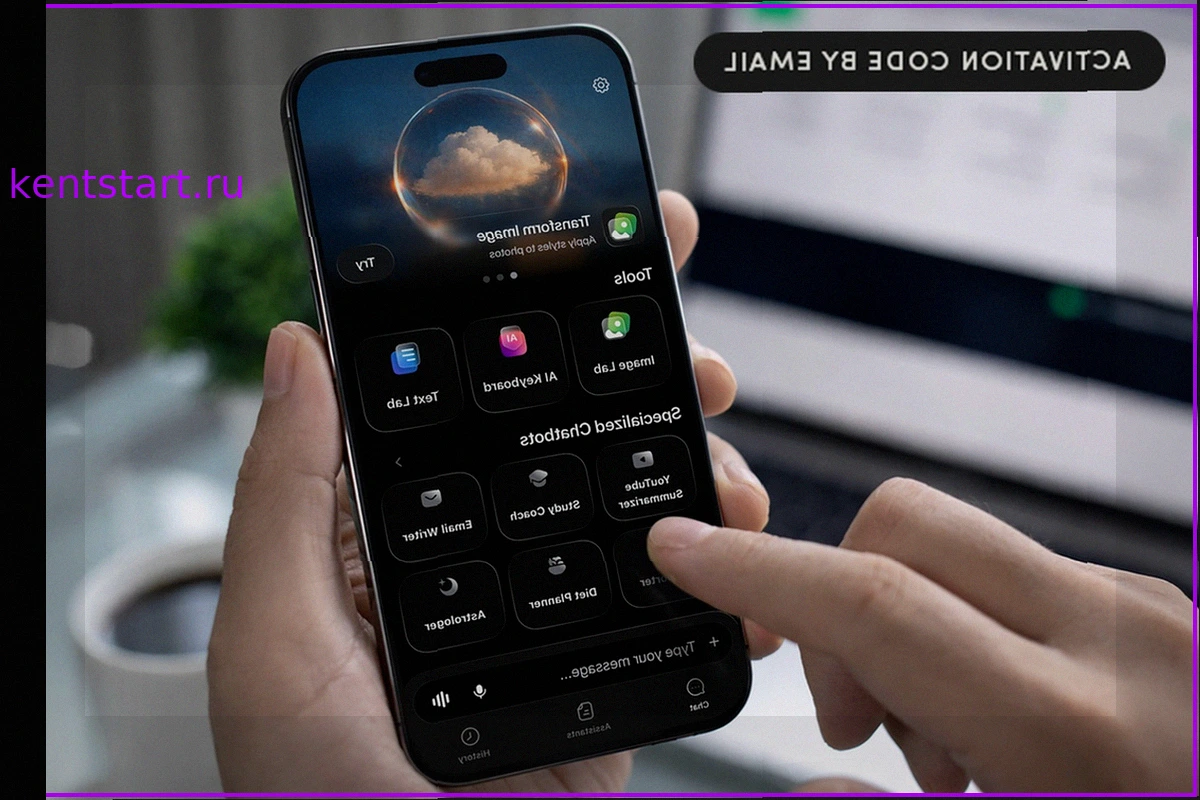
ChatOn: Все Модели ИИ в Одном Приложении – GPT, Claude, Gemini и Больше
Текущий ландшафт инструментов искусственного интеллекта часто приводит к фрагментированному рабочему процессу, когда пользователям приходится переключаться между многочисленными приложениями для письма, исследований, генерации изображений и других задач. Это может вызывать необходимость во множ

Ответы ИИ от Google все больше напоминают рекламу
Недавно коллега рассказал о случае, когда искусственный интеллект, предложив общие советы по открытию брокерского счета, порекомендовал конкретную инвестиционную фирму, подчеркнув удобство ее веб-сайта и даже предоставив прямую ссылку. Это сразу же вызвало у коллеги вопрос: было ли это предлож
Эпоха хаоса в сборке ПК: ретроспектива бурного года
За последний год ландшафт сборки ПК претерпел значительные, непредвиденные изменения. В мае 2025 года основной кризис был связан с тарифами, что создавало повсеместную неопределенность в компьютерной индустрии относительно их законности и потенциального воздействия на различные секторы рынка П
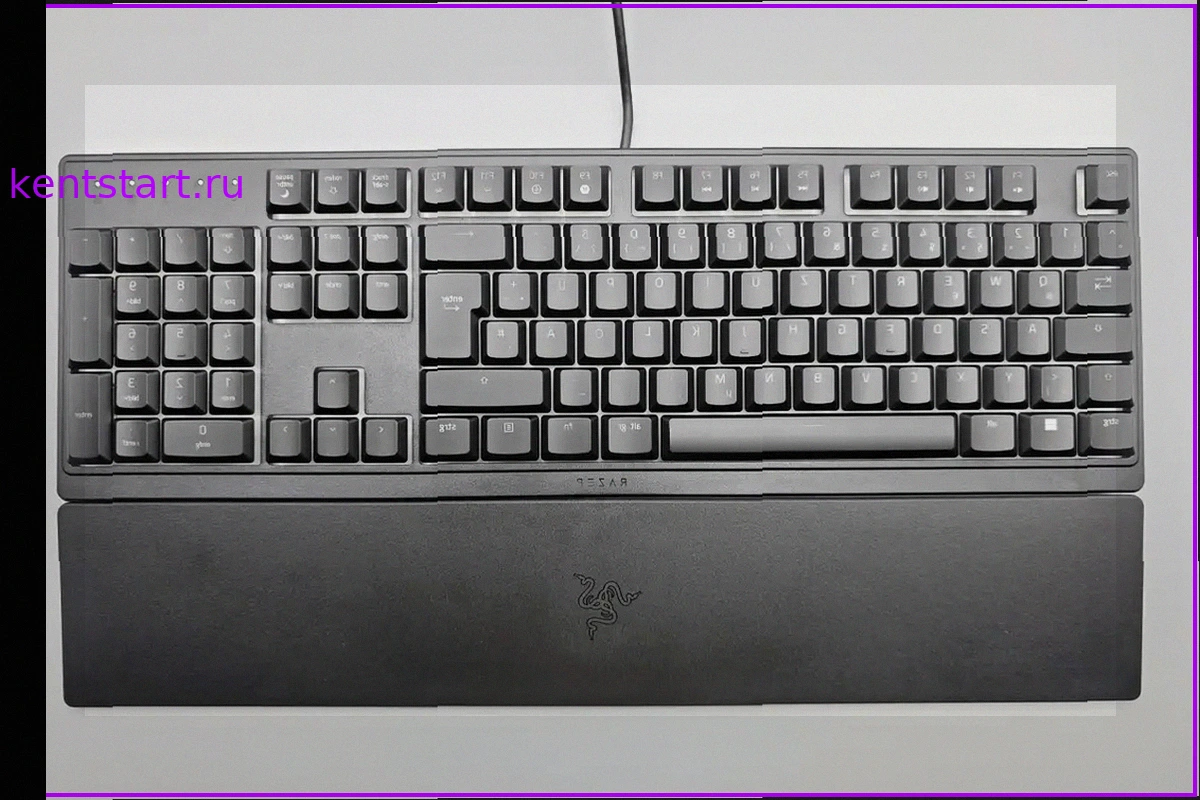
Обзор клавиатуры Razer Ornata V3 X: Удивительно хороша за свою цену
Плюсы и Минусы Плюсы: Очень тихие мембранные переключатели Ультратонкий, эргономичный дизайн Влагозащищенная конструкция Привлекательная цена Поддержка современных функций, таких как «Sna
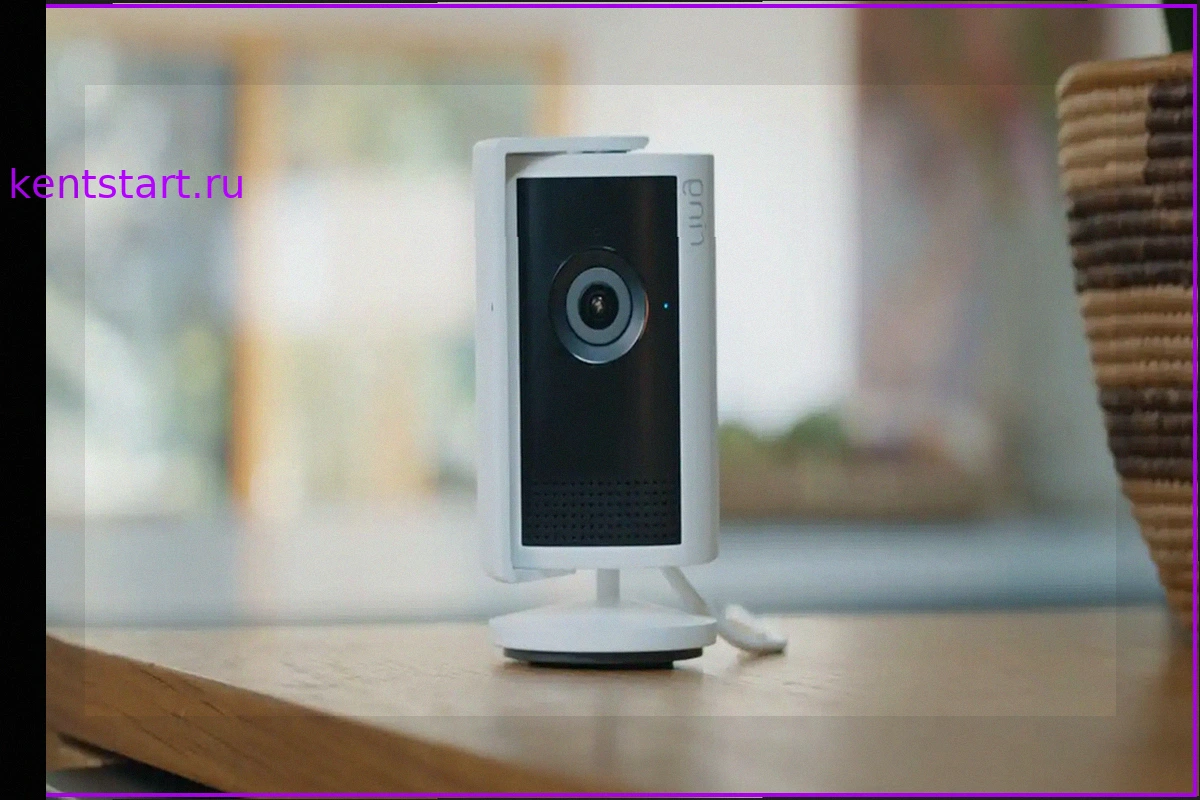
Новейшая 2K комнатная камера Ring Indoor Cam Plus доступна за $35, что является её самой низкой ценой
Новейшая комнатная камера Ring Indoor Cam Plus в настоящее время предлагается всего за $35, что составляет значительную скидку в 42% от её первоначальной стоимости в $60. Это самая доступная цена, которую мы когда-либо видели для этой модели Wi-Fi камеры видеонаблюдения для дома, и это весьма с